
Từ việc thử nghiệm mô hình Gemini, thiết kế prompt đến tạo ứng dụng AI bằng ngôn ngữ tự nhiên, Google AI Studio đang cho thấy ngày càng nhiều tiềm năng. Bài viết này giải đáp toàn diện về công cụ, gồm khái niệm, chi phí, tính năng nổi bật và các bước sử dụng dành cho người mới bắt đầu.
1. Google AI Studio là gì?
Google AI Studio (aistudio.google.com) là môi trường làm việc trên trình duyệt do Google cung cấp, giúp thử nghiệm, tương tác và xây dựng ứng dụng dựa trên các mô hình AI tạo sinh của Google, chủ yếu là dòng Gemini. Bạn chỉ cần tài khoản Google, không phải cài đặt gì.
Google phát triển AI Studio nhằm phục vụ các mục tiêu chính sau:
- Thử nghiệm và tạo mẫu ứng dụng AI: Thử ý tưởng, xây tính năng AI mà không cần cấu hình môi trường lập trình.
- Thiết kế và tối ưu prompt: Thử nhiều cách viết prompt, đặt hướng dẫn hệ thống (system instructions), chỉnh các tham số như Temperature để có kết quả tốt nhất.
- Dùng thử mô hình mới nhất của Google: Gemini, Nano Banana (tạo ảnh), Veo và Gemini Omni (tạo video), mô hình giọng nói, Live API…
- Tạo ứng dụng bằng ngôn ngữ tự nhiên (vibe coding): Mô tả ý tưởng bằng lời hoặc hình ảnh, AI Studio tự dựng ứng dụng.
- Tích hợp qua API: Tạo API key và lấy mã mẫu để đưa Gemini vào ứng dụng, website riêng.
Google AI Studio được thiết kế tiếp cận rộng rãi, phù hợp với nhiều đối tượng người dùng:
- Người mới, người không chuyên kỹ thuật: Giao diện trực quan, có thể tạo ứng dụng AI mà không cần biết lập trình.
- Lập trình viên: Thử nhanh chức năng, sinh code, lấy API key để tích hợp vào sản phẩm.
- Người làm phân tích dữ liệu, sáng tạo nội dung: Thử các bài toán xử lý văn bản, hình ảnh, video, âm thanh.
2. Google AI Studio hoạt động dựa trên công nghệ nào?
Google AI Studio không phải là một mô hình AI riêng biệt. Nền tảng này đóng vai trò môi trường để người dùng tiếp cận nhiều mô hình và khả năng AI khác nhau trong hệ sinh thái Google. Trong đó, Google AI Studio và Gemini API có mối quan hệ trực tiếp và bổ trợ lẫn nhau trong quy trình phát triển ứng dụng AI.
2.1. Gemini: “bộ não” đứng sau AI Studio
Gemini là mô hình AI tạo sinh đa phương thức của Google, có khả năng hiểu và xử lý được nhiều loại dữ liệu chứ không chỉ chữ.
Danh sách mô hình khá phong phú, gồm các mô hình Flash (Gemini 3.8 Flash, 3.7 Flash, 3.6 Flash, 3.5 Flash), mô hình Pro (Gemini 3.1 Pro), mô hình tiết kiệm (Flash-Lite), cùng các mô hình chuyên cho hình ảnh (Nano Banana), video (Veo, Gemini Omni Flash), giọng nói và Live API.
Nổi bật là Gemini 3.8 Flash, được Google mô tả là mô hình Flash thông minh nhất, thiết kế cho các tác vụ lập trình dài hơi, agent tự động và quy trình doanh nghiệp phức tạp. Nhờ vậy, AI Studio đáp ứng được từ việc đơn giản như viết một đoạn nội dung đến những quy trình phải xử lý lượng dữ liệu rất lớn.
2.2. Đa phương thức (Multimodal): AI không chỉ đọc chữ
Tùy mô hình, bạn có thể đưa vào văn bản, hình ảnh, video, âm thanh và tệp PDF. Thay vì chép từng đoạn văn bản, bạn có thể tải thẳng tài liệu lên để AI phân tích, tóm tắt hoặc trả lời câu hỏi dựa trên nội dung. Điều này đặc biệt tiện khi làm ứng dụng xử lý tài liệu hoặc kết hợp nhiều loại nội dung trong một quy trình.
Google đã phát triển nhiều công cụ AI phục vụ nhu cầu tìm kiếm thông tin, sáng tạo nội dung và hỗ trợ công việc. Trong đó, Bard AI là tên gọi trước đây của chatbot AI do Google phát triển, sau này được đổi tên thành Gemini. Việc tìm hiểu quá trình phát triển này giúp người dùng hiểu rõ hơn về hệ sinh thái AI của Google và mối liên hệ giữa các công cụ.
3. Google AI Studio có miễn phí không? Chi phí và giới hạn sử dụng
3.1. Google AI Studio có miễn phí không?
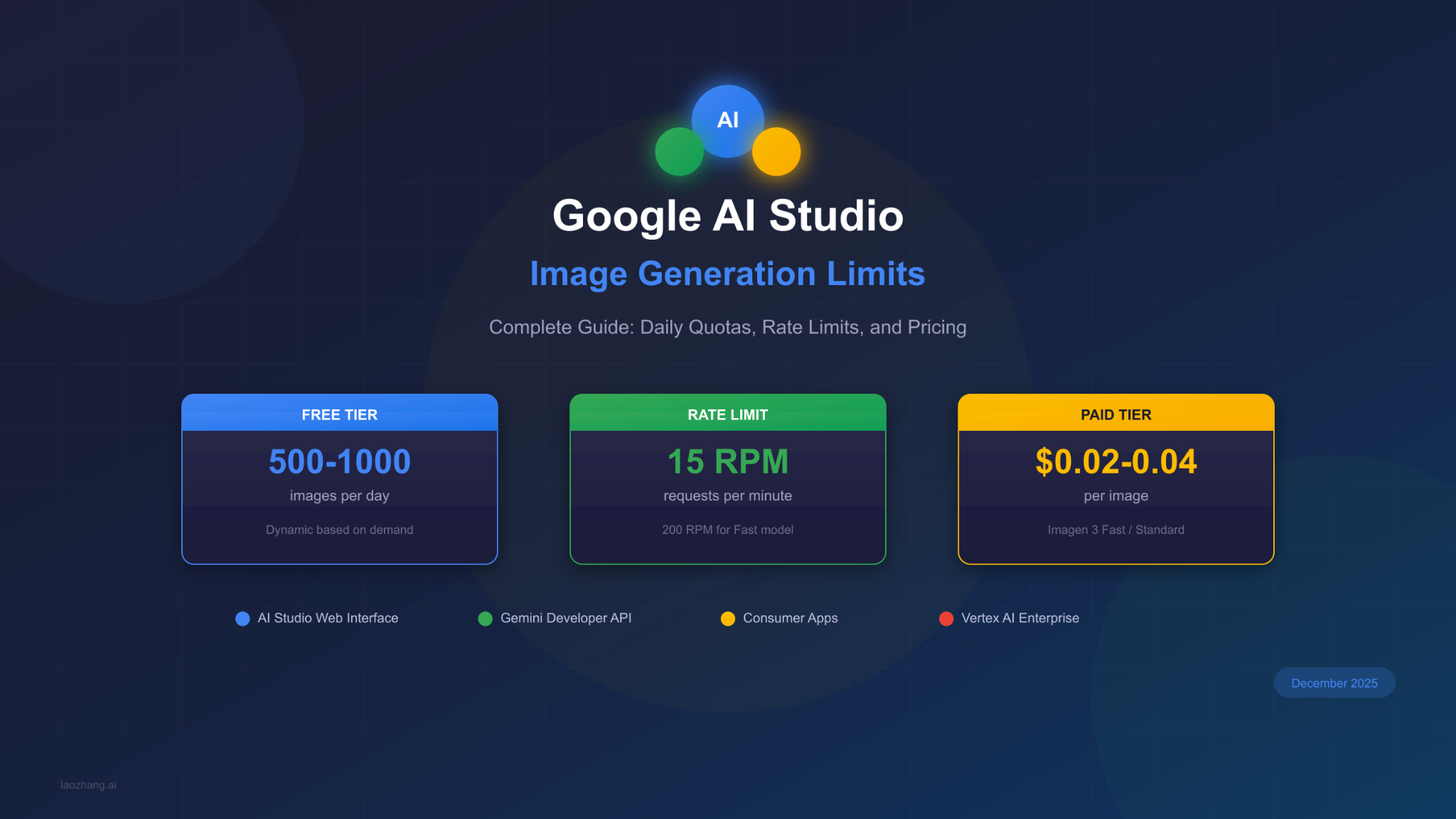
Có, bạn có thể dùng Google AI Studio ở Free Tier. Nhưng “miễn phí” ở đây không có nghĩa là mọi mô hình, mọi mức sử dụng đều không giới hạn.
Có 3 cách dùng chính:
|
Hình thức |
Chi phí |
Phù hợp với |
Đặc điểm |
| Miễn phí (Free Tier) | 0 đồng | Học tập, thử nghiệm, tạo mẫu | Dùng AI Studio và một số mô hình trong hạn mức cơ bản. Dữ liệu có thể được Google dùng để cải thiện sản phẩm |
| Gói Google AI Pro/Ultra | Thuê bao hàng tháng | Người cần hạn mức cao hơn khi làm việc trên AI Studio | Hạn mức cao hơn, dùng các mô hình cao cấp (Gemini Pro, Nano Banana, Lyria) ngay trên giao diện AI Studio |
| Gemini API trả phí (Paid Tier) | Tính theo số token sử dụng | Ứng dụng thực tế, lưu lượng lớn | Hạn mức cao, dùng mô hình mới nhất; dữ liệu không dùng để cải thiện sản phẩm |
Ở Free Tier, một số mô hình cho phép dùng token đầu vào và đầu ra miễn phí trong giới hạn Google quy định. Khi lên Paid Tier, chi phí phụ thuộc vào mô hình và lượng bạn sử dụng.
3.2. Gói Google AI nào nâng được hạn mức AI Studio?
|
Gói |
Giá |
Quyền lợi trong AI Studio |
| Google AI Pro | 19,99 USD/tháng (489.000đ tại Việt Nam) | Hạn mức cao hơn gói miễn phí; dùng các mô hình cao cấp như Gemini Pro, Nano Banana, Lyria |
| Google AI Ultra | Từ 99,99 USD/tháng | Hạn mức cao nhất; dùng các mô hình tiên tiến nhất |
Lưu ý:
- Quyền lợi này chỉ áp dụng trên giao diện web AI Studio. Khi gọi Gemini API bằng API key trong ứng dụng riêng, chi phí được tính riêng theo token.
- Thuê bao Pro, Ultra có dự án Google Cloud và bật thanh toán có thể nhận Google Cloud credits hằng tháng qua Google Developer Program. [Cần xác nhận mức credits: bản gốc ghi Pro 10 USD, Ultra 40 USD.]
- Các agent như Deep Research trong AI Studio không nằm trong gói Google AI, cần API key trả phí.
3.3. Chi phí Gemini API cụ thể là bao nhiêu?
Gemini API tính phí theo số token đầu vào và đầu ra, mỗi mô hình một giá. Ví dụ với Gemini 3.8 Flash:
|
Thời gian |
Đầu vào (1 triệu token) |
Đầu ra (1 triệu token) |
| Giá ưu đãi đến hết 31/12/2026 | 0,75 USD | 3,75 USD |
| Giá chính thức từ 01/01/2027 | 1,50 USD | 7,50 USD |
Nếu không cần kết quả ngay, bạn có thể dùng Batch API để giảm 50% chi phí. Một số mô hình như Gemini 3.1 Pro không có ở gói miễn phí.
3.4. Giới hạn lượt sử dụng là bao nhiêu?
Không có một con số cố định. Hạn mức phụ thuộc vào gói tài khoản và mô hình bạn chọn. Với gói Google AI Pro, Ultra, hạn mức trong AI Studio được làm mới theo ngày. Khi hết hạn mức, bạn có thể tiếp tục bằng API key có bật thanh toán. Mức sử dụng API được theo dõi trong trang Dashboard của AI Studio.
3.5. Có cần thẻ thanh toán không?
Không cần để bắt đầu. Chỉ cần đăng nhập tài khoản Google là dùng được AI Studio miễn phí. Bạn chỉ cần phương thức thanh toán khi:
- Đăng ký gói Google AI Pro hoặc Ultra.
- Dùng Gemini API trả phí cho ứng dụng thực tế vượt hạn mức miễn phí.
4. Google AI Studio làm được những gì?
Ngay trên trình duyệt, Google AI Studio cho phép bạn thiết kế câu lệnh, xử lý dữ liệu đa phương thức, tạo ứng dụng bằng ngôn ngữ tự nhiên và tích hợp Gemini API vào dự án thực tế.
4.1. Thử nghiệm & Thiết kế câu lệnh
Trong Playground, bạn có thể trò chuyện với mô hình, đặt hướng dẫn hệ thống (system instructions) để quy định vai trò và cách trả lời, đính kèm tệp, rồi chỉnh prompt cho đến khi có kết quả ưng ý. Bạn cũng có thể áp dụng các kỹ thuật như đưa ví dụ mẫu (few-shot) để AI trả lời đúng định dạng mong muốn.
4.2. Xử lý dữ liệu Đa phương thức (Multimodal)
Gemini trên AI Studio có thể “đọc”, “nhìn” và “nghe” nhiều loại nội dung cùng lúc:
- Tiếp nhận văn bản, hình ảnh, video, âm thanh và tệp PDF.
- Thực hiện yêu cầu phức tạp như mô tả hình ảnh, trả lời câu hỏi dựa trên video, hoặc chuyển video ghi màn hình thành bài hướng dẫn.
4.3. Tạo ứng dụng không cần viết code
Với xu hướng “vibe coding”, bạn chỉ cần mô tả điều mình muốn, AI sẽ lo phần còn lại:
- Tạo ứng dụng bằng ngôn ngữ tự nhiên: Biến mô tả bằng lời hoặc ảnh chụp màn hình thành ứng dụng web. Build mode hiện hỗ trợ cả ứng dụng full-stack và ứng dụng Android.
- Chỉnh sửa và triển khai: Sửa giao diện, tính năng bằng lời, xem trước trực tiếp, chia sẻ link thử nghiệm và triển khai ứng dụng lên Google Cloud Run hoặc lưu vào GitHub.
4.4. Sinh mã nguồn, chạy mã & tùy chỉnh tham số
Đối với người làm kỹ thuật, Google AI Studio còn là môi trường làm việc khá đầy đủ, nơi bạn có thể viết mã, chạy thử và điều chỉnh hành vi của mô hình ngay trên trình duyệt. Việc kết hợp ba nhóm tính năng dưới đây giúp rút ngắn đáng kể thời gian từ lúc lên ý tưởng đến khi có kết quả kiểm chứng:
- Sinh code: Tạo đoạn code bằng Python, JavaScript…
- Chạy code trực tiếp (Code Execution): Thực thi và kiểm tra kết quả ngay trên trình duyệt.
- Tùy chỉnh mô hình: Chỉnh Temperature, bật đầu ra có cấu trúc (Structured Output/JSON), gọi hàm (Function calling), hoặc bật Grounding với Google Search, Google Maps để AI dựa trên dữ liệu cập nhật.
4.5. Tích hợp API & Triển khai dự án
Sau khi đã thử nghiệm và hài lòng với kết quả trong AI Studio, bước tiếp theo thường là đưa năng lực của Gemini vào sản phẩm thực tế. Google AI Studio hỗ trợ việc này bằng cách rút gọn các thao tác kết nối, để lập trình viên nhanh chóng chuyển từ giai đoạn thử nghiệm sang triển khai. Hai công cụ đáng chú ý gồm:
- Tạo API key: Khởi tạo khóa kết nối Gemini API để đưa mô hình vào hệ thống riêng.
- Xuất mã (Get Code): Tự động xuất mã mẫu kèm SDK cho nhiều ngôn ngữ lập trình.
4.6. Tinh chỉnh mô hình & làm việc nhóm
Khi nhu cầu vượt ra ngoài những tác vụ chung, doanh nghiệp và các nhóm phát triển thường muốn mô hình hiểu sâu hơn về lĩnh vực riêng của mình, đồng thời phối hợp hiệu quả trong quá trình làm việc. Google AI Studio đáp ứng cả hai nhu cầu này thông qua các tính năng sau:
- Tinh chỉnh mô hình: Huấn luyện mô hình với tập dữ liệu nhỏ của bạn để tối ưu hóa phản hồi cho các bài toán chuyên biệt.
- Hợp tác nhóm: Chia sẻ dự án với đồng nghiệp và theo dõi lịch sử quản lý phiên bản trong suốt quá trình phát triển.
5. Hướng dẫn sử dụng Google AI Studio cho người mới
Đừng lo nếu bạn chưa biết gì về API hay code. Bạn có thể đi từng bước, từ thử prompt đơn giản đến xây dựng ứng dụng.
5.1. Bước 1: Truy cập và đăng nhập
Truy cập aistudio.google.com và đăng nhập bằng tài khoản Google cá nhân. Nếu không vào được, hãy kiểm tra: tài khoản đã đủ 18 tuổi chưa, khu vực có được hỗ trợ không, và nếu là tài khoản công ty/trường học thì quản trị viên đã cho phép dùng AI Studio chưa.
5.2. Bước 2: Làm quen với giao diện
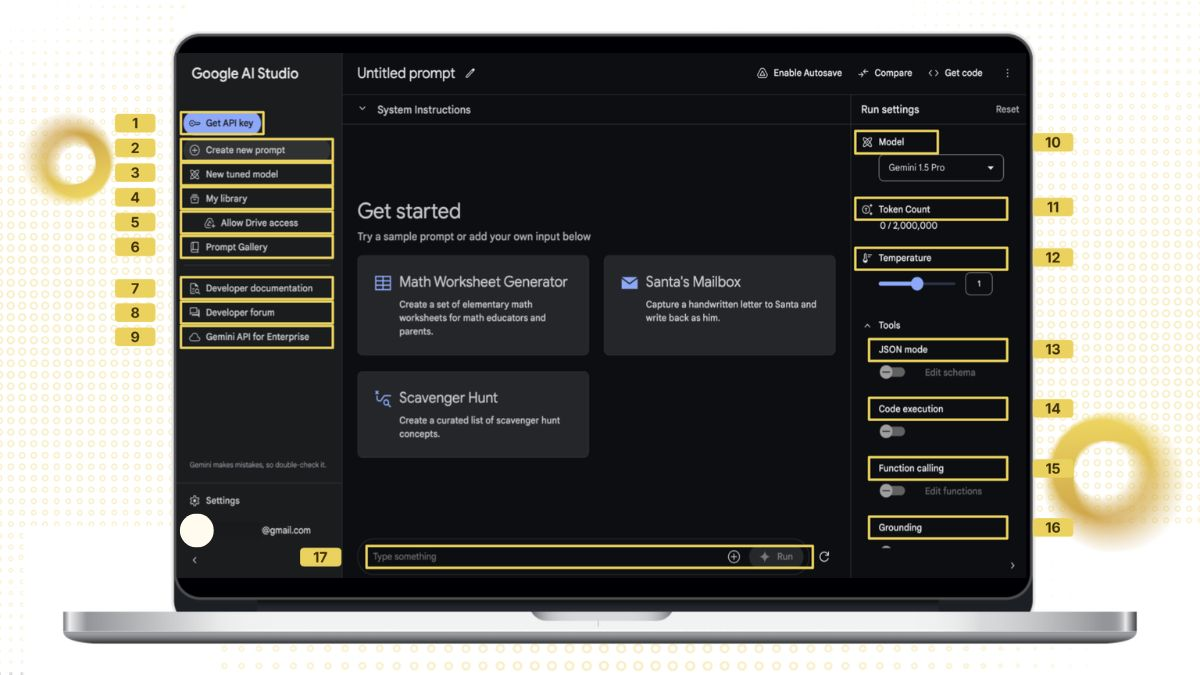
Màn hình chính của Google AI Studio được phân chia thành 3 khu vực chính
- Cột bên trái (Menu công cụ):
- Create new prompt: Tạo phiên làm việc hoặc câu lệnh mới.
- Get API Key: Tạo chìa khóa kết nối API để nhúng mô hình vào phần mềm hay ứng dụng riêng.
- My library: Quản lý các prompt, tài liệu và mô hình đã lưu.
- Prompt Gallery: Thư viện các câu lệnh mẫu sẵn có để tham khảo.
- Khu vực trung tâm (Không gian làm việc): Nơi nhập câu lệnh văn bản, đính kèm các tệp đa phương thức (hình ảnh, video, âm thanh, PDF) và xem phản hồi từ AI
- Cột bên phải (Tùy chỉnh Mô hình & Tham số):
- Model: Chọn mô hình AI muốn sử dụng (như Gemini 1.5 Flash, Gemini 1.5 Pro, Gemini 3.8 Flash…)
- Temperature: Tùy chỉnh mức độ sáng tạo của AI (thấp nếu cần kết quả chính xác, cao nếu cần ý tưởng sáng tạo).
- Token Count: Theo dõi số lượng token đã tiêu thụ.
- Cài đặt nâng cao: Bật các chế độ như JSON mode (định dạng dữ liệu), Code execution (thực thi mã trực tiếp), hoặc Grounding (kết nối Google Search để kiểm chứng thông tin).
5.3. Bước 3: Chọn mô hình Gemini phù hợp
Mỗi mô hình phù hợp với một mục đích khác nhau:
- Nếu ưu tiên tốc độ và chi phí, bạn nên xem các mô hình Flash, phù hợp với tác vụ cần phản hồi nhanh và khối lượng lớn.
- Nếu cần xử lý phức tạp hơn, người dùng có thể tìm hiểu các mô hình mạnh về reasoning, coding hoặc đa phương thức.
Ví dụ, Gemini 3.8 Flash hiện là mô hình ổn định được Google mô tả là phù hợp với kỹ thuật phần mềm dài hơi, agent tự động và workflow phức tạp.
5.4. Chọn hình thức tương tác (Create New Prompt)
Một prompt tốt nên cho AI biết: vai trò cần đảm nhận, nhiệm vụ, bối cảnh, yêu cầu về kết quả và các ràng buộc. Nếu muốn AI luôn giữ một vai trò hoặc phong cách, hãy đặt trong phần hướng dẫn hệ thống (System instructions). Nếu cần phân tích dữ liệu, hãy tải tài liệu lên cùng prompt.
5.5. Tinh chỉnh prompt và kết quả
Nếu kết quả chưa như ý, hãy chỉnh prompt trước khi đổi quá nhiều thiết lập. Bạn có thể yêu cầu AI trả lời ngắn hơn, trình bày bằng bảng, chỉ dùng dữ liệu bạn cung cấp, đưa ra từng bước, viết theo giọng văn cụ thể, hoặc trả kết quả dạng JSON. Khi cần đầu ra có cấu trúc cố định, hãy bật Structured Output trong Run settings.
5.6. Bước 6: Tạo ứng dụng trong Build mode
Vào mục Build, mô tả ứng dụng bạn muốn (ví dụ: “ứng dụng tóm tắt tài liệu PDF và trả lời câu hỏi”). AI Studio sẽ dựng ứng dụng, cho xem trước trực tiếp. Bạn tiếp tục yêu cầu chỉnh sửa bằng lời, sau đó chia sẻ link hoặc triển khai ứng dụng khi đã hài lòng.
6. So sánh Google AI Studio với Gemini và ChatGPT
Bảng so sánh Google AI Studio, Gemini và ChatGPT
|
Tiêu chí |
Google AI Studio |
Gemini (App & Models) |
ChatGPT |
|
Bản chất & Mục đích |
Môi trường phát triển tích hợp (IDE đám mây) và sân chơi (sandbox) để thử nghiệm, tạo mẫu (prototyping) và triển khai ứng dụng AI. |
Họ mô hình AI tạo sinh đa phương thức nền tảng và ứng dụng trợ lý AI tương tác. |
Công cụ/ứng dụng giao tiếp hội thoại tự nhiên, tạo văn bản và hỗ trợ nội dung tự động. |
|
Mô hình AI sử dụng |
Cung cấp môi trường làm việc trực tiếp với các mô hình thuộc họ Gemini (Gemini 1.5 Pro/Flash, Gemini 3.8 Flash…). |
Sử dụng trực tiếp các mô hình Gemini của Google (Gemini 3.1 Pro, 3.8 Flash, Nano Banana, Veo…). |
Sử dụng hệ thống mô hình AI của OpenAI. |
|
Tính năng nổi bật |
Thử nghiệm prompt (Chat, Structured, Freeform), Vibe coding tạo app bằng ngôn ngữ tự nhiên, chạy code trực tiếp, tinh chỉnh mô hình (tuning), xuất API Key & SDK. |
Xử lý đa phương thức (văn bản, hình ảnh, video, âm thanh, PDF), Deep Research, tích hợp trực tiếp vào công cụ làm việc. |
Giao tiếp tự nhiên, tạo nội dung sáng tạo, kết nối qua API; không hỗ trợ phát triển hay huấn luyện mô hình. |
|
Khả năng tích hợp |
Tích hợp chặt chẽ với Google Cloud Platform (GCP, BigQuery, Cloud Storage, Cloud Run, GitHub). |
Tích hợp sâu vào hệ sinh thái Google (Google Workspace, Docs, Sheets, Gmail, Search, Google One). |
Tích hợp qua API của OpenAI, không phụ thuộc vào hạ tầng đám mây cụ thể nào. |
|
Đối tượng phù hợp |
Nhà phát triển phần mềm, kỹ sư dữ liệu, người tạo ứng dụng (từ no-code đến chuyên gia). |
Người dùng cá nhân, học sinh/sinh viên, nhân viên văn phòng và doanh nghiệp. |
Người dùng cuối, doanh nghiệp cần chatbot hoặc tự động hóa sáng tạo nội dung. |
7. Đánh giá Google AI Studio: Ưu điểm và hạn chế
Google AI Studio có khả năng thử nghiệm khá rộng, đổi lại mức độ phức tạp cũng cao hơn một chatbot thông thường nên không tránh khỏi vẫn tồn tại điểm hạn chế.
7.1. Ưu điểm
Với hệ sinh thái AI mạnh mẽ cùng tiềm năng công nghệ vượt trội, Google AI Studio sở hữu rất nhiều ưu điểm để trở thành công cụ đáp ứng được nhiều lĩnh vực khác nhau
- Tiếp cận trực tiếp hệ sinh thái Gemini: Thử nhiều mô hình và khả năng AI ở cùng một nơi, từ suy luận, hình ảnh, âm thanh đến Live API.
- Thử prompt thoải mái: Chỉnh prompt và xem kết quả ngay cho đến khi ưng ý.
- Xử lý đa phương thức: Nhận văn bản, hình ảnh, video, âm thanh, PDF.
- Tạo ứng dụng dễ dàng: Build mode cho phép tạo ứng dụng web, full-stack và Android từ mô tả bằng lời.
- Kết nối API dễ dàng: Đi thẳng từ thử nghiệm đến tích hợp qua Gemini API.
- Miễn phí để bắt đầu: Không cần thẻ thanh toán, chỉ cần tài khoản Google.
7.2. Hạn chế
- Không đơn giản như chatbot: Người mới cần thời gian làm quen với mô hình, prompt, API key, hạn mức và các thiết lập nâng cao.
- Có hạn mức sử dụng: Gói miễn phí có giới hạn, tùy mô hình và cách dùng; một số mô hình như Gemini 3.1 Pro không có ở gói miễn phí.
- Chi phí có thể tăng khi mở rộng: Gemini API trả phí tính theo token; nếu không theo dõi kỹ, chi phí có thể phát sinh ngoài dự kiến.
- Quyền riêng tư ở gói miễn phí: Dữ liệu dùng ở gói miễn phí có thể được Google dùng để cải thiện sản phẩm, nên không nên đưa dữ liệu nhạy cảm vào.
- Một số tính năng thiên về lập trình viên: API, function calling, structured output hay triển khai ứng dụng dễ tiếp cận hơn với người có nền tảng kỹ thuật.
- Phụ thuộc mô hình và khu vực: Tính năng, mô hình và quyền truy cập có thể thay đổi theo thời gian và khu vực.
Hệ sinh thái AI của Google ngày càng mở rộng với những mô hình phục vụ các nhu cầu sáng tạo khác nhau, từ xử lý văn bản đến tạo nội dung đa phương tiện. Nếu muốn tìm hiểu sâu hơn về khả năng AI trong lĩnh vực này, bạn có thể tham khảo bài viết gemini omni là gì để khám phá thêm thông tin về mô hình và các ứng dụng liên quan.
8. Câu hỏi thường gặp về Google AI Studio
Dưới đây là câu trả lời chi tiết cho từng thắc mắc của người dùng về Google AI Studio
Dùng Google AI Studio có cần biết lập trình không?
Không bắt buộc. Với Build mode, bạn có thể tạo ứng dụng chỉ bằng cách mô tả ý tưởng. Lập trình viên thì có thể dùng thêm để sinh code, chạy thử code và lấy API key.
Google AI Studio có hỗ trợ tiếng Việt không?
Có, Google AI Studio hỗ trợ khu vực Việt Nam và giao diện/ngôn ngữ Tiếng Việt. Bên cạnh đó, bạn hoàn toàn có thể nhập các câu lệnh (prompt) bằng tiếng Việt hoặc tiếng Anh tùy theo nhu cầu tương tác với mô hình.
Google AI Studio có dùng được trên điện thoại không?
AI Studio chạy trên trình duyệt web, nên có thể mở trên cả máy tính và điện thoại tại aistudio.google.com. Tuy nhiên, trải nghiệm trên máy tính thuận tiện hơn.
Google AI Studio có API không?
Có. Nền tảng tích hợp trực tiếp với Gemini API, cho phép bạn khởi tạo chìa khóa truy cập (mã API Key) và cung cấp các đoạn mã mẫu (SDKs) bằng nhiều ngôn ngữ lập trình để dễ dàng nhúng mô hình AI vào ứng dụng hoặc website riêng.
Google AI Studio có thể tạo ứng dụng AI không?
Có, đây là một trong những tính năng trọng tâm của nền tảng. Thông qua cơ chế tạo mẫu ứng dụng (app prototyping) và “vibe coding”, bạn chỉ cần mô tả ý tưởng hoặc tải lên hình ảnh/tài liệu, AI Studio sẽ tự động viết logic, dựng giao diện và cho phép bạn phát hành ứng dụng (deploy lên Google Cloud Run hoặc lưu vào GitHub) chỉ với một cú nhấp chuột.
Tại sao tài khoản của tôi không dùng được Google AI Studio?
Nếu bạn gặp sự cố không truy cập hoặc không sử dụng được Google AI Studio, nguyên nhân có thể do:
- Độ tuổi tài khoản: Google AI Studio quy định người dùng phải từ 18 tuổi trở lên (age 18+).
- Khu vực địa lý: Tài khoản hoặc kết nối mạng của bạn nằm ở quốc gia/vùng lãnh thổ chưa nằm trong danh sách hỗ trợ.
- Loại tài khoản: Tài khoản được cấp bởi trường học (school-issued accounts) hoặc tài khoản doanh nghiệp (Workspace) có thể bị giới hạn bởi chính sách của tổ chức.
- Chưa đăng nhập: Bạn chưa đăng nhập bằng tài khoản Google cá nhân hợp lệ.
Google AI Studio là điểm khởi đầu phù hợp để làm quen với AI, Gemini, từ thử prompt đơn giản đến xây dựng ứng dụng và tích hợp API. Hy vọng rằng bài viết trên đây đã giúp bạn hiểu hơn về cách đưa công cụ này vào công việc hằng ngày.










Email của bạn sẽ không được hiển thị công khai. Các trường bắt buộc được đánh dấu *
Tạo bình luận mới