
Khi làm việc với Excel, việc ghép nhiều chuỗi văn bản, dữ liệu từ các ô hoặc kết hợp thông tin từ nhiều cột là thao tác diễn ra rất thường xuyên. Hàm CONCATENATE là một trong những hàm nối chuỗi quen thuộc, giúp người dùng tạo dữ liệu hoàn chỉnh nhanh chóng mà không cần nhập thủ công. Bài viết dưới đây sẽ hướng dẫn chi tiết cách sử dụng hàm CONCATENATE, đồng thời so sánh với hàm CONCAT để giúp bạn lựa chọn đúng hàm phù hợp theo từng phiên bản Excel.
Tóm tắt nội dung
Hàm CONCATENATE
Hàm CONCATENATE là gì và dùng để làm gì?
Nếu bạn đang thắc mắc hàm CONCATENATE là gì, đây là hàm được Microsoft phát triển nhằm kết hợp nhiều chuỗi văn bản, ký tự hoặc nội dung từ nhiều ô thành một chuỗi duy nhất.
Nhiều người cũng đặt câu hỏi hàm CONCATENATE trong Excel là gì hoặc hàm CONCATENATE dùng để làm gì. Trên thực tế, chức năng chính của hàm là nối dữ liệu từ nhiều nguồn khác nhau mà vẫn giữ nguyên nội dung gốc. Điều này đặc biệt hữu ích khi cần ghép họ và tên, địa chỉ, mã sản phẩm, số điện thoại hoặc tạo báo cáo dữ liệu.
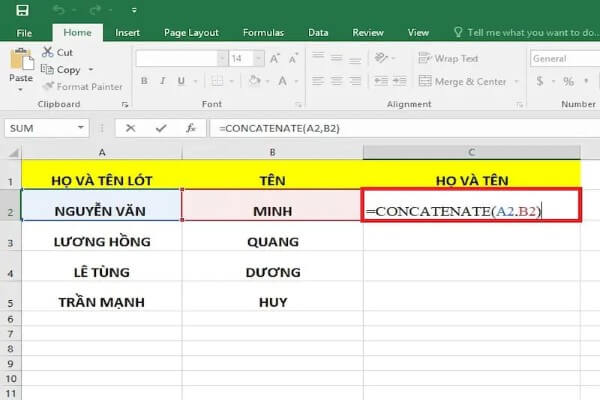
Ví dụ: Công thức: =CONCATENATE(A2,B2)
Đây cũng là lý do hàm CONCATENATE Excel vẫn được rất nhiều người sử dụng trên các phiên bản Excel cũ mặc dù Microsoft đã giới thiệu hàm CONCAT ở những phiên bản mới hơn.
Cú pháp hàm CONCATENATE trong Excel
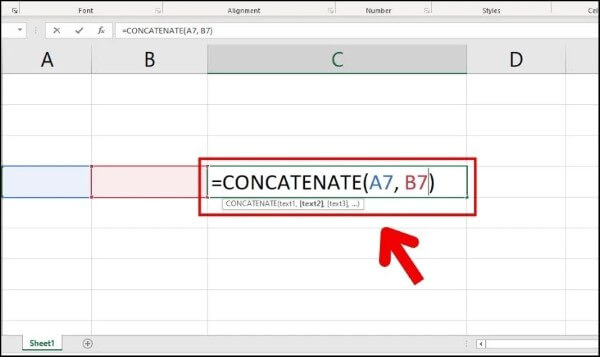
Cú pháp của hàm CONCATENATE trong Excel khá đơn giản:
=CONCATENATE(text1,[text2],…)
Trong đó:
- text1: Chuỗi hoặc ô đầu tiên cần nối.
- text2: Chuỗi hoặc ô tiếp theo.
- Có thể bổ sung tối đa 255 đối số.
Các đối số có thể là:
- Văn bản.
- Tham chiếu ô.
- Số.
- Ngày tháng.
- Công thức trả về chuỗi.
Ví dụ: =CONCATENATE(“Laptop “,”Lenovo”)
Kết quả: Laptop Lenovo
Hoặc: =CONCATENATE(A2,”-“,B2)
Nếu A2 là “VT” và B2 là “001”, kết quả sẽ là: VT-001
Cách sử dụng hàm CONCATENATE để nối chuỗi, ô, hàng và cột
Một trong những ưu điểm lớn nhất của hàm CONCATENATE là khả năng kết hợp dữ liệu linh hoạt trong nhiều tình huống khác nhau.
Ngoài việc kết hợp các chuỗi văn bản đơn giản, hàm CONCATENATE còn hỗ trợ ghép dữ liệu từ nhiều cột hoặc nhiều ô khác nhau trong cùng một bảng tính. Tùy theo nhu cầu xử lý, bạn có thể áp dụng các cách thực hiện dưới đây.
Ghép dữ liệu từ nhiều cột
Trong quá trình quản lý dữ liệu, việc kết hợp nội dung từ hai hoặc nhiều cột thành một cột duy nhất là thao tác khá phổ biến. Hàm CONCATENATE giúp thực hiện điều này chỉ với một công thức đơn giản.
Ví dụ, bảng tính gồm cột Họ (A) và Tên (B). Để tạo cột Họ và tên tại cột C, bạn thực hiện như sau:
Bước 1: Chọn ô C2 và nhập công thức: =CONCATENATE(A2,” “,B2)
Công thức sẽ nối nội dung trong ô A2, thêm một dấu cách ở giữa rồi ghép với giá trị của ô B2.
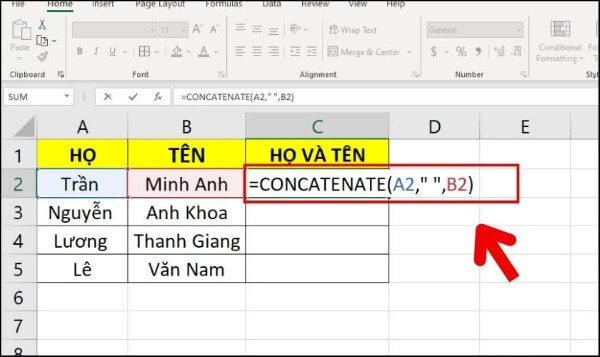
Bước 2: Nhấn Enter, Excel sẽ hiển thị họ và tên đầy đủ tại ô C2.
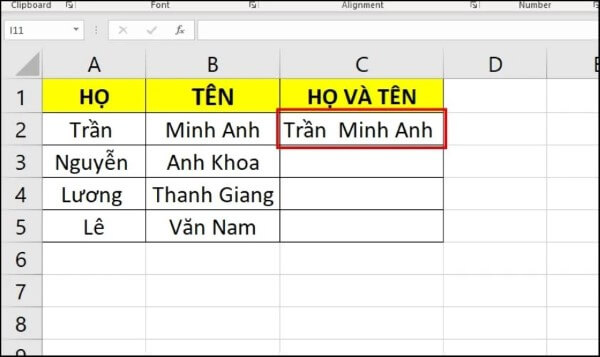
Bước 3: Đưa chuột đến góc dưới bên phải của ô C2, khi xuất hiện dấu +, kéo xuống các hàng còn lại để sao chép công thức cho toàn bộ danh sách.
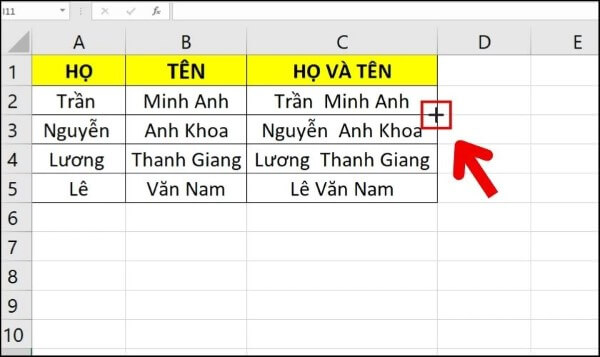
Nếu bảng dữ liệu có nhiều dòng liên tiếp, bạn cũng có thể nhấp đúp vào nút Fill Handle (dấu cộng màu đen) để Excel tự động sao chép công thức xuống các hàng chứa dữ liệu.
Ghép dữ liệu từ nhiều ô trong cùng một mảng
Trong trường hợp cần kết hợp nội dung của nhiều ô riêng lẻ nằm trong cùng một vùng dữ liệu, bạn vẫn có thể sử dụng hàm CONCATENATE.
Một cách thực hiện nhanh là giữ phím Ctrl và lần lượt chọn từng ô muốn ghép vào công thức.
Bước 1: Tại ô hiển thị kết quả, nhập: =CONCATENATE(B1,B2,B3)
Trong lúc nhập công thức, giữ Ctrl và chọn lần lượt các ô B1, B2 và B3 để đưa chúng vào hàm.
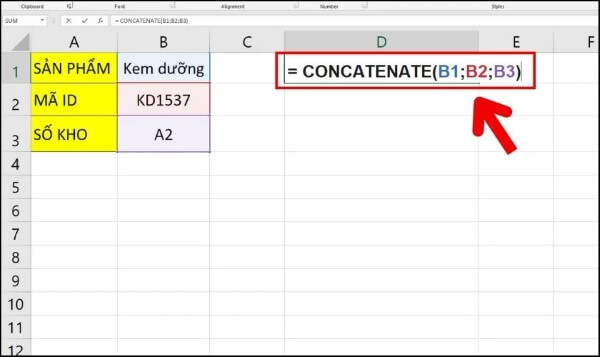
Bước 2: Nhấn Enter để hoàn tất, Excel sẽ trả về chuỗi được ghép từ ba ô đã chọn.
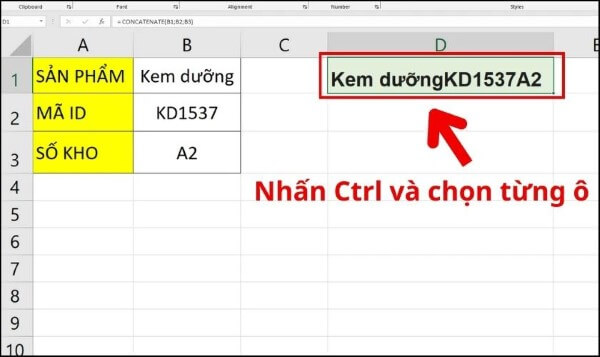
Lưu ý rằng với phương pháp này, bạn cần chọn từng ô riêng biệt. Nếu kéo chuột để chọn cả một dải ô liên tiếp, Excel sẽ hiểu đó là một mảng dữ liệu, khiến hàm CONCATENATE không thể xử lý theo cách mong muốn.
Hàm CONCAT
Hàm CONCAT là gì và dùng để làm gì?
Nhiều người tìm kiếm hàm CONCAT là gì, hàm CONCAT trong Excel là gì hoặc hàm CONCAT dùng để làm gì khi sử dụng Excel phiên bản mới. CONCAT là phiên bản nâng cấp của CONCATENATE và được Microsoft giới thiệu từ Excel 2019, Excel 2021 và Microsoft 365.
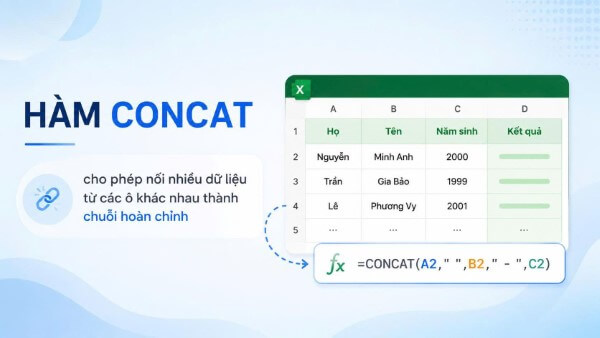
Khác với CONCATENATE, hàm CONCAT trong Excel có thể nối trực tiếp cả vùng dữ liệu mà không cần chỉ định từng ô riêng lẻ.
Ví dụ: =CONCAT(A2:A6)
Toàn bộ nội dung trong phạm vi A2 sẽ được ghép thành một chuỗi duy nhất.
Đây là cải tiến rất hữu ích khi xử lý bảng dữ liệu lớn.
Cú pháp hàm CONCAT
Cú pháp: =CONCAT(text1,[text2],…)
Ví dụ: =CONCAT(A2:C2)
Excel sẽ tự động nối toàn bộ dữ liệu từ A2 đến C2.
Ngoài ra, bạn cũng có thể kết hợp chuỗi: =CONCAT(“Mã: “,A2)
Kết quả: Mã: VT001
Đây là điểm mạnh khiến hàm CONCAT Excel được khuyến nghị sử dụng trên các phiên bản Excel hiện đại.
Cách dùng hàm CONCATENATE trong Excel
Để khai thác tối đa hàm CONCATENATE, người dùng nên kết hợp với các hàm khác nhằm tạo ra dữ liệu có định dạng chuyên nghiệp hơn.
Ví dụ: Giả sử trong bảng tính, Họ, Tên đệm và Tên được lưu ở ba cột riêng, trong khi cột Họ và tên vẫn để trống và cần được tạo tự động.
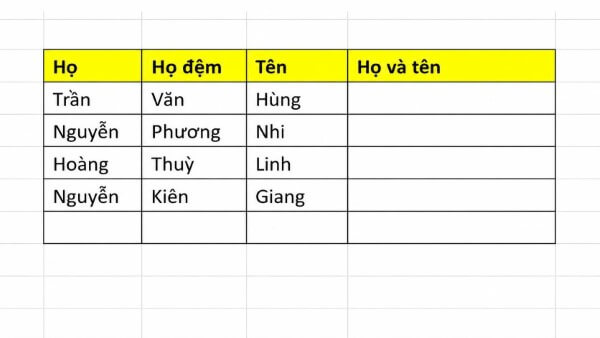
Để ghép ba thành phần này thành một chuỗi hoàn chỉnh, bạn nhập công thức sau:
=CONCAT(E5,” “,F5,” “,G5)
Công thức sẽ lấy dữ liệu từ các ô E5, F5 và G5, đồng thời chèn thêm dấu cách giữa các thành phần để hiển thị đúng định dạng họ tên.
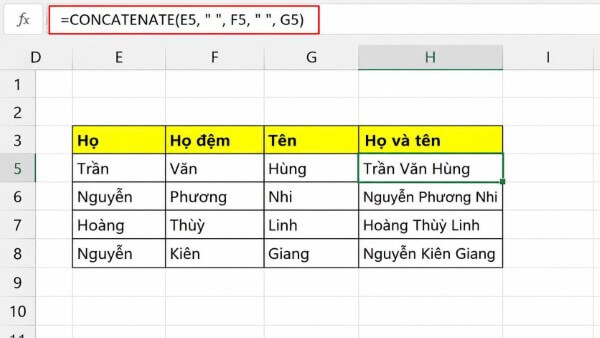
Sau khi nhấn Enter, ô kết quả sẽ hiển thị đầy đủ họ và tên của người tương ứng. Bạn chỉ cần sao chép công thức xuống các dòng còn lại để hoàn thành toàn bộ danh sách một cách nhanh chóng.
So sánh hàm CONCATENATE và CONCAT
Mặc dù đều có chức năng nối chuỗi, nhưng hai hàm vẫn tồn tại nhiều điểm khác biệt. Điểm giống nhau là đều ghép văn bản, số và tham chiếu ô thành một chuỗi duy nhất.
Điểm khác nhau nằm ở khả năng xử lý dữ liệu. CONCATENATE yêu cầu nhập từng ô riêng lẻ nên khá mất thời gian nếu phạm vi dữ liệu lớn. Trong khi đó CONCAT có thể nhận trực tiếp vùng dữ liệu, giúp công thức ngắn gọn hơn và tăng hiệu suất xử lý.
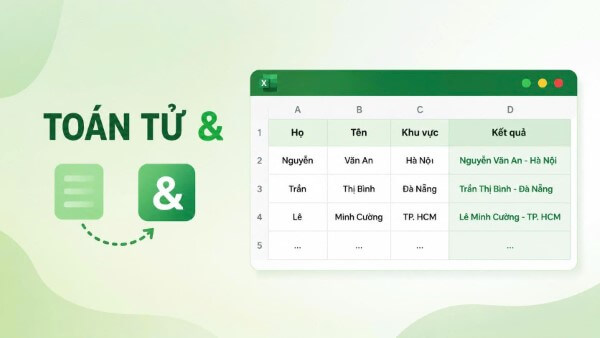
Ví dụ:
- CONCATENATE: =CONCATENATE(A1,B1,C1,D1,E1)
- CONCAT: =CONCAT(A1:E1)
Ngoài ra, Microsoft cũng khuyến nghị người dùng chuyển dần sang CONCAT vì CONCATENATE đã được xếp vào nhóm hàm tương thích (Compatibility Functions). Điều này có nghĩa hàm vẫn hoạt động để đảm bảo các tệp Excel cũ không bị lỗi, nhưng sẽ không còn được phát triển thêm trong tương lai.
Nếu cần chèn dấu phân cách tự động giữa các phần tử và bỏ qua ô trống, người dùng có thể cân nhắc sử dụng TEXTJOIN vì đây là lựa chọn linh hoạt hơn trong nhiều tình huống.
Nên dùng CONCATENATE hay CONCAT trong từng phiên bản Excel?
Việc lựa chọn giữa CONCATENATE và CONCAT phụ thuộc chủ yếu vào phiên bản Excel mà bạn đang sử dụng. Đối với Excel 2007, Excel 2010, Excel 2013 và Excel 2016, CONCATENATE vẫn là lựa chọn phù hợp vì CONCAT chưa được hỗ trợ. Người dùng hoàn toàn có thể yên tâm sử dụng khi xử lý các bảng tính truyền thống.

Trong khi đó, với Excel 2019, Excel 2021 và Microsoft 365, Microsoft khuyến nghị ưu tiên CONCAT nhờ khả năng nối phạm vi dữ liệu trực tiếp, công thức ngắn gọn và hiệu quả hơn. Đây cũng là lựa chọn tối ưu khi làm việc với tập dữ liệu lớn hoặc cần tự động hóa quy trình.
Nếu thường xuyên chia sẻ file với người sử dụng nhiều phiên bản Excel khác nhau, bạn nên cân nhắc tính tương thích trước khi lựa chọn hàm. Trong trường hợp làm việc trên môi trường doanh nghiệp sử dụng Microsoft 365, CONCAT sẽ là giải pháp hiện đại và thuận tiện hơn.
Kết luận
Hàm CONCATENATE vẫn là công cụ hữu ích để nối chuỗi trong các phiên bản Excel truyền thống và rất phù hợp với những người dùng đã quen thao tác trên Excel 2016 trở về trước. Trong khi đó, CONCAT là phiên bản nâng cấp với nhiều cải tiến về hiệu suất và khả năng xử lý vùng dữ liệu, đáp ứng tốt nhu cầu làm việc trên các phiên bản Excel mới. Việc hiểu rõ sự khác biệt giữa hai hàm sẽ giúp bạn xây dựng công thức chính xác, tiết kiệm thời gian và nâng cao hiệu quả xử lý dữ liệu trong học tập cũng như công việc.
Nếu bạn đang tìm kiếm một chiếc laptop chính hãng để học Excel, làm việc văn phòng hay xử lý bảng tính chuyên nghiệp, hãy đến Viettel Store. Tại đây có đa dạng các dòng laptop từ Dell, HP, ASUS, Lenovo, Acer, MSI… với mức giá cạnh tranh, hỗ trợ trả góp 0%, bảo hành chính hãng và nhiều ưu đãi hấp dẫn, giúp bạn sở hữu thiết bị phù hợp để nâng cao hiệu suất làm việc mỗi ngày.
Xem thêm:










Email của bạn sẽ không được hiển thị công khai. Các trường bắt buộc được đánh dấu *
Tạo bình luận mới