
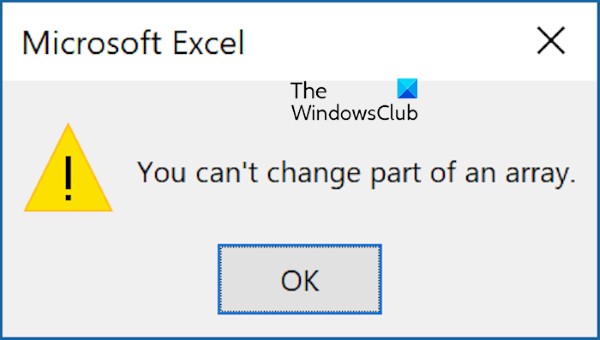
Nếu bạn đang làm việc với bảng tính Excel và bất ngờ nhận được thông báo You can’t change part of an array, chắc chắn trải nghiệm đó sẽ khá khó chịu. Đây là lỗi phổ biến khi thao tác với công thức mảng trong Excel, đặc biệt với người mới làm quen với các hàm nâng cao. Khi gặp lỗi này, bạn sẽ không thể chỉnh sửa riêng lẻ một ô nằm trong vùng công thức mảng, dù chỉ là thay đổi nhỏ.
Trong bài viết dưới đây, bạn sẽ hiểu rõ nguyên nhân xuất hiện lỗi You can’t change part of an array, cách xác định vùng mảng bị khóa và những phương pháp sửa lỗi nhanh chóng, dễ thực hiện nhất.
Tóm tắt nội dung
- Lỗi “You can’t change part of an array” trong Excel là gì?
- Nguyên nhân xuất hiện lỗi You can’t change part of an array
- Làm sao để khoanh vùng chính xác mảng bị lỗi?
- Cách sửa lỗi You can’t change part of an array trong Excel
- Khi nào nên sử dụng công thức mảng trong Excel?
- Cách tránh lỗi You can’t change part of an array Excel
- Tổng kết
Lỗi “You can’t change part of an array” trong Excel là gì?
You can’t change part of an array là thông báo lỗi xuất hiện khi người dùng cố chỉnh sửa, xóa hoặc di chuyển một ô riêng lẻ nằm trong phạm vi của công thức mảng (Array Formula).
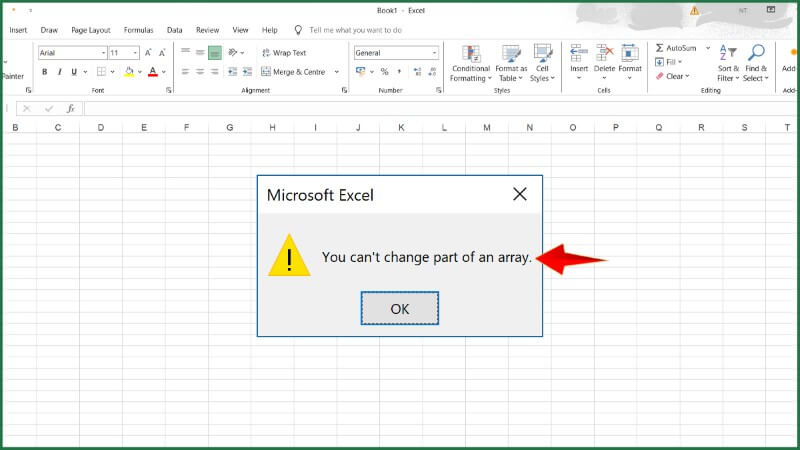
Excel xem công thức mảng như một khối dữ liệu thống nhất. Vì vậy, bạn không thể chỉnh sửa từng ô độc lập bên trong vùng đó mà phải thao tác trên toàn bộ mảng.
Ví dụ: {=SUM(A1:A10*B1:B10)}
Đây là công thức mảng điển hình trong Excel. Khi bạn cố sửa một ô thuộc vùng kết quả của công thức này, hệ thống sẽ báo lỗi You can’t change part of an array.
Nguyên nhân xuất hiện lỗi You can’t change part of an array
Có nhiều nguyên nhân khiến Excel hiển thị lỗi You can’t change part of an array, phổ biến nhất gồm:
- Cố gắng xóa nội dung của một ô nằm trong mảng.
- Nhập dữ liệu mới đè lên một phần của công thức mảng.
- Chèn thêm hàng hoặc cột cắt ngang phạm vi mảng.
- Xóa hàng hoặc cột chứa công thức mảng.
- Di chuyển riêng lẻ một ô thuộc mảng bằng Cut/Paste.
- Sheet đang được bảo vệ khiến ô bị khóa chỉnh sửa.
Hiểu đúng nguyên nhân sẽ giúp bạn xử lý lỗi nhanh hơn và tránh làm hỏng dữ liệu trong bảng tính.
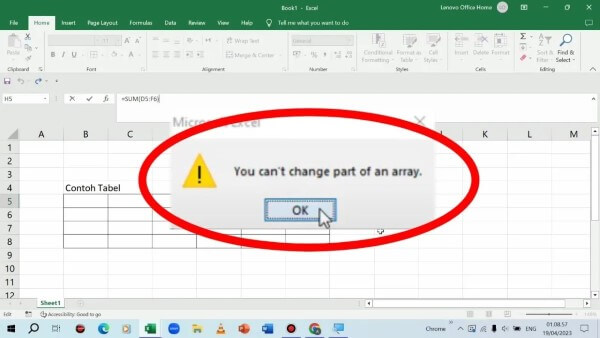
Làm sao để khoanh vùng chính xác mảng bị lỗi?
Trước khi sửa lỗi You can’t change part of an array, bạn cần xác định chính xác phạm vi công thức mảng đang bị khóa.
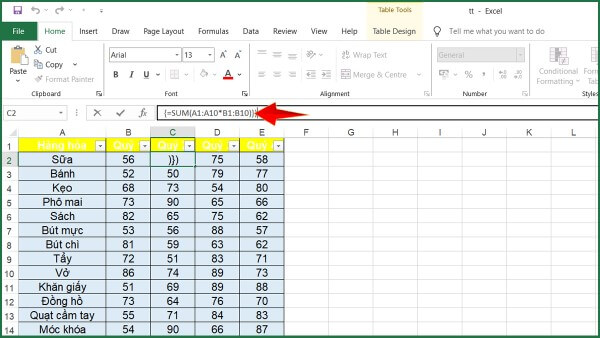
Nhận biết qua thanh công thức
Đây là cách đơn giản và nhanh nhất.
Bước 1: Nhấp chọn ô đang báo lỗi.
Bước 2: Quan sát thanh Formula Bar phía trên.
Bước 3: Nếu công thức xuất hiện bên trong dấu ngoặc nhọn { }, đó chính là công thức mảng.
Ví dụ: {=SUM(A1:A10*B1:B10)}
Khi thấy dấu ngoặc nhọn, bạn có thể xác định ô đó đang nằm trong vùng Array Formula.
Sử dụng tổ hợp phím Ctrl + /
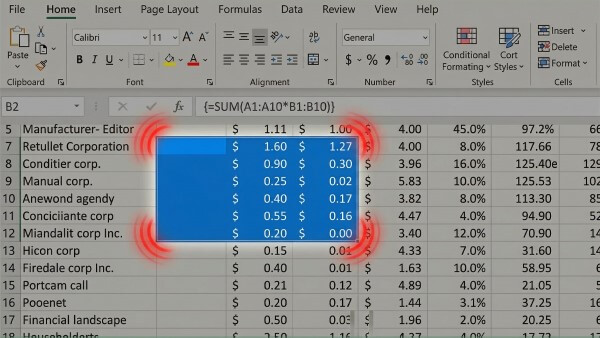
Đây là mẹo cực hữu ích để xác định nhanh toàn bộ phạm vi mảng.
Bước 1: Chọn một ô bất kỳ trong vùng bị lỗi.
Bước 2: Nhấn tổ hợp phím: Ctrl + /
Bước 3: Excel sẽ tự động bôi đen toàn bộ vùng mảng liên quan.
Nhờ đó, bạn có thể dễ dàng kiểm tra dữ liệu và xử lý lỗi You can’t change part of an array hiệu quả hơn.
Sử dụng tính năng Go To Special
Nếu không muốn dùng phím tắt, bạn có thể dùng Go To Special.
Bước 1: Chọn ô đang báo lỗi → vào tab Home.
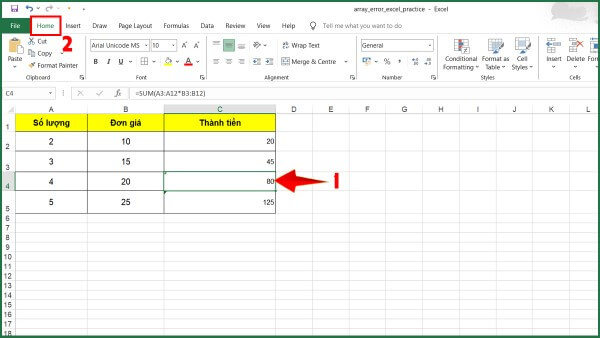
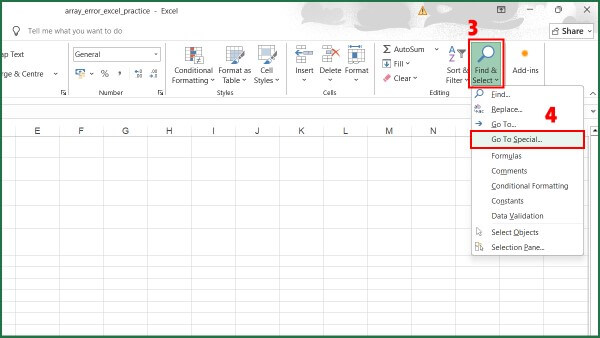
Bước 2: Nhấn Find & Select → chọn Go To Special.
Bước 3: Trong hộp thoại hiện ra, chọn Current array → nhấn OK.
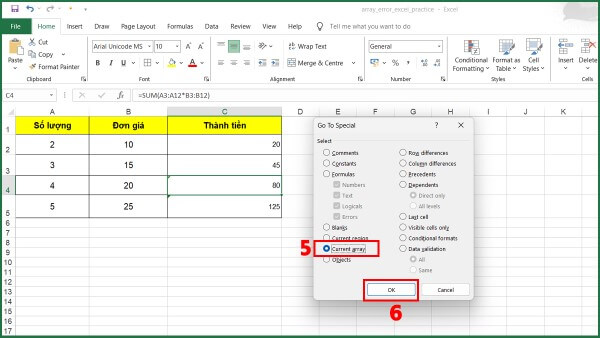
Excel sẽ tự động khoanh vùng toàn bộ mảng liên quan.
Cách sửa lỗi You can’t change part of an array trong Excel
Dưới đây là các cách xử lý lỗi You can’t change part of an array phổ biến và hiệu quả nhất.
Chỉnh sửa toàn bộ công thức mảng
Nếu muốn thay đổi logic tính toán, bạn phải chỉnh sửa toàn bộ Array Formula.
Bước 1: Nhấn Ctrl + / để chọn toàn bộ vùng mảng.
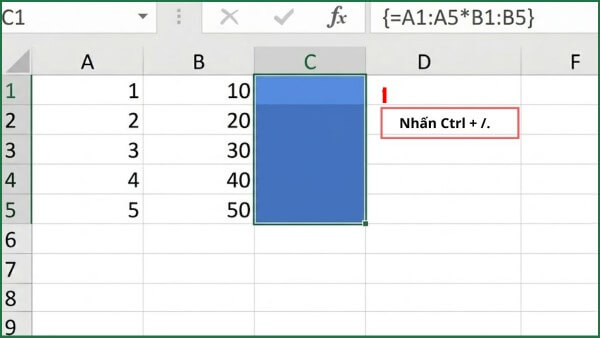
Bước 2: Nhấn vào thanh công thức Formula Bar.
Bước 3: Tiến hành chỉnh sửa công thức theo nhu cầu.
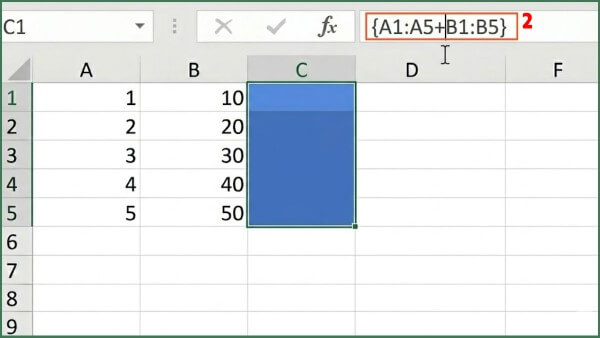
Bước 4: Sau khi hoàn tất, nhấn Ctrl + Shift + Enter để áp dụng thay đổi cho toàn bộ mảng.
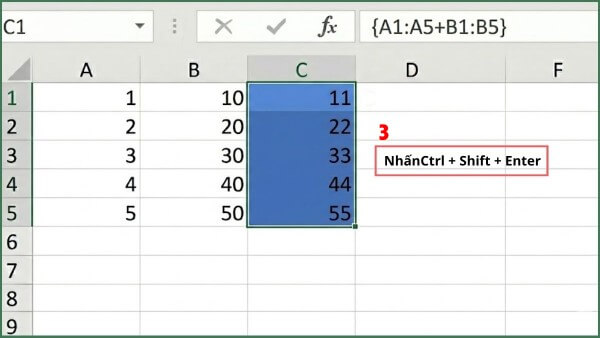
Đây là cách sửa lỗi You can’t change part of an array hiệu quả nhất khi vẫn muốn giữ công thức mảng.
Xóa toàn bộ Array Formula trước khi chỉnh sửa
Nếu công thức mảng không còn cần thiết, bạn có thể xóa toàn bộ.
Bước 1: Nhấn phím Ctrl + / để chọn toàn bộ phạm vi mảng.
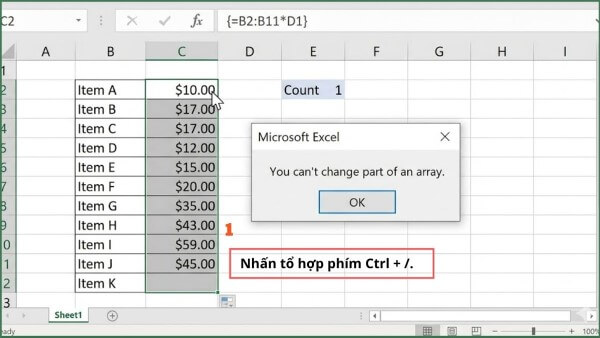
Bước 2: Nhấn phím Delete trên bàn phím.
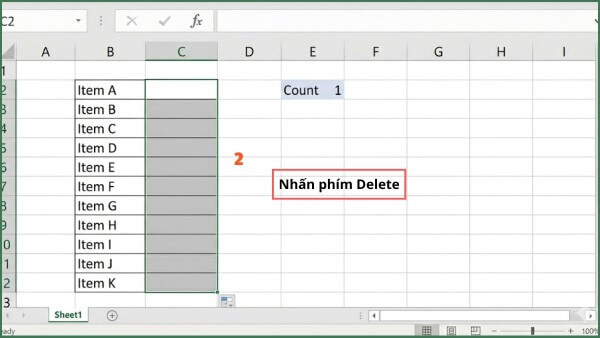
Bước 3: Toàn bộ công thức mảng sẽ được xóa.
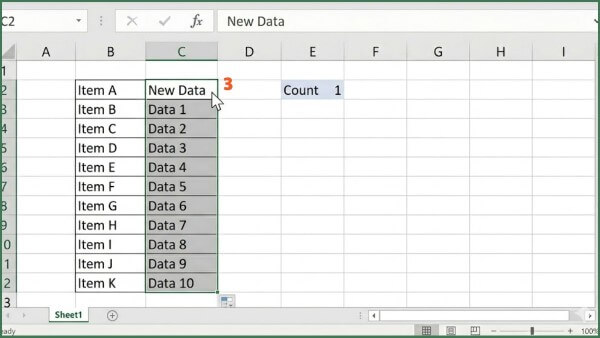
Bước 4: Bây giờ bạn có thể nhập dữ liệu hoặc chỉnh sửa từng ô riêng lẻ mà không gặp lỗi You can’t change part of an array nữa.
Chuyển công thức mảng thành giá trị tĩnh
Đây là giải pháp rất hữu ích nếu bạn muốn giữ kết quả nhưng bỏ ràng buộc công thức.
Bước 1: Bôi đen toàn bộ vùng mảng bằng: Ctrl + /
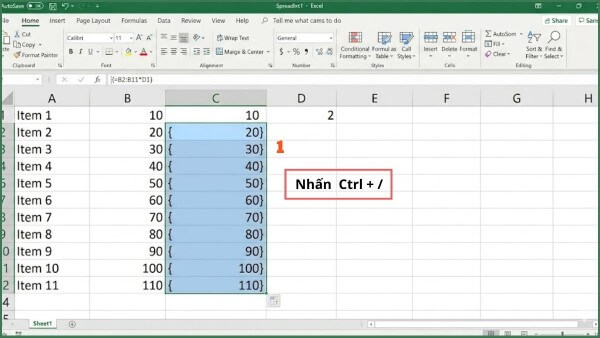
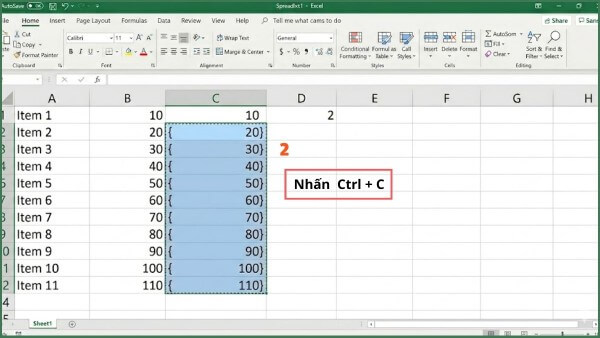
Bước 2: Nhấn Ctrl + C để sao chép dữ liệu.
Bước 3: Nhấp chuột phải → chọn Values (123) để dán dưới dạng giá trị.
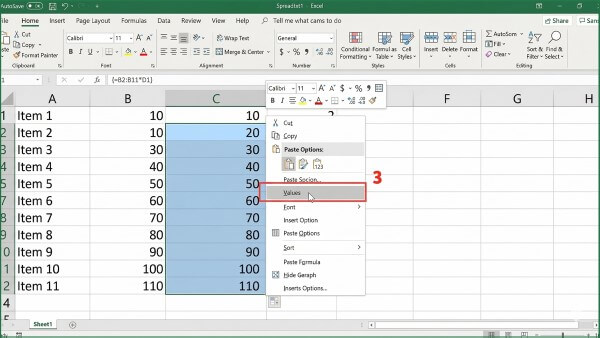
Sau khi thực hiện, công thức mảng sẽ biến mất và chỉ còn lại dữ liệu tĩnh.
Bạn có thể chỉnh sửa từng ô tự do mà không còn lỗi You can’t change part of an array.
Tắt bảo vệ Sheet nếu ô bị khóa
Đôi khi lỗi xuất hiện do Sheet đang được bảo vệ.
Bước 1: Vào tab Review trên thanh Ribbon.
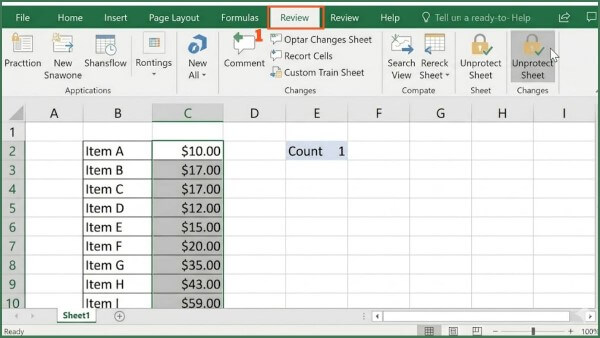
Bước 2: Kiểm tra mục Protect.
Bước 3: Nếu xuất hiện nút Unprotect Sheet, nghĩa là Sheet đang bị khóa.
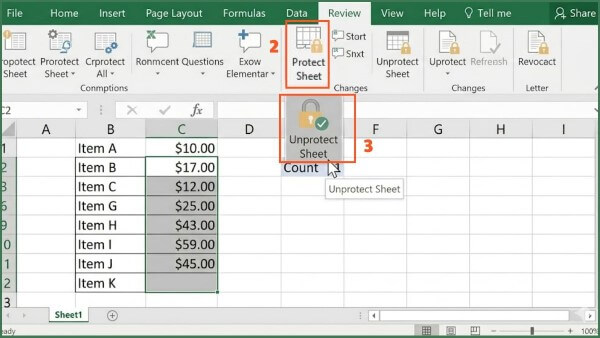
Bước 4: Nhấn Unprotect Sheet.
Bước 5: Nhập mật khẩu nếu được yêu cầu → nhấn OK.
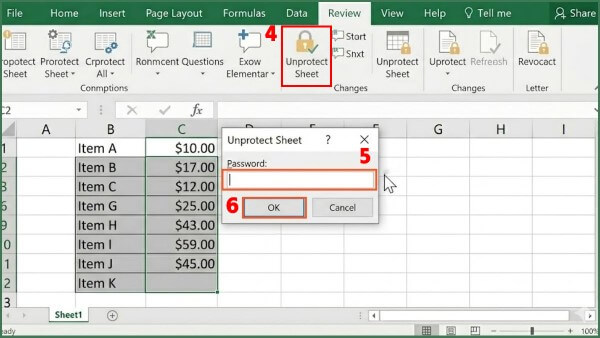
Sau khi mở khóa, hãy thử chỉnh sửa lại dữ liệu.
Khi nào nên sử dụng công thức mảng trong Excel?
Mặc dù lỗi You can’t change part of an array khá phiền phức, công thức mảng vẫn là công cụ cực kỳ mạnh trong Excel.
Thực hiện phép tính phức tạp
Array Formula giúp xử lý nhiều phép tính cùng lúc mà không cần cột phụ.
Ví dụ:
=SUM(A1:A10*B1:B10)
Đảm bảo tính nhất quán dữ liệu
Khi muốn tránh việc người khác sửa sai công thức ở từng ô, công thức mảng sẽ giúp bảo vệ tính đồng nhất.
Trả về nhiều kết quả cùng lúc
Các hàm mảng động như:
- FILTER
- SORT
- UNIQUE
- SEQUENCE
cho phép tạo bảng dữ liệu chỉ với một công thức duy nhất.

Cách tránh lỗi You can’t change part of an array Excel
Để hạn chế lỗi You can’t change part of an array, bạn nên áp dụng các mẹo sau.
- Ưu tiên dùng Dynamic Arrays
Nếu đang sử dụng Excel 365 hoặc Excel 2021 trở lên, hãy ưu tiên các hàm mảng động mới.
Chúng linh hoạt hơn rất nhiều so với công thức CSE truyền thống.
- Sử dụng cột phụ
Với phép tính không quá phức tạp, hãy chia nhỏ dữ liệu sang các cột phụ thay vì gom toàn bộ vào một công thức mảng.
- Chuyển sang giá trị tĩnh khi cần
Sau khi có kết quả tính toán cuối cùng, bạn nên Paste as Values để tránh lỗi phát sinh về sau.
- Kiểm tra kỹ trước khi xóa hàng hoặc cột
Hãy đảm bảo hàng hoặc cột bạn thao tác không nằm trong phạm vi công thức mảng.
Tổng kết
Lỗi You can’t change part of an array trong Excel thường xuất hiện khi người dùng thao tác sai với công thức mảng. Tuy nhiên, chỉ cần hiểu rõ nguyên nhân và áp dụng đúng các cách xử lý ở trên, bạn hoàn toàn có thể khắc phục nhanh chóng mà không làm mất dữ liệu quan trọng.
Nếu bạn thường xuyên làm việc với Excel, việc nắm vững công thức mảng và các mẹo xử lý lỗi sẽ giúp thao tác chuyên nghiệp, tiết kiệm thời gian và nâng cao hiệu suất làm việc đáng kể.
Để trải nghiệm Excel mượt mà hơn trên các dòng laptop cấu hình mạnh, màn hình sắc nét và bàn phím tối ưu cho công việc văn phòng, hãy tham khảo ngay các mẫu laptop chính hãng tại Viettel Store với nhiều ưu đãi hấp dẫn cùng chế độ bảo hành uy tín.
Trùng từ khóa
Xem thêm:










Email của bạn sẽ không được hiển thị công khai. Các trường bắt buộc được đánh dấu *
Tạo bình luận mới