
Trong quá trình xử lý dữ liệu, không phải lúc nào bảng tính Excel cũng chỉ dừng lại ở những con số khô khan. Việc trình bày thông tin rõ ràng, trực quan và dễ theo dõi đóng vai trò quan trọng trong báo cáo, thống kê và phân tích. Hàm REPT trong Excel là một trong những công cụ nhỏ gọn nhưng mang lại hiệu quả lớn, giúp lặp ký tự hoặc chuỗi theo quy luật nhất định, từ đó cải thiện đáng kể khả năng hiển thị dữ liệu.
Với cú pháp đơn giản, dễ ghi nhớ, hàm REPT cho phép người dùng mô phỏng mức độ, tỷ lệ, đánh giá hoặc tạo điểm nhấn trực quan ngay trong ô tính mà không cần đến biểu đồ phức tạp. Nếu biết cách khai thác đúng, bạn có thể tiết kiệm nhiều thời gian thao tác và nâng cao tính chuyên nghiệp cho bảng tính.
Hàm REPT trong Excel là gì?
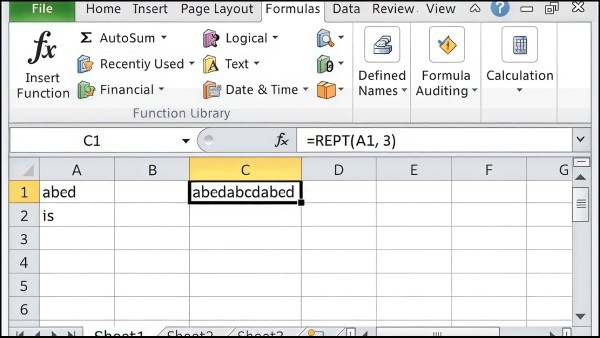
Hàm REPT trong Excel là hàm dùng để lặp lại một ký tự hoặc một chuỗi văn bản theo số lần xác định trước. Nhờ khả năng nhân bản nội dung có kiểm soát, hàm này giúp tạo ra các mẫu hiển thị có quy luật, hỗ trợ trình bày dữ liệu logic và dễ quan sát hơn.

Không chỉ dừng lại ở việc lặp ký tự đơn thuần, REPT còn được ứng dụng để mô phỏng thanh tiến độ, biểu diễn tỷ lệ phần trăm, xếp hạng mức độ hoàn thành công việc hoặc tạo các đường phân cách trong bảng dữ liệu. Khi sử dụng hợp lý, hàm này giúp bảng tính trở nên gọn gàng, trực quan và giảm đáng kể thao tác nhập tay lặp đi lặp lại.
Cú pháp hàm REPT trong Excel
Để sử dụng hiệu quả, người dùng cần nắm rõ cú pháp chuẩn của Hàm REPT trong Excel, từ đó tránh lỗi và đảm bảo kết quả chính xác.
Cú pháp: =REPT(text, number_times)
Ý nghĩa các tham số:
- text: Ký tự hoặc chuỗi văn bản cần lặp lại. Có thể là chữ cái, số, ký hiệu đặc biệt hoặc chuỗi có dấu.
- number_times: Số lần lặp. Giá trị này phải là số nguyên và lớn hơn hoặc bằng 0.
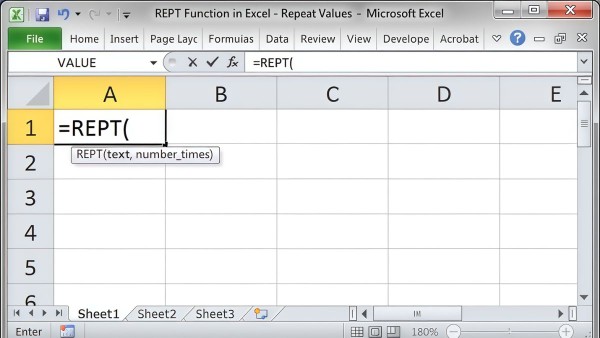
Nguyên tắc xử lý của Excel:
- Nếu number_times = 0, hàm trả về chuỗi rỗng.
- Nếu number_times là số thập phân, Excel sẽ tự động làm tròn về số nguyên gần nhất.
- Khi số lần lặp vượt quá 32.767, kết quả sẽ báo lỗi #VALUE!.
- Tổng số ký tự sau khi lặp cũng không được vượt giới hạn cho phép của Excel.
Ví dụ minh họa:
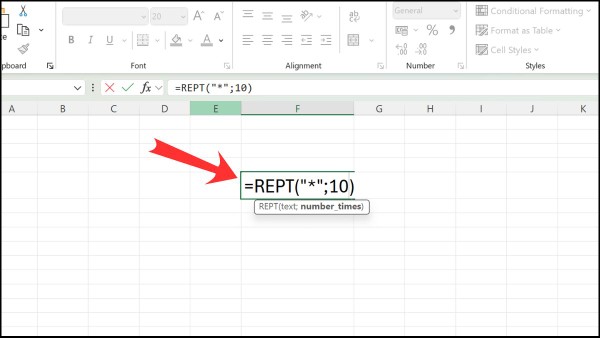
Công thức: =REPT(“*”, 10)
Kết quả hiển thị là: **********
Cách sử dụng hàm REPT trong Excel
Việc áp dụng Hàm REPT trong Excel diễn ra theo từng bước rõ ràng. Người dùng nên thực hiện đầy đủ để đảm bảo kết quả đúng như mong muốn.
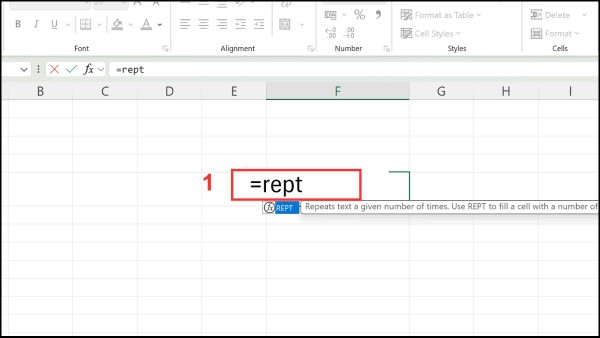
Bước 1: Nhập công thức
Chọn một ô trống trong bảng tính, sau đó gõ: =REPT
Bước 2: Điền tham số
- Nhập ký tự hoặc chuỗi cần lặp vào vị trí text.
- Nhập số lần lặp mong muốn vào number_times.
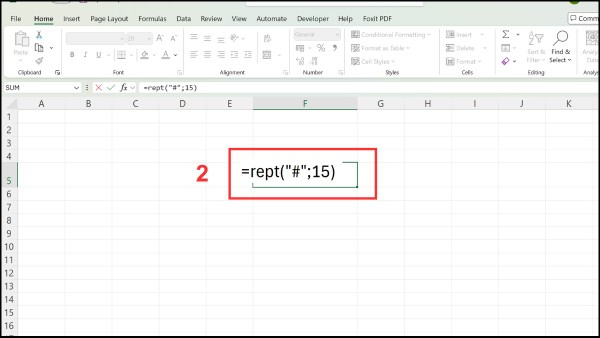
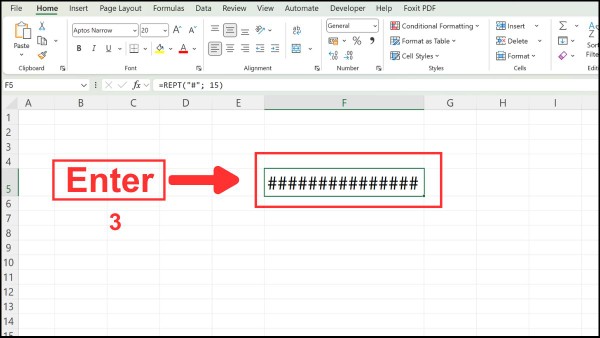
Ví dụ: =REPT(“#”, 5)
Bước 3: Thực thi công thức
Nhấn Enter, Excel sẽ hiển thị chuỗi ký tự được lặp theo số lần đã xác định.
Ứng dụng thực tế của hàm REPT trong Excel
Không chỉ mang tính kỹ thuật, hàm REPT trong Excel còn được sử dụng linh hoạt trong nhiều tình huống thực tế, đặc biệt là khi làm báo cáo và bảng theo dõi.
- Tạo thanh đánh giá mức độ
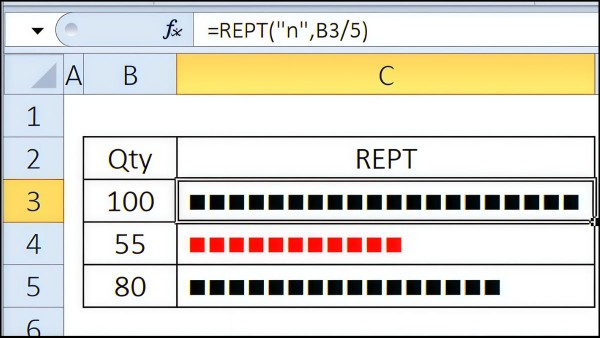
Bạn có thể dùng các ký tự như “█”, “■” hoặc “*” để biểu diễn mức độ hoàn thành công việc, xếp hạng sao hoặc đánh giá hiệu suất. Cách hiển thị này giúp người xem nắm bắt thông tin nhanh mà không cần đọc số liệu chi tiết.
- Minh họa tỷ lệ trực quan
Khi kết hợp REPT với giá trị phần trăm, người dùng có thể mô phỏng tỷ lệ hoàn thành dưới dạng thanh ký tự. Điều này đặc biệt hữu ích trong các bảng KPI hoặc báo cáo tiến độ.
- Phân tách và định dạng bảng
REPT có thể tạo các đường phân cách bằng ký tự “-” hoặc “=” nhằm chia nhóm dữ liệu rõ ràng hơn, giúp bảng tính dễ đọc và khoa học.
- Kết hợp cùng công thức khác
Hàm REPT thường được dùng chung với LEN, IF, SUBSTITUTE hoặc các hàm điều kiện để tạo biểu đồ dạng văn bản, hiển thị dữ liệu động và nâng cao khả năng tự động hóa bảng tính.
Lỗi thường gặp khi sử dụng hàm REPT
Trong quá trình làm việc với hàm REPT trong Excel, người dùng có thể gặp một số lỗi phổ biến sau:
- Số lần lặp là số âm
Nếu number_times nhỏ hơn 0, Excel sẽ trả về lỗi #VALUE!. Do đó, cần kiểm tra dữ liệu đầu vào trước khi áp dụng hàm.
- Vượt quá giới hạn cho phép
Khi số lần lặp lớn hơn 32.767, hàm không thể xử lý và sẽ báo lỗi. Cách khắc phục là giảm số lần lặp hoặc chia nhỏ kết quả ra nhiều ô.
- number_times không phải số
Nếu tham chiếu đến ô trống hoặc chứa ký tự, Excel sẽ không thể tính toán. Người dùng nên đảm bảo ô tham số là giá trị số hợp lệ.
- Chuỗi lặp quá dài
Việc lặp chuỗi dài nhiều lần có thể khiến Excel xử lý chậm hoặc hiển thị không đúng. Trong trường hợp này, nên giới hạn độ dài hoặc tối ưu lại cách trình bày.
So sánh hàm REPT với REPLACE và SUBSTITUTE
Dù đều thuộc nhóm hàm xử lý chuỗi, nhưng mỗi hàm trong Excel lại phục vụ mục đích khác nhau. Việc phân biệt rõ giúp lựa chọn đúng công cụ.
| Hàm | Cú pháp | Mục đích sử dụng |
| REPT | =REPT(text, number_times) | Lặp lại ký tự hoặc chuỗi theo số lần xác định |
| REPLACE | =REPLACE(old_text, start_num, num_chars, new_text) | Thay thế một đoạn chuỗi theo vị trí |
| SUBSTITUTE | =SUBSTITUTE(text, old_text, new_text, [instance_num]) | Thay thế ký tự hoặc chuỗi cụ thể |
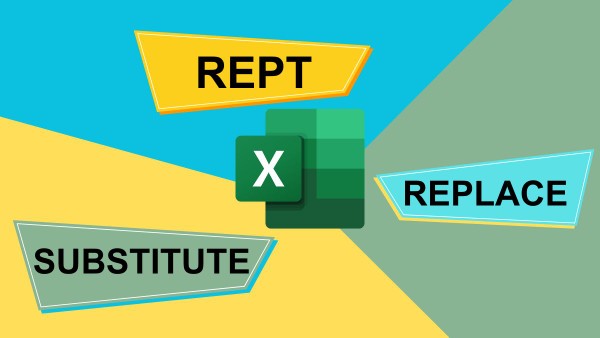
Qua bảng trên có thể thấy, REPT chuyên dùng cho việc lặp nội dung, trong khi REPLACE và SUBSTITUTE tập trung vào chỉnh sửa chuỗi có sẵn.
Câu hỏi thường gặp về hàm REPT
- Hàm REPT có giới hạn số ký tự không?
Có. Tổng số ký tự sau khi lặp không được vượt quá 32.767 ký tự. Nếu vượt ngưỡng này, Excel sẽ báo lỗi #VALUE!.
- REPT có dùng được với tiếng Việt có dấu không?
Có. Hàm REPT hoạt động ổn định với chuỗi tiếng Việt có dấu và không làm sai lệch ký tự.
Kết luận
Hàm REPT trong Excel tuy đơn giản nhưng mang lại giá trị lớn trong việc trình bày và trực quan hóa dữ liệu. Khi nắm chắc cú pháp, cách dùng và các ứng dụng thực tế, bạn có thể tối ưu bảng tính, giảm thao tác thủ công và nâng cao hiệu suất làm việc đáng kể.
Để học Excel mượt mà, xử lý dữ liệu nhanh và ổn định, một chiếc laptop chính hãng với cấu hình phù hợp là yếu tố không thể thiếu. Đừng quên ghé Viettel Store để mua laptop chính hãng, bảo hành uy tín, nhiều ưu đãi hấp dẫn, giúp bạn làm việc và học tập hiệu quả hơn mỗi ngày.
Xem thêm:












Email của bạn sẽ không được hiển thị công khai. Các trường bắt buộc được đánh dấu *
Tạo bình luận mới