
Trong lĩnh vực máy tính, Hiren’s Boot là gì là câu hỏi quen thuộc với những ai từng gặp sự cố hệ thống. Đây là bộ công cụ đa năng được thiết kế để khôi phục dữ liệu, kiểm tra phần cứng và xử lý lỗi khởi động. Với khả năng tạo USB Boot tiện lợi, Hiren’s Boot giúp người dùng dễ dàng “cứu nguy” máy tính khi Windows không hoạt động.
Hiren’s Boot là gì và công dụng chính ra sao?
Khái niệm Hiren’s Boot
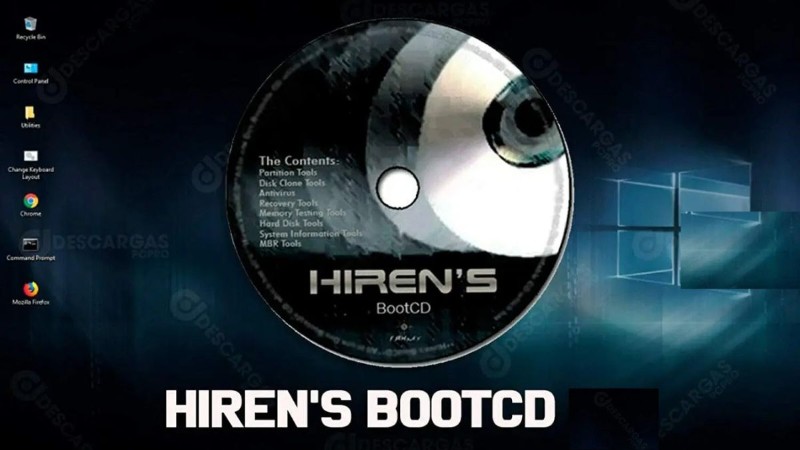
Trước hết, cần hiểu rõ Hiren’s Boot là gì. Đây là phần mềm tạo file ISO có thể chạy trên CD, DVD hoặc USB, cho phép khởi động máy tính khi hệ điều hành bị lỗi. Nói cách khác, Hiren’s Boot hoạt động như một hệ thống mini, cung cấp môi trường độc lập để khắc phục sự cố mà không cần truy cập vào Windows. Bộ công cụ này tích hợp hàng loạt phần mềm nhỏ giúp sửa lỗi, khôi phục dữ liệu, chia phân vùng, kiểm tra phần cứng, và thậm chí loại bỏ virus.
Vai trò của Hiren’s Boot trong xử lý sự cố máy tính
Hiren’s Boot đóng vai trò như “bộ cứu hộ khẩn cấp” cho máy tính. Khi Windows không thể khởi động hoặc gặp trục trặc nặng, bạn vẫn có thể dùng USB Boot chứa Hiren’s Boot để khởi động vào môi trường làm việc riêng biệt. Tại đây, người dùng có thể sao lưu dữ liệu quan trọng, quét virus, phục hồi file bị mất hoặc kiểm tra linh kiện phần cứng. Chính vì vậy, Hiren’s Boot là công cụ không thể thiếu đối với kỹ thuật viên máy tính hoặc người dùng có nhu cầu bảo trì hệ thống thường xuyên.
Các tính năng nổi bật của Hiren’s Boot là gì?
Quản lý và chia tách phân vùng ổ đĩa
Một trong những tính năng quan trọng nhất khi nói đến Hiren’s Boot là gì chính là khả năng quản lý phân vùng ổ cứng. Với Disk Partition Tool, người dùng có thể tạo mới, xóa, gộp hoặc chia nhỏ phân vùng mà không làm mất dữ liệu. Việc chia lại ổ giúp tối ưu dung lượng, tăng tốc truy xuất dữ liệu và quản lý file hiệu quả hơn.
Sao lưu và phục hồi dữ liệu chuyên nghiệp
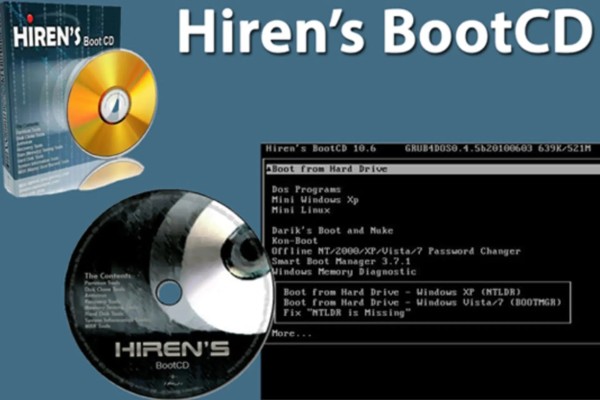
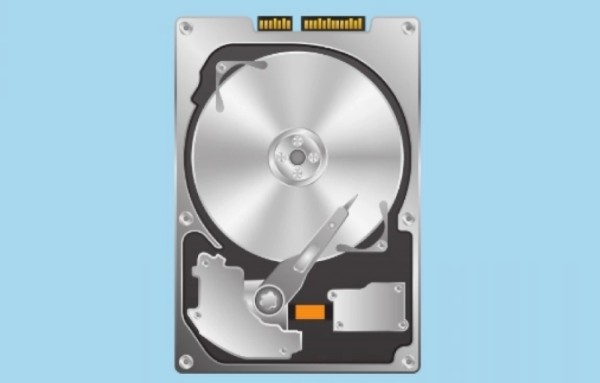
Hiren’s Boot tích hợp sẵn nhiều công cụ mạnh mẽ như Ghost, True Image hay Image Center 5.6. Các phần mềm này giúp người dùng sao lưu toàn bộ ổ đĩa, tạo bản dự phòng hoặc khôi phục dữ liệu khi xảy ra lỗi ổ cứng. Điều này đặc biệt hữu ích khi máy tính bị nhiễm virus hoặc hệ điều hành hư hỏng nặng.
Diệt virus và bảo vệ hệ thống
Trong môi trường DOS, Hiren’s Boot cung cấp hai công cụ chống virus là F-Prot và McAfee Antivirus. Nhờ khả năng hoạt động ngoài Windows, chúng có thể loại bỏ các loại mã độc “ẩn sâu” mà phần mềm diệt virus thông thường không phát hiện được. Người dùng có thể quét toàn bộ ổ đĩa, xóa các file nguy hiểm và ngăn chặn tái nhiễm.

Kiểm tra phần cứng chi tiết
Testing Tool trong Hiren’s Boot giúp kiểm tra RAM, CPU, card đồ họa và ổ cứng. Chẳng hạn, công cụ MemTest86 giúp phát hiện lỗi bộ nhớ RAM, trong khi HDD Sentinel đánh giá tình trạng ổ đĩa. Việc kiểm tra này giúp người dùng xác định nguyên nhân gây treo máy, chậm hoặc mất dữ liệu.
Lấy lại mật khẩu và quản lý hệ thống
Nếu bạn quên mật khẩu Windows, công cụ Password & Registry Tools trong Hiren’s Boot cho phép đặt lại mật khẩu hoặc mở khóa tài khoản người dùng. Ngoài ra, System Info Tool hiển thị chi tiết thông số phần cứng, giúp việc chẩn đoán và bảo trì thuận tiện hơn.
Khôi phục MBR và sửa lỗi khởi động
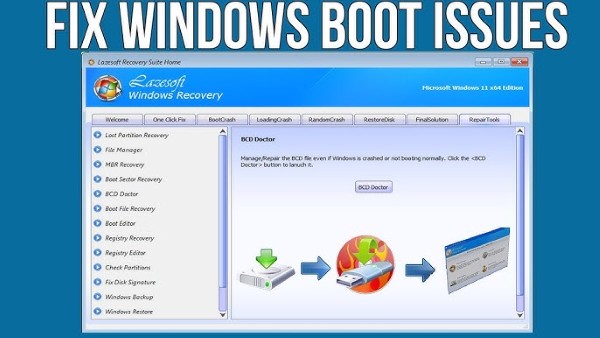
Một trong những tình huống phổ biến khiến người dùng tìm hiểu Hiren’s Boot là gì là khi máy báo lỗi “Missing Operating System”. Lúc này, công cụ MBR Tool trong Hiren’s Boot có thể giúp khôi phục Master Boot Record – vùng dữ liệu quan trọng để khởi động hệ điều hành.
Quản lý file và tạo ổ đĩa ảo
Ngoài ra, Hiren’s Boot còn tích hợp File Manager như Volkov Commander và Norton Commander. Người dùng có thể sao chép, xóa, di chuyển file ngay trong môi trường DOS mà không cần mở Windows. Đặc biệt, tính năng tạo ổ đĩa mềm ảo giúp lưu tạm file nhỏ, thuận tiện khi thao tác cứu hộ.
Cách tạo USB Hiren’s Boot an toàn và nhanh chóng
Bước 1: Chuẩn bị và định dạng USB
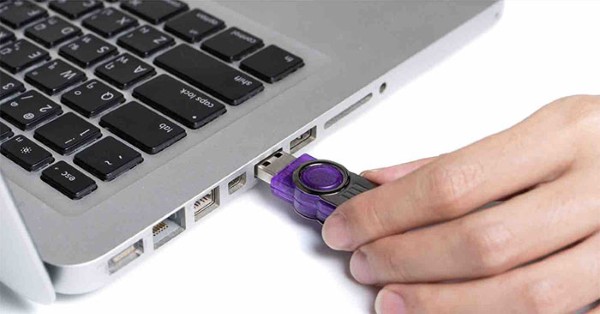
Cần một USB dung lượng tối thiểu 1 GB. Mở “This PC”, nhấn chuột phải vào ổ USB và chọn Format → tích chọn “Quick Format” → nhấn Start. Việc này giúp làm sạch thiết bị để quá trình cài đặt Hiren’s Boot diễn ra suôn sẻ.
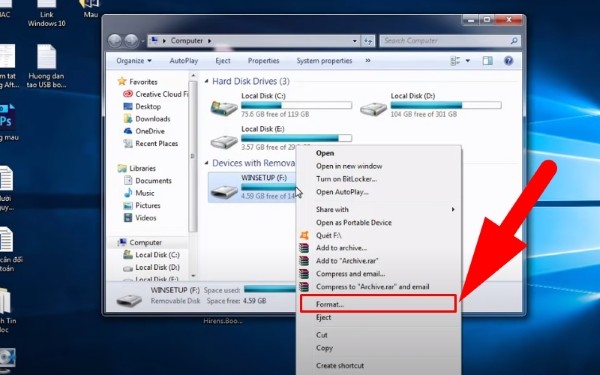
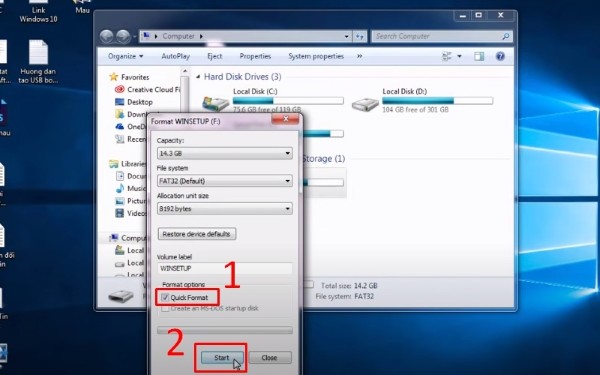
Bước 2: Cài đặt Grub4dos để tạo Bootloader
Giải nén bộ Grub4dos, mở file grubinst_gui.exe, sau đó chọn Refresh trong mục Disk để hiển thị USB. Tiếp tục chọn Whole disk (MBR) → nhấn Install để thiết lập Bootloader, giúp USB có thể khởi động độc lập.
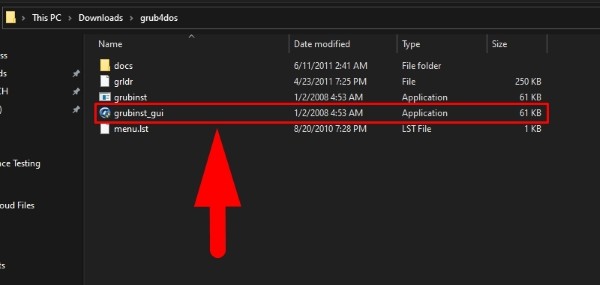
Bước 3: Giải nén và sao chép file Hiren’s Boot
Tải file Hiren’s Boot ISO, giải nén toàn bộ nội dung rồi chép vào USB. Quá trình này giúp USB chứa đầy đủ dữ liệu cần thiết cho quá trình cứu hộ và khôi phục hệ thống.
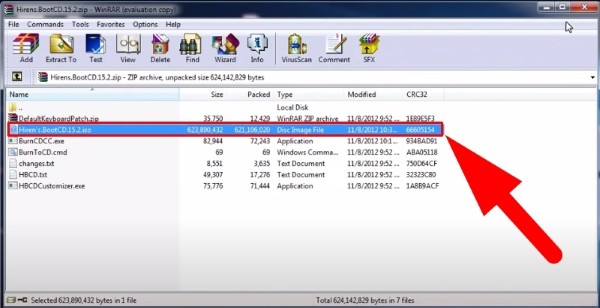
Bước 4: Kiểm tra khả năng khởi động USB Boot
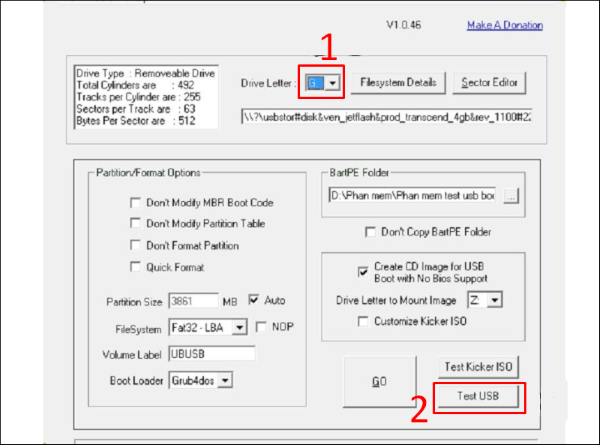
Để kiểm tra, người dùng có thể sử dụng phần mềm UBUSB. Mở chương trình, chọn ổ USB rồi nhấn “Test USB”. Nếu USB có thể khởi động, nghĩa là bạn đã tạo Hiren’s Boot thành công.
Nguyên nhân tạo USB Hiren’s Boot thất bại
- Lỗi khi giải nén file ISO
Nếu file tải về bị lỗi hoặc chưa hoàn tất, USB Boot có thể không hoạt động. Hãy đảm bảo file ISO được tải đủ dung lượng và giải nén đúng cách.
- USB bị lỗi định dạng hoặc hỏng bộ nhớ
USB bị bad sector hoặc định dạng sai (chẳng hạn chọn exFAT thay vì FAT32) cũng khiến việc tạo Boot thất bại. Người dùng nên kiểm tra và format lại đúng chuẩn trước khi thao tác.
Ưu điểm vượt trội của Hiren’s Boot là gì?
Giao diện thân thiện, dễ sử dụng
Hiren’s Boot có giao diện trực quan, bố cục rõ ràng, phù hợp cả với người dùng mới bắt đầu. Mọi thao tác đều được thực hiện bằng bàn phím hoặc chuột đơn giản.
Tương thích với nhiều hệ điều hành
Công cụ này hoạt động tốt trên các phiên bản Windows XP, 7, 8, 10 và thậm chí cả Windows 11. Nhờ vậy, người dùng có thể dùng chung một USB Boot cho nhiều máy tính khác nhau.
Tích hợp đa công cụ trong một thiết bị duy nhất
Chỉ với một USB nhỏ gọn, Hiren’s Boot mang đến đầy đủ tính năng: sao lưu, phục hồi, diệt virus, kiểm tra phần cứng, khôi phục hệ thống… Tất cả được gói gọn trong một môi trường ổn định và an toàn.
Tiết kiệm thời gian và chi phí sửa chữa
Thay vì phải mang máy ra trung tâm, người dùng hoàn toàn có thể tự khắc phục các lỗi cơ bản bằng Hiren’s Boot. Điều này không chỉ tiết kiệm chi phí mà còn giúp học hỏi thêm về kỹ năng máy tính.
Kết luận
Qua bài viết, hẳn bạn đã hiểu rõ Hiren’s Boot là gì. Đây không chỉ là bộ công cụ cứu hộ máy tính, mà còn là giải pháp toàn diện cho việc bảo trì và xử lý sự cố hệ thống. Từ khôi phục dữ liệu, kiểm tra phần cứng đến sửa lỗi Windows, Hiren’s Boot đều thực hiện nhanh gọn và hiệu quả.
Nếu bạn đang tìm kiếm thiết bị hỗ trợ tốt cho công việc cài đặt, bảo trì hoặc cứu hộ máy tính, hãy lựa chọn USB Boot, ổ cứng và các thiết bị chính hãng tại Viettel Store – nơi cung cấp sản phẩm công nghệ chất lượng, đảm bảo an toàn và tương thích cao.






Email của bạn sẽ không được hiển thị công khai. Các trường bắt buộc được đánh dấu *
Tạo bình luận mới