
Trong thời đại số, Zalo không chỉ là ứng dụng nhắn tin mà còn là công cụ lưu trữ hình ảnh, video quan trọng trong cuộc sống và công việc hàng ngày. Tuy nhiên, việc tự động lưu ảnh đôi khi có thể khiến bộ nhớ thiết bị nhanh chóng đầy, làm chậm hiệu suất sử dụng. Hiểu rõ cách bật, tắt tính năng tự lưu ảnh trên Zalo sẽ giúp bạn quản lý dữ liệu thông minh, tiết kiệm dung lượng và tối ưu trải nghiệm khi trò chuyện trên ứng dụng này.
Giới thiệu về tính năng tự lưu ảnh trên Zalo
Zalo là ứng dụng nhắn tin đa nền tảng phổ biến tại Việt Nam, hỗ trợ gửi tin nhắn, hình ảnh, video và thực hiện cuộc gọi miễn phí. Với mong muốn mang đến trải nghiệm tiện lợi nhất cho người dùng, đội ngũ phát triển của Zalo đã tích hợp nhiều công cụ thông minh, trong đó tính năng tự lưu ảnh trên Zalo là một điểm nổi bật.
Tính năng này cho phép ứng dụng tự động tải và lưu các hình ảnh, video từ tin nhắn về thiết bị của bạn. Nhờ đó, người dùng có thể dễ dàng xem lại ảnh mà không cần truy cập Internet. Tuy nhiên, không phải ai cũng cần dùng tính năng này thường xuyên, đặc biệt là những người có thiết bị dung lượng thấp hoặc muốn tiết kiệm bộ nhớ. Vì thế, hiểu rõ cách bật hoặc tắt tính năng tự lưu ảnh trên Zalo là điều cần thiết để tối ưu hiệu suất thiết bị.
Vì sao nên tắt tính năng tự lưu ảnh trên Zalo?
Tránh làm đầy bộ nhớ thiết bị
Mỗi khi Zalo tự động tải hình ảnh và video từ các cuộc trò chuyện, dữ liệu sẽ nhanh chóng chiếm dụng dung lượng lưu trữ, đặc biệt là trong các nhóm đông thành viên. Sau một thời gian, bộ nhớ điện thoại có thể bị đầy, dẫn đến hiện tượng giật lag hoặc không thể cài đặt thêm ứng dụng khác. Việc tắt tính năng tự lưu ảnh trên Zalo giúp giảm tải đáng kể cho bộ nhớ, đặc biệt hữu ích với các thiết bị có dung lượng thấp.
Giúp kiểm soát dữ liệu dễ dàng hơn
Khi bạn tự tay chọn lưu những hình ảnh quan trọng thay vì để Zalo tự động tải xuống, bạn có thể chủ động hơn trong việc quản lý dữ liệu. Cách làm này giúp hạn chế các tệp quảng cáo, ảnh trùng lặp hoặc video không cần thiết chiếm chỗ.
Giảm nguy cơ lỗi hiệu suất và lag máy
Khi bộ nhớ gần đầy, hệ thống thường hoạt động kém ổn định, dẫn đến hiện tượng treo ứng dụng. Việc tắt tính năng tự lưu ảnh trên Zalo giúp thiết bị hoạt động mượt mà hơn, hạn chế các lỗi liên quan đến hiệu suất, đặc biệt đối với máy cấu hình thấp hoặc điện thoại đời cũ.

Cách bật, tắt tính năng tự lưu ảnh trên Zalo bằng điện thoại
Tùy vào nhu cầu, bạn có thể bật hoặc tắt tính năng tự lưu ảnh trên Zalo trong phần cài đặt chung của ứng dụng. Dưới đây là hướng dẫn chi tiết:
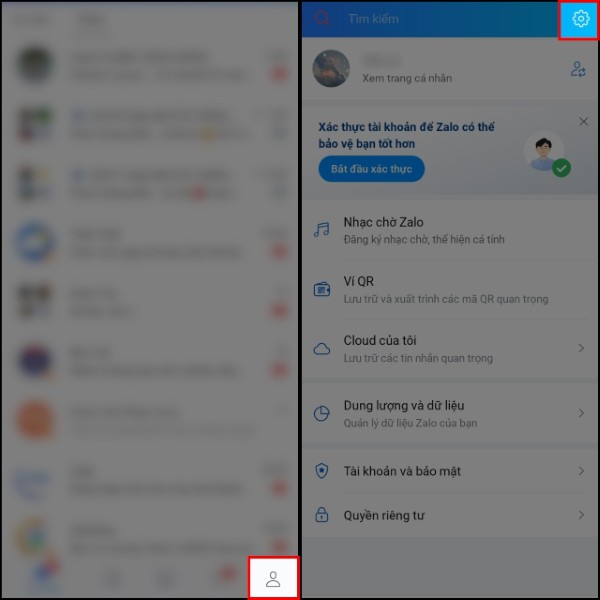
Bước 1: Truy cập phần cài đặt Zalo
Mở ứng dụng Zalo trên điện thoại → Nhấn vào tab Cá nhân ở góc phải dưới màn hình → Chọn biểu tượng bánh răng cưa ở góc trên bên phải để mở phần Cài đặt.
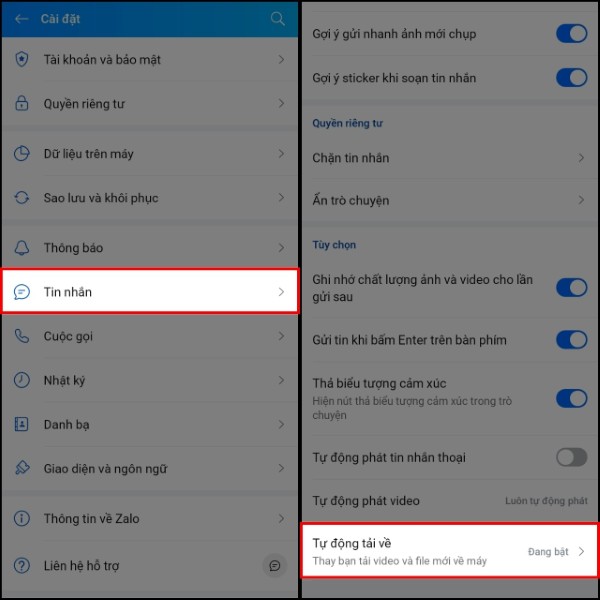
Bước 2: Vào phần cài đặt Tin nhắn
Trong danh sách hiển thị, chọn mục Tin nhắn → Tìm đến phần Tự động tải về.
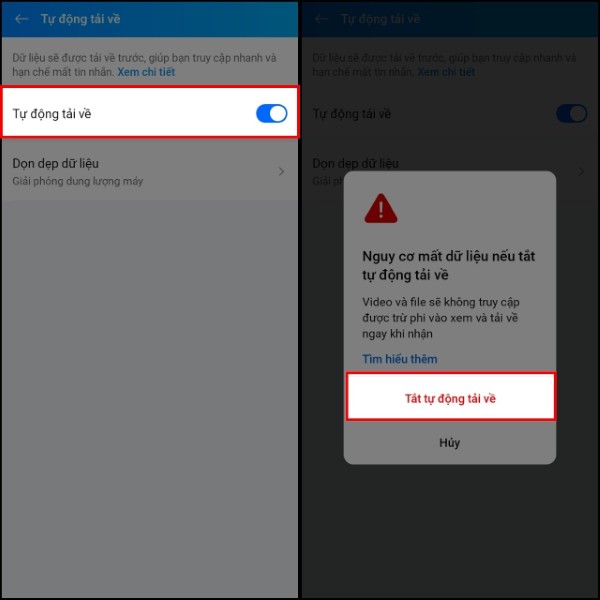
Bước 3: Tắt hoặc bật tính năng tự động lưu ảnh
Tại đây, bạn có thể gạt nút chuyển sang Tắt nếu không muốn Zalo tự động lưu hình ảnh, hoặc Bật nếu muốn kích hoạt lại tính năng này. Khi thao tác hoàn tất, Zalo sẽ lưu lại tùy chỉnh của bạn.
Cách tắt tính năng tự lưu ảnh trên Zalo trong từng hội thoại riêng lẻ
Nếu bạn không muốn tắt toàn bộ mà chỉ muốn vô hiệu hóa tính năng tự lưu ảnh trên Zalo trong một số cuộc trò chuyện nhất định, hãy làm theo các bước sau:
Bước 1: Mở cuộc trò chuyện cần cài đặt
Truy cập vào khung chat của người hoặc nhóm mà bạn muốn tắt tính năng lưu ảnh tự động.
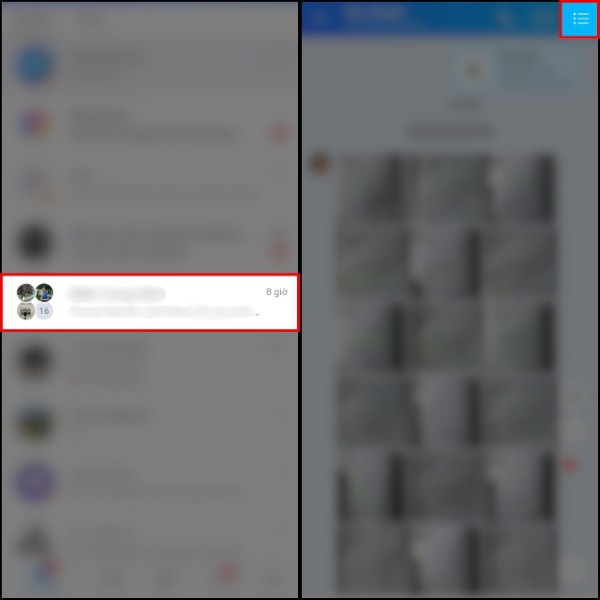
Bước 2: Mở phần Cài đặt cá nhân của hội thoại
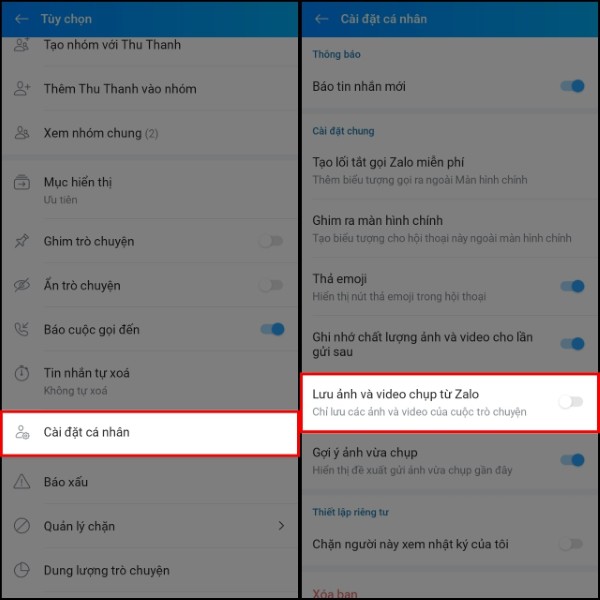
Nhấn vào biểu tượng ba dấu gạch ngang ở góc phải trên → Chọn Cài đặt cá nhân.
Bước 3: Tắt lưu ảnh và video chụp từ Zalo
Gạt nút tại mục Lưu ảnh và video chụp từ Zalo sang chế độ Tắt để hoàn tất. Từ nay, hình ảnh trong cuộc hội thoại này sẽ không tự động được lưu vào thiết bị của bạn.
Cách tắt tính năng tự lưu ảnh trên Zalo bằng máy tính
Ngoài điện thoại, người dùng Zalo trên PC hoặc laptop cũng có thể điều chỉnh tính năng tự lưu ảnh trên Zalo dễ dàng:
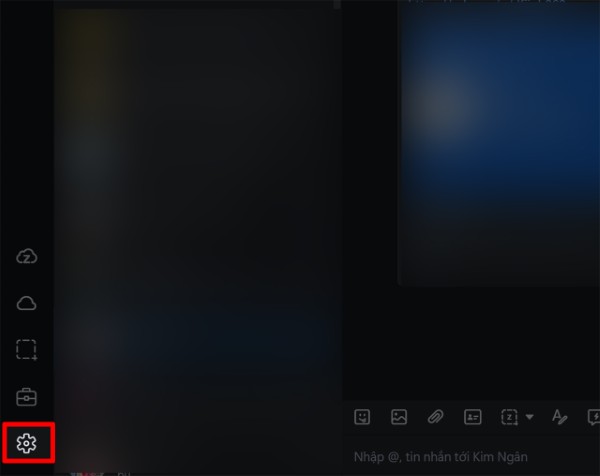
Bước 1: Truy cập vào tài khoản Zalo trên máy tính
Đăng nhập vào Zalo Web hoặc Zalo PC → Nhấn chọn biểu tượng bánh răng cưa ở góc trái trên giao diện.
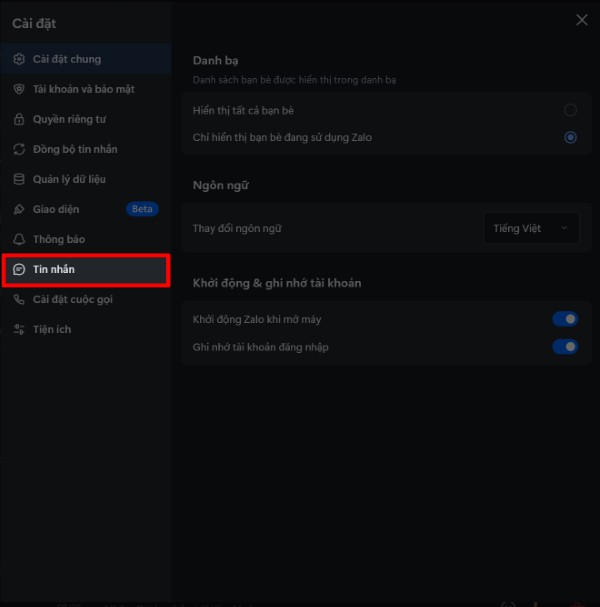
Bước 2: Mở phần Cài đặt Tin nhắn
Chọn mục Cài đặt, sau đó nhấn vào phần Tin nhắn trong danh mục hiển thị.
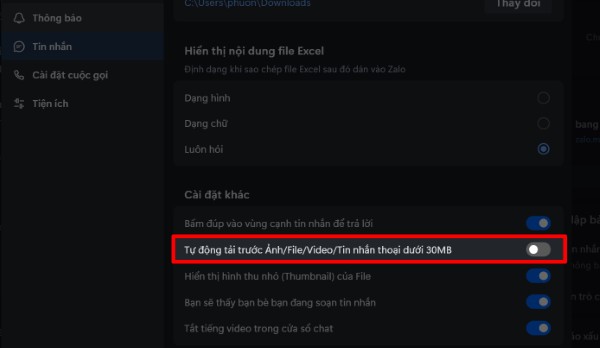
Bước 3: Tắt tùy chọn tự động tải File dưới 30MB
Trong cửa sổ tùy chỉnh, bỏ chọn hoặc tắt mục Tự động tải trước file dưới 30MB. Việc này giúp Zalo không tự lưu ảnh hoặc file nhỏ vào máy tính nữa.
Mẹo quản lý bộ nhớ Zalo hiệu quả sau khi tắt tính năng tự lưu ảnh
Xóa dữ liệu cũ định kỳ
Sau khi tắt tính năng tự lưu ảnh trên Zalo, bạn nên thường xuyên kiểm tra và xóa các tệp hình ảnh, video hoặc file cũ trong phần Quản lý dữ liệu. Thao tác này giúp giải phóng dung lượng và giúp ứng dụng hoạt động trơn tru hơn.
Lưu ảnh thủ công khi cần thiết
Khi nhận được hình ảnh quan trọng, bạn có thể nhấn giữ ảnh → chọn Lưu về máy. Cách này giúp bạn chỉ lưu những tệp cần thiết, tránh lãng phí bộ nhớ.
Sử dụng bộ nhớ đám mây của Zalo (Zalo Cloud)
Zalo Cloud là nơi lưu trữ an toàn cho các tệp tin và hình ảnh quan trọng. Bạn có thể sao lưu và truy cập lại dễ dàng từ nhiều thiết bị khác nhau mà không cần lo dung lượng bộ nhớ cục bộ bị đầy.
Dọn dẹp bộ nhớ tạm
Ngoài hình ảnh, Zalo còn tạo ra dữ liệu tạm trong quá trình sử dụng. Bạn có thể vào phần Cài đặt > Quản lý dữ liệu > Dọn dẹp bộ nhớ tạm để xóa cache giúp ứng dụng mượt mà hơn.

Khi nào nên bật lại tính năng tự lưu ảnh trên Zalo?
Tuy việc tắt tính năng này giúp tiết kiệm dung lượng, nhưng trong một số trường hợp, bạn có thể cần bật lại tính năng tự lưu ảnh trên Zalo, chẳng hạn như:
- Khi làm việc trong các nhóm cần trao đổi hình ảnh thường xuyên.
- Khi muốn giữ lại toàn bộ dữ liệu từ tin nhắn để tiện xem lại.
- Khi sử dụng thiết bị có dung lượng lưu trữ lớn và muốn tiết kiệm thời gian tải ảnh thủ công.
Việc bật hoặc tắt nên được linh hoạt tùy theo nhu cầu sử dụng của từng người, giúp tối ưu hiệu suất và đảm bảo trải nghiệm Zalo ổn định.

Tổng kết
Tính năng tự lưu ảnh trên Zalo mang đến nhiều tiện ích trong việc lưu trữ hình ảnh và nội dung quan trọng. Tuy nhiên, nếu không kiểm soát tốt, nó cũng có thể khiến thiết bị nhanh đầy bộ nhớ và giảm hiệu suất. Hy vọng với hướng dẫn chi tiết trong bài viết này, bạn đã biết cách bật, tắt tính năng này nhanh chóng trên cả điện thoại và máy tính.
Nếu bạn đang tìm mua điện thoại, laptop hoặc máy tính bảng để trải nghiệm Zalo mượt mà hơn, hãy chọn mua thiết bị chính hãng tại Viettel Store. Tại đây, bạn sẽ được hưởng ưu đãi hấp dẫn, chính sách bảo hành uy tín cùng dịch vụ hỗ trợ tận tâm, giúp quá trình sử dụng Zalo và các ứng dụng khác trở nên hoàn hảo hơn.










Email của bạn sẽ không được hiển thị công khai. Các trường bắt buộc được đánh dấu *
Tạo bình luận mới