
Có thể bạn chưa biết, chức năng bấm giờ đã được tích hợp sẵn trên hầu hết các hệ điều hành như Windows, macOS hay Linux. Bài viết dưới đây sẽ giúp bạn hiểu rõ cách sử dụng đồng hồ bấm giờ trên máy tính, khám phá các app đồng hồ bấm giờ học tập trên máy tính hữu ích và hướng dẫn thiết lập màn hình đếm ngược cực kỳ tiện lợi.
Bấm giờ trên máy tính có được không?
Câu trả lời là hoàn toàn có thể. Máy tính không chỉ là công cụ làm việc mà còn hỗ trợ quản lý thời gian hiệu quả. Bạn có thể dễ dàng thiết lập bấm giờ hoặc đếm ngược bằng ứng dụng có sẵn hoặc thông qua các nền tảng trực tuyến.
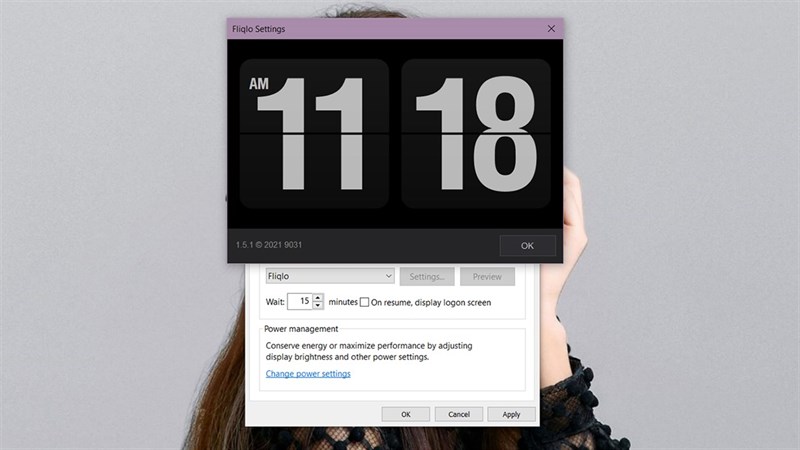
Hiện nay, nhiều người lựa chọn sử dụng app đồng hồ bấm giờ học tập trên máy tính để tăng khả năng tập trung, đặc biệt trong học tập và làm việc theo phương pháp Pomodoro.
Lợi ích khi sử dụng đồng hồ bấm giờ trên máy tính
Việc tận dụng app đồng hồ bấm giờ học tập trên máy tính mang lại rất nhiều lợi ích thiết thực mà bạn không nên bỏ qua:
- Tăng khả năng tập trung
Khi chia nhỏ thời gian học thành từng phiên cụ thể, bạn sẽ dễ dàng kiểm soát tiến độ. Điều này giúp hạn chế xao nhãng và nâng cao hiệu suất.
- Hỗ trợ thi cử và trình chiếu
Máy tính có thể kết nối với máy chiếu, giúp hiển thị thời gian rõ ràng trong các cuộc thi hoặc hoạt động nhóm.
- Quan sát dễ dàng
So với điện thoại, màn hình máy tính lớn hơn nên việc theo dõi thời gian thuận tiện hơn, đặc biệt khi làm việc nhóm.
- Quản lý thời gian khoa học
Sử dụng app đồng hồ bấm giờ học tập trên máy tính giúp bạn lên kế hoạch rõ ràng, tránh lãng phí thời gian.

Cách bấm giờ trên máy tính đơn giản, dễ dàng
Cách bấm giờ trên máy tính bằng app Clock
Đây là cách nhanh nhất để sử dụng app đồng hồ bấm giờ học tập trên máy tính mà không cần cài đặt thêm phần mềm.
Lưu ý: Hướng dẫn áp dụng trên Windows 11, Windows 10 thao tác tương tự.
Các bước thực hiện:
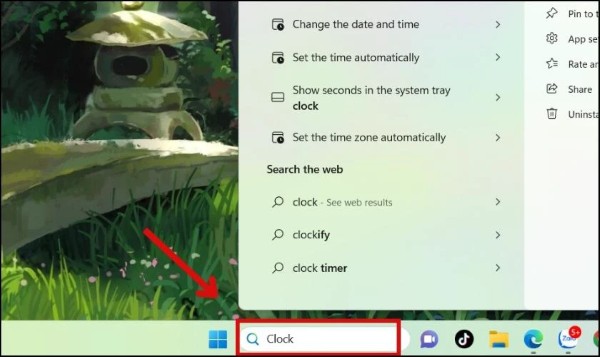
Bước 1: Nhấn vào thanh tìm kiếm (Search) và nhập từ khóa “Clock”.
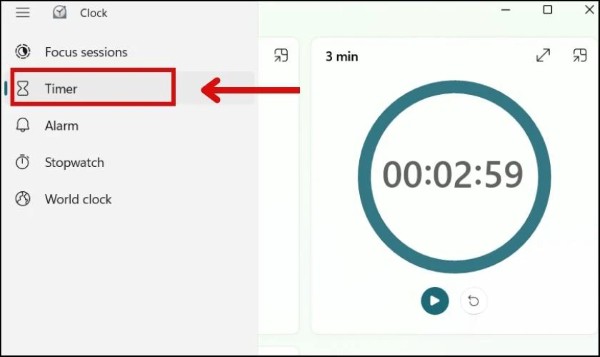
Bước 2: Mở ứng dụng và chọn mục Timer ở thanh bên trái.
Bước 3: Tại giao diện chính, bạn nhấn vào khung thời gian để thiết lập giờ, phút, giây.
Dùng con lăn chuột để điều chỉnh thông số.
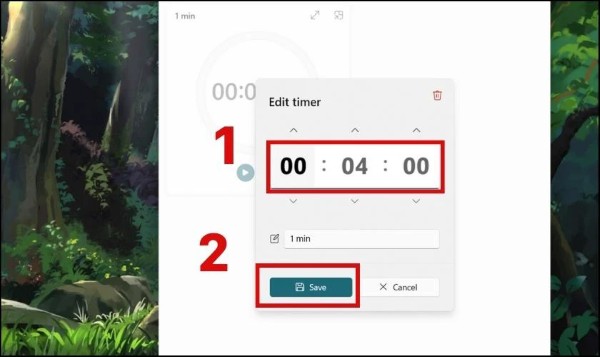
Sau khi hoàn tất, nhấn Save để bắt đầu đếm giờ.
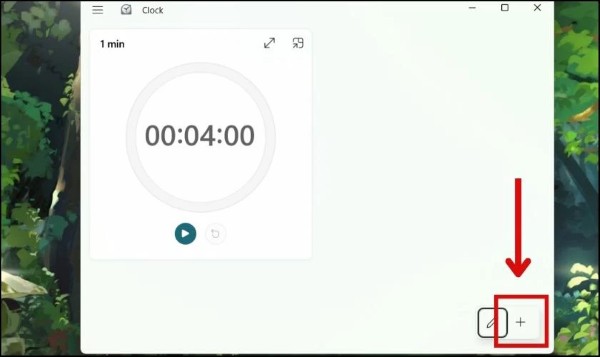
Bạn cũng có thể tạo thêm nhiều bộ đếm khác bằng cách nhấn vào dấu +.
Đây là một app đồng hồ bấm giờ học tập trên máy tính cực kỳ tiện lợi vì đã được tích hợp sẵn.
Hướng dẫn bấm giờ trên máy tính bằng phần mềm online
Trong trường hợp thiết bị của bạn không có sẵn ứng dụng, bạn có thể sử dụng các công cụ trực tuyến.
Các bước thực hiện:
Bước 1: Truy cập trang web: https://onlinealarmkur.com. Chọn mục Đồng hồ bấm giờ.
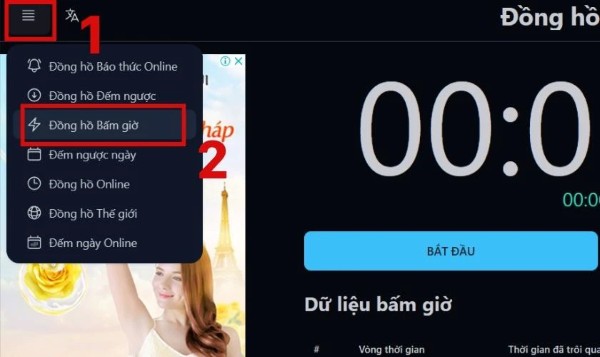
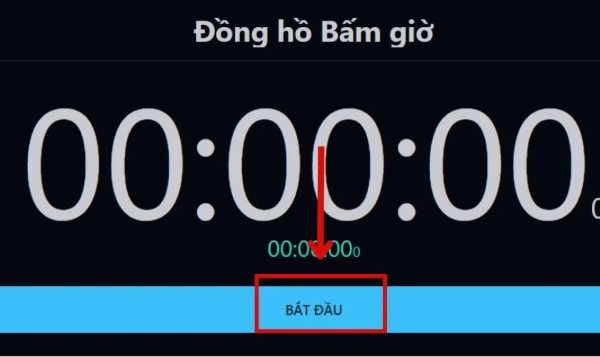
Bước 2: Nhấn nút Bắt đầu để chạy thời gian.
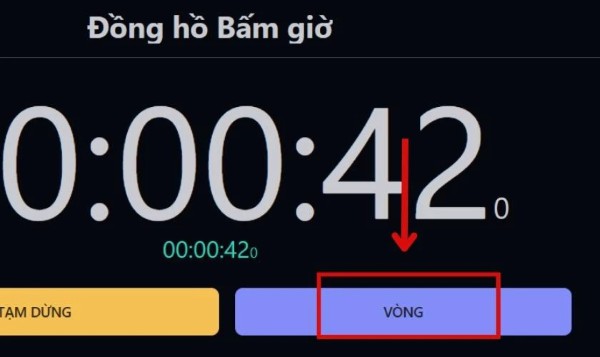
Khi muốn dừng, bạn chọn Vòng.
Nếu muốn bắt đầu lại, nhấn Đặt lại.
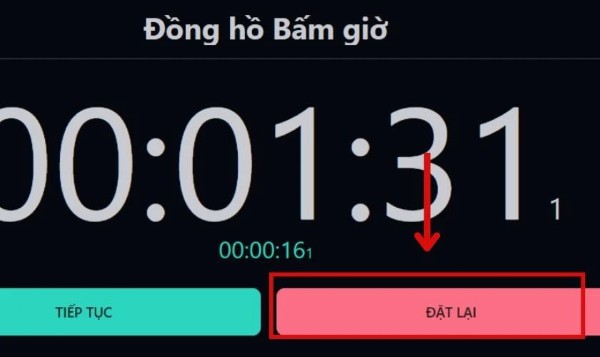
Đây là giải pháp thay thế hiệu quả cho app đồng hồ bấm giờ học tập trên máy tính khi không cần cài đặt.
Cách mở đồng hồ đếm ngược trên máy tính
Ngoài bấm giờ, bạn cũng có thể thiết lập chế độ đếm ngược.
Một số ứng dụng phổ biến:
- Windows: Special Day Countdown, Simple Timer
- macOS: Focus To-Do, Timemator
- Linux: Gnome Pomodoro, KTime
Những công cụ này không chỉ là app đồng hồ bấm giờ học tập trên máy tính mà còn hỗ trợ quản lý công việc thông minh.
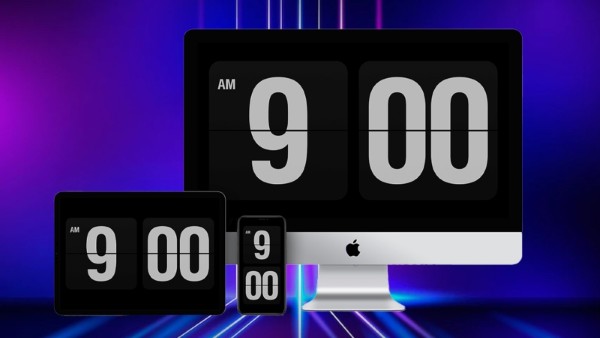
Mẹo tạo màn hình chờ đồng hồ đếm giờ trên máy tính
Nếu bạn muốn hiển thị thời gian ngay trên màn hình chờ, hãy sử dụng phần mềm Digital Clock 7.
Các bước thực hiện:
Bước 1: Tải phần mềm Digital Clock 7 về máy.
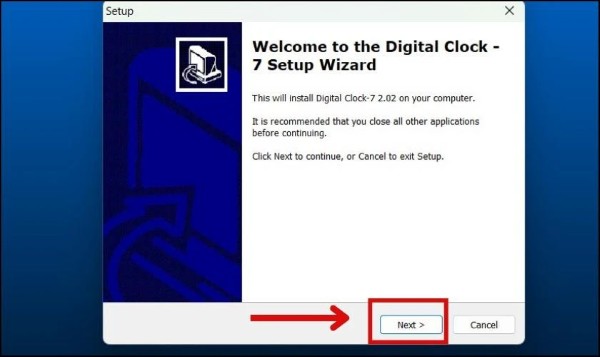
Bước 2: Mở file cài đặt và chọn Next.
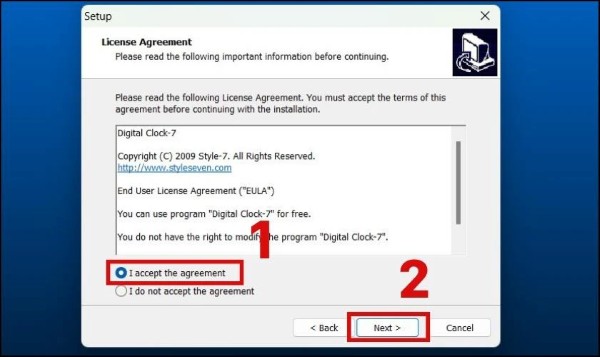
Bước 3: Chọn I accept the agreement → Next.
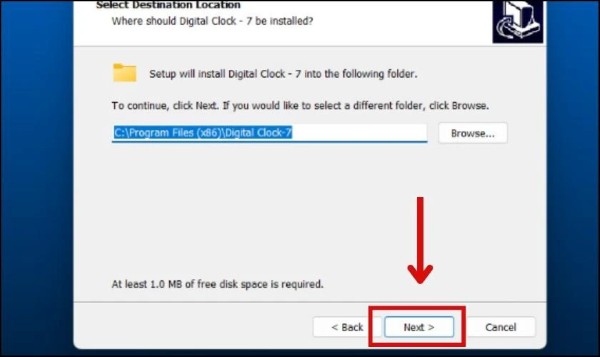
Bước 4: Tiếp tục nhấn Next cho đến khi hoàn tất.
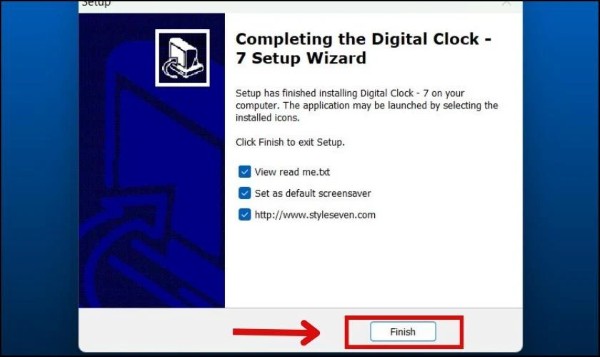
Bước 5: Nhấn Finish để hoàn thành.
Bước 6: Sau khi cài xong, cửa sổ Screen Saver Settings xuất hiện.
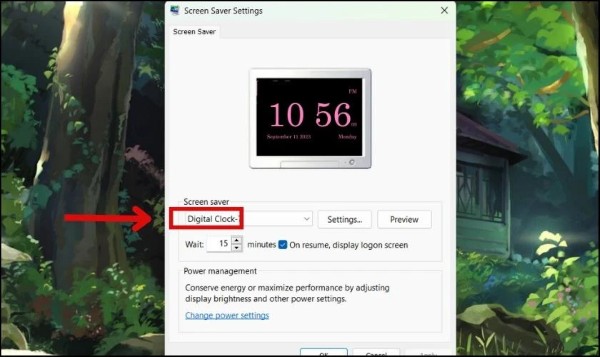
Bạn chỉnh thời gian chờ tại mục Wait.
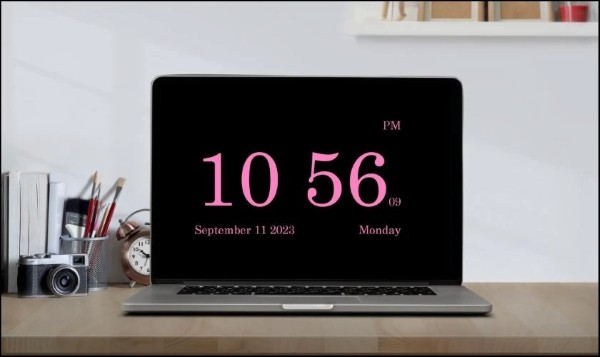
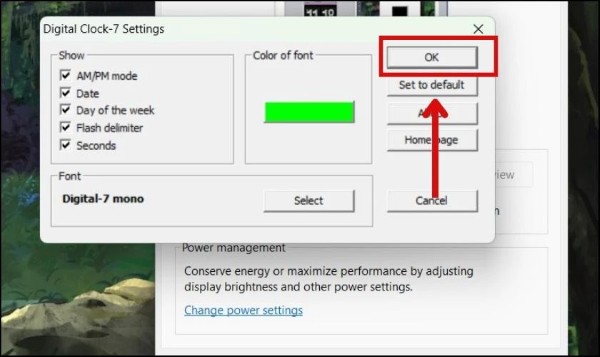
Bước 7: Chọn Settings để tùy chỉnh màu sắc, font chữ, kiểu hiển thị → nhấn OK.
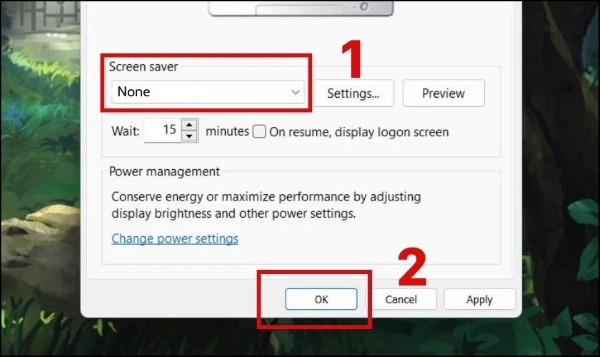
Đây là cách nâng cấp trải nghiệm khi sử dụng app đồng hồ bấm giờ học tập trên máy tính.
Nếu không muốn sử dụng nữa, bạn chỉ cần chọn None tại Screen Saver.
Một số câu hỏi thường gặp
Đồng hồ bấm giờ trên máy tính nằm ở đâu?
Bạn có thể tìm thấy trong ứng dụng Clock bằng cách gõ tìm kiếm trên thanh Search.
Đồng hồ bấm giờ có chạy khi máy sleep không?
Có. Ngay cả khi máy ở chế độ Sleep, đồng hồ vẫn tiếp tục chạy.
Có phần mềm bấm giờ nào khác không?
Ngoài Alarm Kur, bạn có thể tham khảo:
- Piliapp
- Rakko Tools
- Timesles
Những nền tảng này đều là lựa chọn thay thế tốt cho app đồng hồ bấm giờ học tập trên máy tính.
Kết luận
Việc sử dụng app đồng hồ bấm giờ học tập trên máy tính không chỉ giúp bạn quản lý thời gian tốt hơn mà còn nâng cao hiệu suất học tập và làm việc. Từ ứng dụng có sẵn như Clock cho đến các công cụ online hay phần mềm chuyên dụng, tất cả đều mang lại trải nghiệm tiện lợi và dễ sử dụng. Hy vọng qua bài viết này, bạn đã nắm rõ cách bấm giờ, đếm ngược và tùy chỉnh hiển thị thời gian trên máy tính một cách hiệu quả.
Nếu bạn đang tìm kiếm một chiếc laptop mượt mà, pin bền để học tập và làm việc hiệu quả hơn, đừng quên ghé ngay Viettel Store để chọn mua laptop chính hãng với nhiều ưu đãi hấp dẫn!
Xem thêm:







Email của bạn sẽ không được hiển thị công khai. Các trường bắt buộc được đánh dấu *
Tạo bình luận mới