
Trong quá trình làm việc với Microsoft Excel, việc in ấn dữ liệu để phục vụ báo cáo hay lưu trữ là nhu cầu phổ biến. Tuy nhiên, không ít người gặp phải tình trạng bảng tính bị tràn lề, chia thành nhiều trang khiến tài liệu trở nên rời rạc và thiếu tính chuyên nghiệp. Đó là lý do bạn cần biết cách in Excel vừa trang giấy A4 để đảm bảo nội dung vừa gọn trong một trang, đẹp mắt và dễ đọc. Bài viết này sẽ hướng dẫn chi tiết các phương pháp thực hiện, bao gồm nhiều mẹo hữu ích để tối ưu bản in.
In Excel là gì?
In Excel là tính năng cho phép người dùng in trực tiếp các bảng tính hoặc biểu đồ từ phần mềm Microsoft Excel. Bạn có thể chọn vùng dữ liệu, điều chỉnh định dạng, kích thước giấy, hướng in (ngang hoặc dọc) và nhiều thiết lập khác như số trang, tiêu đề, hoặc hiển thị đường kẻ lưới. Trước khi in, bạn còn có thể xem trước bản in để đảm bảo mọi thứ hiển thị chính xác. Nhờ đó, chức năng này rất hữu ích trong việc tạo báo cáo chuyên nghiệp và thuận tiện chia sẻ.
Tại sao nên biết cách in Excel vừa trang giấy A4?
Hiểu và áp dụng cách in Excel vừa trang giấy A4 mang lại nhiều lợi ích quan trọng:
- Tiết kiệm giấy và chi phí in ấn: Nếu không thiết lập in vừa khổ giấy A4, dữ liệu có thể bị trải dài qua nhiều trang, gây lãng phí giấy và mực in.
- Dễ đọc, dễ theo dõi: Bảng tính nằm gọn trong một trang giúp người xem không bị mất mạch khi đọc dữ liệu.
- Tăng tính thẩm mỹ: Khi in vừa trang giấy, tài liệu trở nên gọn gàng, chuyên nghiệp hơn, đặc biệt quan trọng trong các báo cáo.
- Thuận tiện lưu trữ và gửi đi: Một bản in gọn trong một trang A4 dễ dàng cho việc đóng tập, lưu hồ sơ hoặc gửi cho đối tác.
Các cách in Excel vừa trang giấy A4
Hiện nay có nhiều cách thiết lập để đảm bảo bảng tính in ra vừa khổ A4. Dưới đây là các phương pháp phổ biến nhất.
Sử dụng hộp thoại Page Layout
Đây là phương pháp trực tiếp và được dùng nhiều nhất khi muốn in Excel vừa khổ A4.
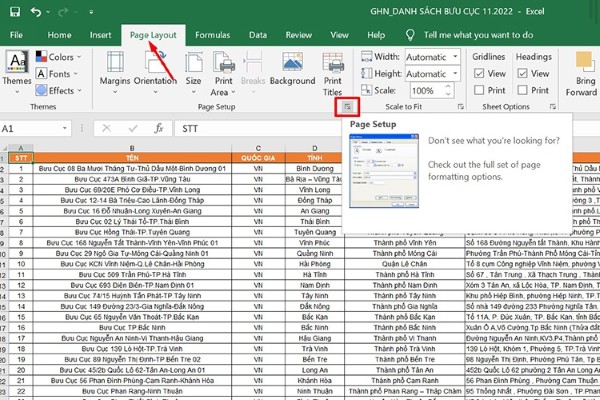
Bước 1: Mở file Excel của bạn > Truy cập tab Page Layout > Nhấn vào dấu mũi tên mở rộng ở góc để hiển thị hộp thoại Page Setup.
Bước 2: Trong hộp thoại Page Setup, thực hiện các thiết lập sau:
- Ở mục Orientation, chọn Portrait nếu muốn in dọc hoặc Landscape nếu in ngang.
- Trong phần Fit to, nhập giá trị 1 page(s) wide by 1 tall để nội dung thu gọn trong một trang duy nhất.
- Tại mục Paper size, chọn khổ giấy A4.
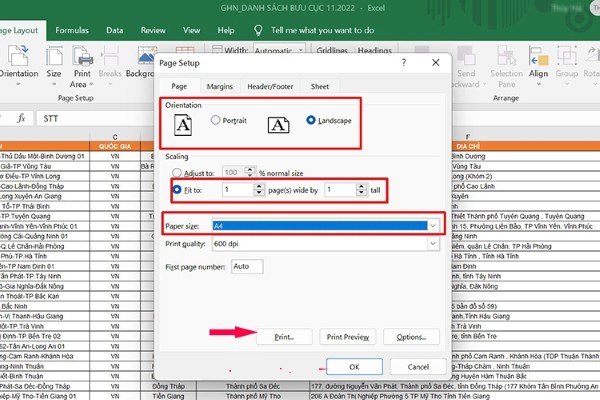
Bước 3: Nhấn OK hoặc chọn Print để thực hiện lệnh in. Kết quả, bảng tính sẽ được điều chỉnh vừa một trang A4.
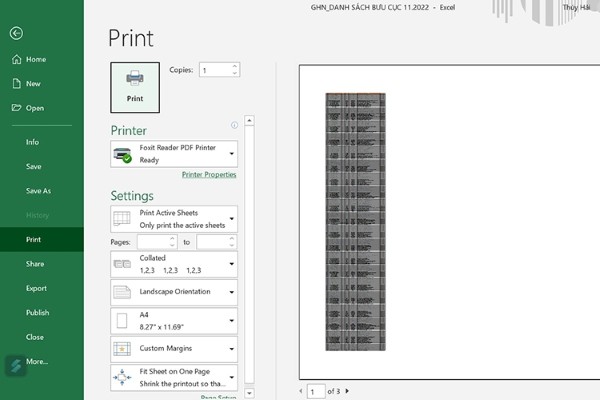
Sử dụng chế độ Page Break Preview
Nếu bạn muốn quan sát rõ các phần nội dung sẽ hiển thị trên từng trang trước khi in, hãy dùng Page Break Preview.
Bước 1: Mở file Excel > Chọn tab View > Click vào Page Break Preview.
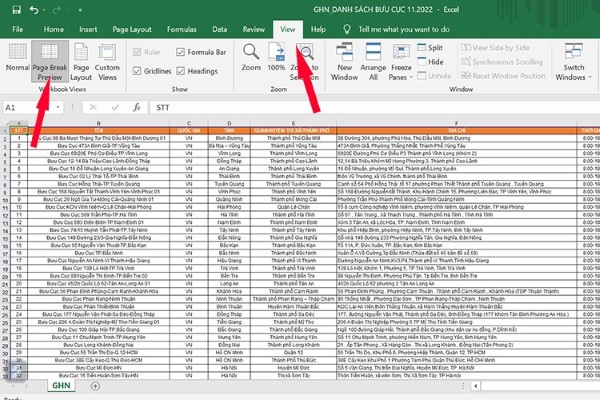
Bước 2: Sau khi xem trước và điều chỉnh nếu cần, chuyển đến tab File > Chọn Print để in.
Bạn sẽ thấy kết quả hiển thị trên khung xem trước phía bên phải giao diện.
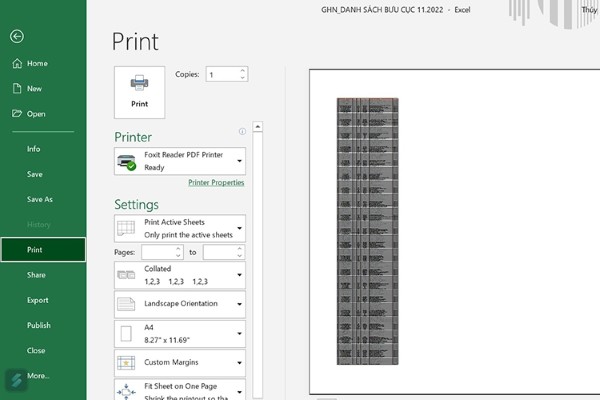
Áp dụng tính năng Breaks để chèn ngắt trang
Đây là cách giúp bạn chủ động kiểm soát phần nào được in trên mỗi trang.
Bước 1: Mở file Excel > Vào tab Page Layout > Chọn Breaks trong nhóm Page Setup > Chọn Insert Page Break.
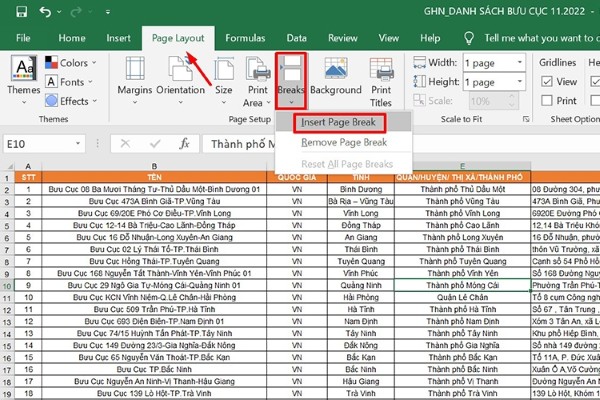
Bước 2: Tiếp tục vào File > Chọn Print để xem trước và in. Kết quả tương ứng với thiết lập của bạn.
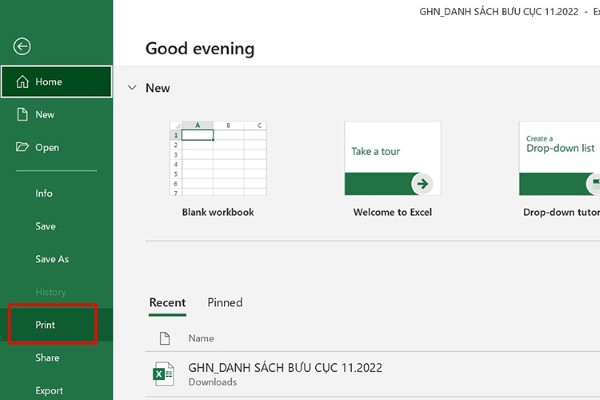
In một vùng dữ liệu được chọn
Nếu bạn không cần in toàn bộ bảng tính mà chỉ in một phần cụ thể, hãy thực hiện như sau:
Bước 1: Bôi đen vùng dữ liệu cần in > Vào tab File.
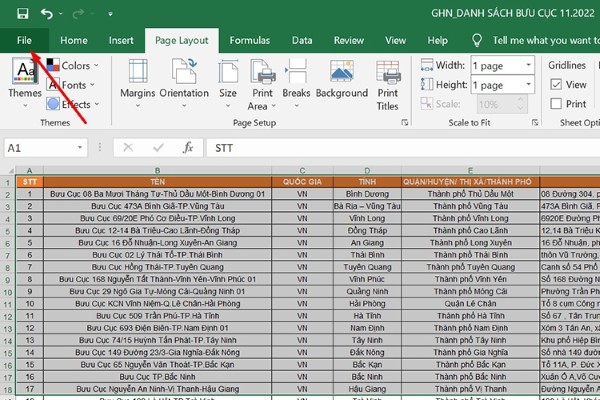
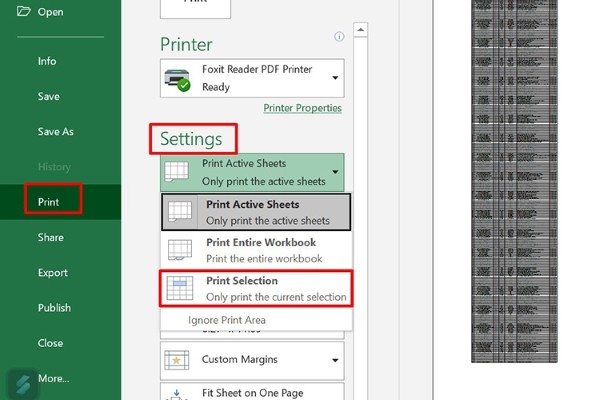
Bước 2: Chọn Print > Trong mục Settings, chọn Print Selection. Xem trước bản in để đảm bảo bố cục trước khi in.
Các trường hợp in Excel vừa trang giấy A4 ngang hoặc dọc
- Khi bảng có nhiều cột, bạn nên áp dụng cách in Excel vừa trang giấy A4 ngang để dữ liệu không bị cắt.
- Ngược lại, nếu bảng chủ yếu nhiều hàng, hãy dùng cách in Excel vừa trang giấy A4 dọc để giữ bố cục hợp lý.
- Bạn cũng có thể dùng cách in Excel ngang vừa trang giấy A4 trong trường hợp bảng tính dài về chiều ngang.
Ngoài ra, nếu muốn cách in vừa trang giấy A4 trong Excel hoặc cần biết cách chọn in vừa trang giấy A4 trong Excel, bạn chỉ cần kết hợp các bước điều chỉnh trên.
Một số mẹo để in bảng tính vừa trang A4
Để in Excel vừa đẹp vừa gọn, hãy lưu ý một số điều dưới đây:
- Xóa cột và hàng thừa: Nếu bảng có nhiều cột không cần thiết, hãy ẩn hoặc xóa chúng để tối ưu bố cục.
- Thu nhỏ lề trang: Điều chỉnh lề trang về mức nhỏ hơn sẽ tạo thêm không gian hiển thị dữ liệu.
- Giảm kích thước chữ: Thu nhỏ cỡ chữ một cách hợp lý để bảng vừa trang mà vẫn dễ đọc.
- Đổi khổ giấy ngang: Khi cần, áp dụng cách in bảng Excel ngang vừa trang giấy A4 để nội dung vừa vặn.
- Cân nhắc hiển thị đường kẻ: Giúp bảng tính rõ ràng và dễ nhìn hơn.
Bạn có thể áp dụng các thủ thuật này để tối ưu quá trình in, đặc biệt với những trường hợp cần cách in biểu Excel vừa trang giấy A4 cho báo cáo hoặc bảng dữ liệu phức tạp.
Lưu ý về phiên bản Excel
Các hướng dẫn trên được thực hiện trên Excel 2019. Nếu bạn dùng Excel 2010, 2016 hoặc phiên bản mới hơn, thao tác có thể hơi khác nhưng nguyên tắc vẫn giống nhau.
Kết luận
Việc nắm vững cách in Excel vừa trang giấy A4 không chỉ giúp tài liệu chuyên nghiệp hơn mà còn tiết kiệm chi phí, dễ đọc và dễ chia sẻ. Với các phương pháp và mẹo trong bài, bạn hoàn toàn có thể in báo cáo hoặc bảng tính đẹp mắt chỉ trong vài thao tác đơn giản.
Để in Excel nhanh chóng và làm việc hiệu quả, bạn cần một chiếc laptop mạnh mẽ, tương thích tốt với các phần mềm văn phòng. Hãy chọn mua laptop chính hãng với giá ưu đãi và nhiều khuyến mãi hấp dẫn tại Viettel Store ngay hôm nay!
Xem thêm:










Email của bạn sẽ không được hiển thị công khai. Các trường bắt buộc được đánh dấu *
Tạo bình luận mới