
Bạn đang chuẩn bị mua hoặc đã sở hữu một chiếc laptop hoặc PC và băn khoăn: liệu thiết bị có đủ mạnh để chạy mượt phần mềm hay chơi game hay không? Việc kiểm tra cấu hình máy tính là bước cực kỳ quan trọng để bạn đánh giá được khả năng xử lý của hệ thống, xác định xem có nên nâng cấp hay thay mới. Bài viết dưới đây sẽ hướng dẫn chi tiết 7 cách kiểm tra cấu hình máy tính và đồng thời chỉ rõ cách xem cấu hình laptop.
Tại sao cần phải kiểm tra cấu hình máy tính?
Việc kiểm tra cấu hình máy tính không chỉ đơn giản là “xem thông số”, mà còn giúp bạn:
– Đánh giá xem máy có đủ mạnh để chạy các phần mềm, game nặng hay không – ví dụ bạn muốn chơi game mới ra, sử dụng phần mềm đồ họa thì cần cấu hình tốt hơn.
– Xác định được các thành phần đang sử dụng như CPU, RAM, ổ cứng hay card đồ họa; nếu thấy yếu có thể lên kế hoạch nâng cấp.

– Hỗ trợ khi bạn cần bán hoặc mua máy: bạn có cơ sở để đánh giá giá trị thiết bị hoặc đàm phán mua máy mới.
– Giúp bạn tránh mua nhầm máy với cấu hình không phù hợp với nhu cầu của mình – ví dụ chỉ lướt web thì không cần cấu hình khủng, nhưng nếu thiết kế đồ họa 3D thì cần cấu hình cao hơn.
Vì vậy, nếu bạn đang muốn yên tâm về khả năng xử lý của thiết bị, việc cách kiểm tra cấu hình máy tính chính là bước đầu tiên không thể thiếu.
Tổng hợp 7 cách kiểm tra cấu hình máy tính
Dưới đây là 7 phương pháp phổ biến để bạn xem cấu hình máy tính (desktop) hoặc cấu hình laptop, với hướng dẫn chi tiết từng bước.
1. Cách kiểm tra cấu hình máy tính bằng Computer Properties
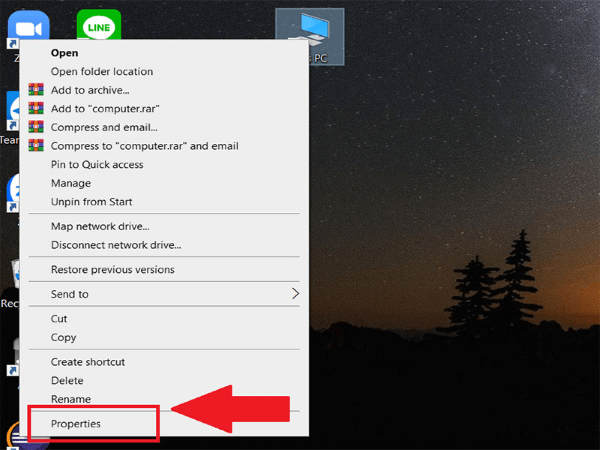
Bước 1: Chuột phải vào biểu tượng This Computer (hoặc “My Computer”) > chọn Properties.
Bước 2: Tại phần System, bạn sẽ thấy các thông số như tên CPU, dung lượng RAM, hệ điều hành đang chạy là Windows phiên bản nào, máy chạy Windows 32‐bit hay 64‐bit.
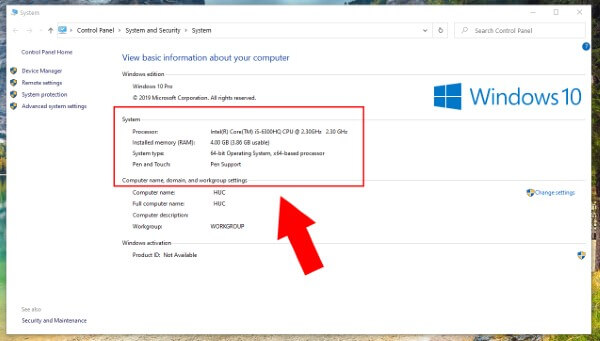
Đây là cách nhanh và đơn giản nhất để bạn có cái nhìn tổng quan về phần chính của máy.
2. Cách kiểm tra cấu hình máy tính trong phần About
Vào Settings > chọn System > chọn About.
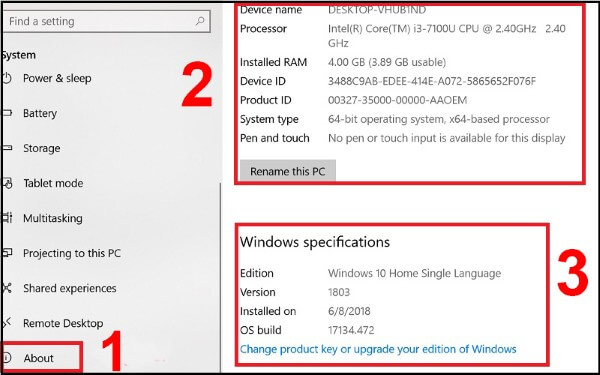
Tại đây bạn sẽ thấy thông tin về phiên bản CPU, dung lượng RAM, phiên bản Windows đang chạy. Phương pháp này rất phù hợp nếu bạn đang sử dụng máy tính chạy Windows 10/11.
3. Xem cấu hình máy tính qua Task Manager
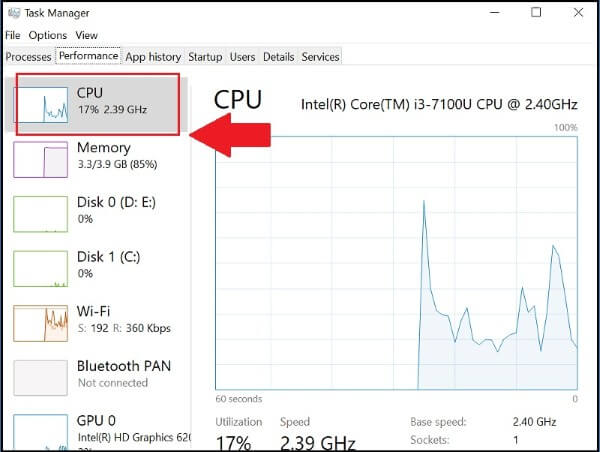
Bước 1: Nhấn tổ hợp phím Ctrl + Shift + Esc để mở Task Manager > chọn tab Performance.
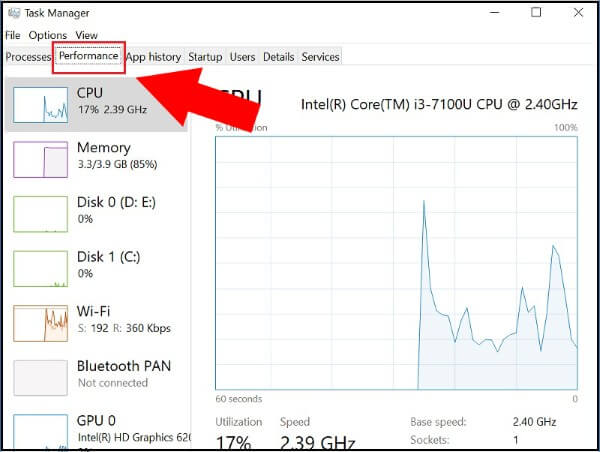
Bước 2: Chọn ô CPU để xem tên CPU và xung nhịp tối đa (Base Speed).
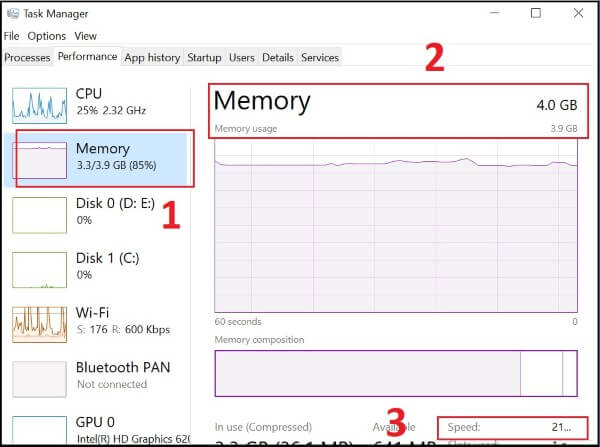
Bước 3: Chọn ô Memory để xem dung lượng RAM tối đa và tốc độ BUS RAM (Speed).
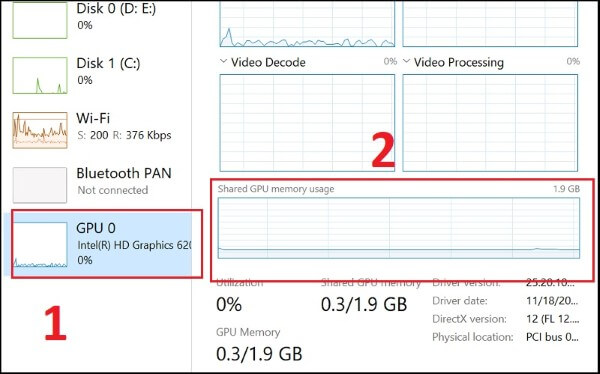
Bước 4: Chọn ô GPU để xem thông tin card đồ họa (GPU) của máy, trong đó mục GPU Memory cho biết bộ nhớ đồ họa tối đa.
Cách này rất hữu ích vì bạn có thể quan sát thời điểm thực tế máy đang sử dụng và phân tích xem có “nghẽn cổ chai” không.
4. Cách kiểm tra cấu hình máy tính laptop bằng DirectX
Dưới đây là cách giúp bạn xem toàn bộ thông số phần cứng, BIOS, RAM, VRAM…
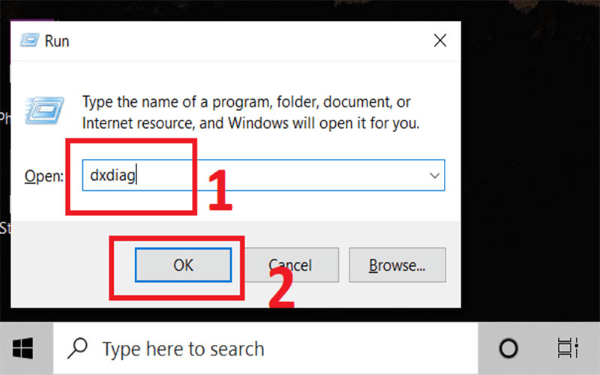
Bước 1: Nhấn Windows + R > gõ dxdiag > nhấn OK.
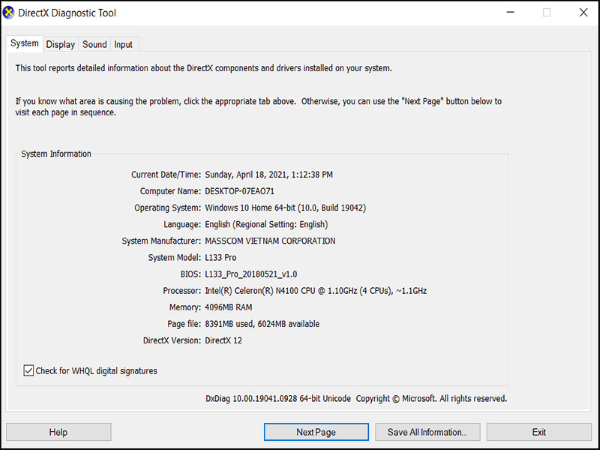
Bước 2: Hộp thoại DirectX Diagnostic Tool hiện ra, bạn xem từng tab:
– Tab System: hiển thị cấu hình tổng thể – Computer Name, Operating System, Language, System Manufacturer, System Model, BIOS version, Processor (CPU), Memory (RAM), Page file, DirectX version.
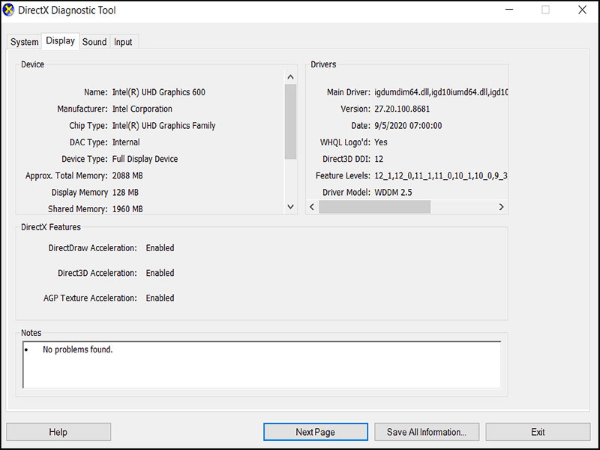
– Tab Display: thông tin về màn hình và card đồ họa.
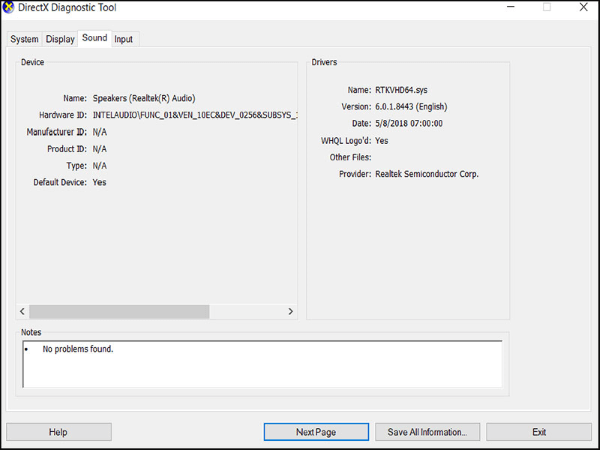
– Tab Sound: thông số các thiết bị âm thanh.
– Tab Input: thông tin về thiết bị nhập liệu (bàn phím, chuột …).
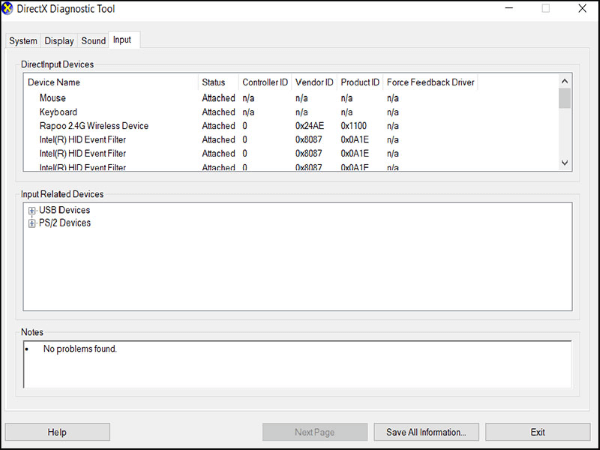
Phương pháp này rất chi tiết, nên dùng khi bạn muốn “soi” toàn bộ cấu hình của máy, đặc biệt với laptop.
5. Tra cấu hình máy tính bằng lệnh msinfo32
Nếu bạn muốn đào sâu thông số hơn nữa:
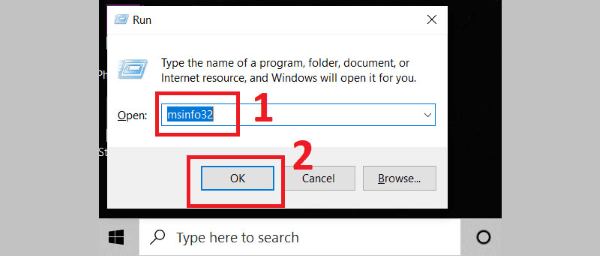
Bước 1: Nhấn tổ hợp phím Windows + R > nhập msinfo32 > nhấn OK hoặc Enter.
Bước 2: Cửa sổ System Information xuất hiện, bạn có thể xem rất nhiều thông số của hệ thống: tên hệ điều hành (và là 32-bit hay 64-bit), tên hệ thống, nhà sản xuất máy, CPU, RAM…
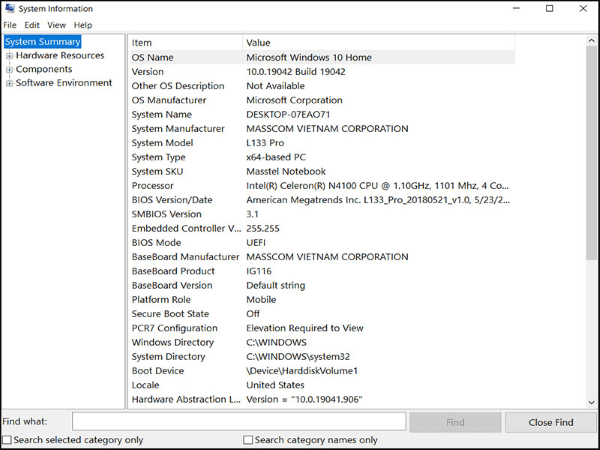
Trong cửa sổ này còn có các mục chi tiết khác như:
- Hardware Resources: thông tin về phần cứng (IRQ, DMA, Memory…)
- Components: thông tin các thiết bị ngoại vi (sound, network, display…)
- Software Environments: thông số phần mềm và môi trường hệ thống.
Cách này phù hợp nếu bạn muốn “xem tận gốc” các thông số phần cứng và phần mềm máy.
6. Cách coi cấu hình máy tính bằng phần mềm CPU-Z
Nếu bạn muốn xem cấu hình máy với giao diện chuyên nghiệp hơn:
Bước 1: Tải và cài đặt phần mềm CPU‑Z.
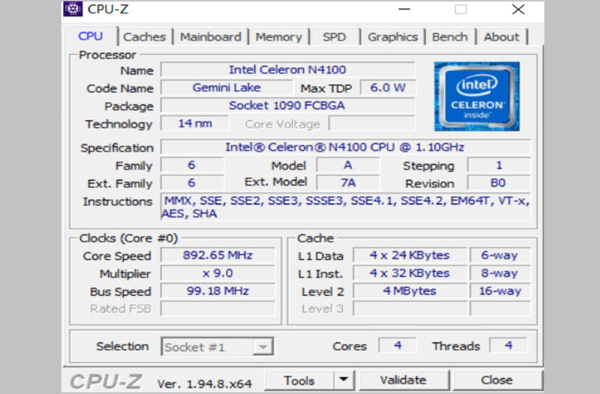
Bước 2: Sau khi cài đặt, mở CPU-Z sẽ có các tab: CPU, Caches, Mainboard, Memory, SPD, Graphics, Bench, About.
- Tab CPU: hiển thị thông tin chi tiết về CPU (ví dụ: Intel Celeron N4100, tốc độ 1.10GHz).
- Tab Caches: hiển thông số bộ nhớ đệm như L2, L3… càng lớn càng tốt.
- Tab Mainboard: thông tin nhà sản xuất mainboard, model, phiên bản BIOS.
- Tab Memory: thông tin RAM – loại RAM, dung lượng.
- Tab SPD: thông tin về từng khe cắm RAM trên mainboard.
- Tab Graphics: thông tin về card đồ họa của máy tính.
- Tab Bench: kiểm tra sức mạnh CPU khi chạy ở các chế độ khác nhau.
- Tab About: chỉ hiển thị phiên bản CPU-Z.
Phương pháp này sẽ giúp bạn “đọc kỹ” từng linh kiện để hiểu rõ hơn khả năng máy, đặc biệt hữu ích với người dùng nâng cao.
7. Kiểm tra cấu hình từng bộ phận của laptop
Nếu bạn đang muốn kiểm tra phần mềm/hardware của thiết bị theo cách thủ công hơn:
Mở System Information (như cách msinfo32 bên trên), chọn mục tìm kiếm (Find) > nhập từ khóa bạn cần (ví dụ “RAM”, “CPU”…) > chọn Find.
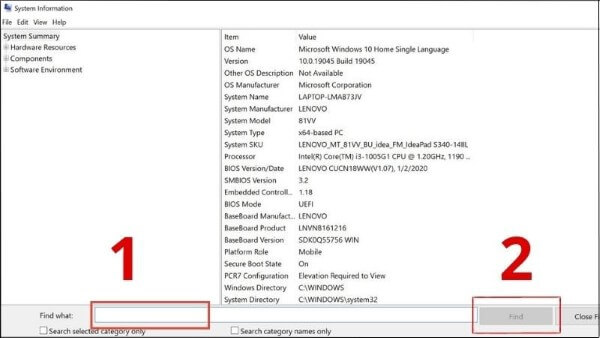
Máy sẽ tìm và hiện các thông số liên quan: RAM, CPU, GPU… Cách này giúp bạn kiểm tra các linh kiện cụ thể, rất phù hợp nếu bạn đang xem xét nâng cấp hoặc kiểm tra xem linh kiện có đúng như quảng cáo không.
Hướng dẫn cách xem phần cứng máy tính
Khi bạn đã biết cách xem cấu hình máy tính/laptop ở mức phần mềm rồi, việc hướng tới phần phần cứng (hardware) sẽ giúp bạn hiểu rõ hơn máy đang sử dụng linh kiện gì và có nên thay thế hay không.
1. Cách kiểm tra phần cứng máy tính bằng Command Prompt
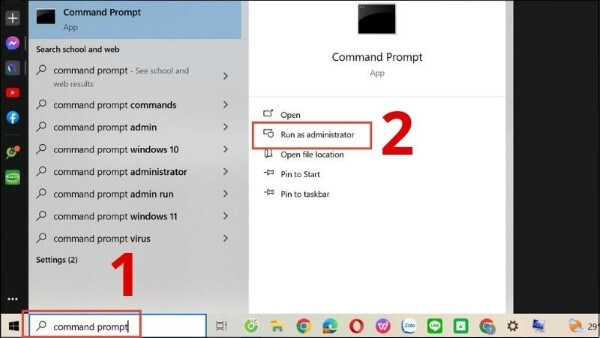
Bước 1: Vào Start > nhập “command prompt” vào thanh tìm kiếm > chọn Run as administrator.
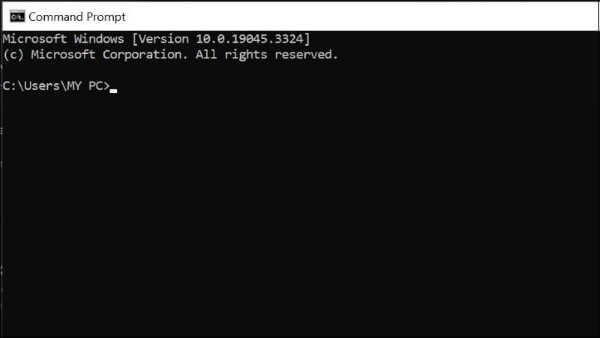
Bước 2: Giao diện Command Prompt hiện ra.
Bước 3: Nhập lệnh systeminfo > nhấn Enter.
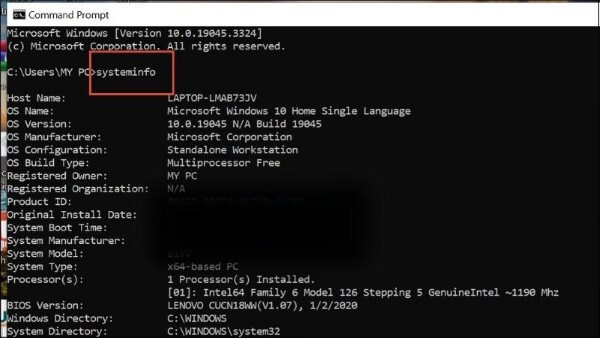
Sau đó bạn sẽ nhận được bản báo cáo chi tiết về hệ thống: tên máy tính, phiên bản Windows, thông số CPU, RAM, mạng…
Phương pháp này phù hợp nếu bạn quen dùng CLI và muốn xem nhanh các thông số dưới dạng văn bản.
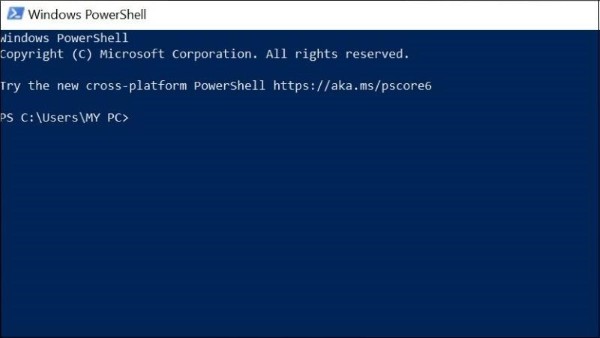
2. Kiểm tra thông số phần cứng máy tính bằng PowerShell
Bước 1: Vào Start > nhập “powershell” vào thanh tìm kiếm > chọn Run as administrator.
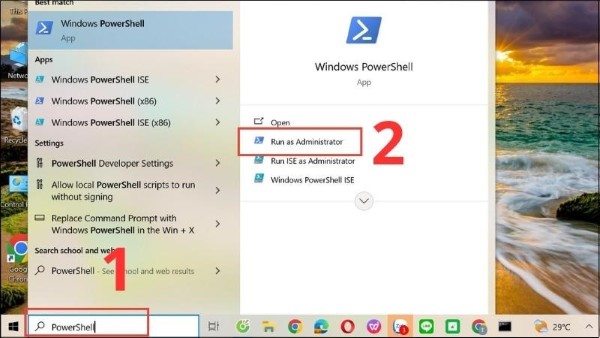
Bước 2: Giao diện PowerShell hiện ra.
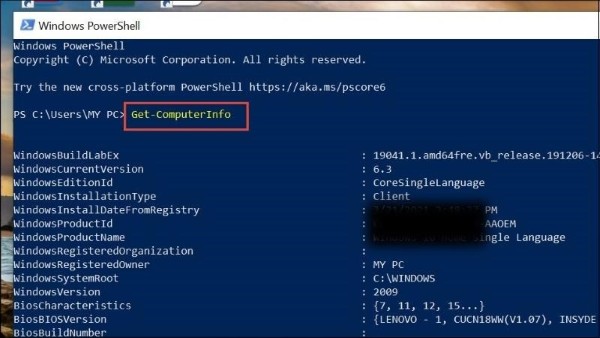
Bạn sẽ nhận được danh sách dài các thông số phần cứng và phần mềm của máy — từ nhà sản xuất, phiên bản BIOS, RAM, máy chủ, ổ cứng…
Cách này rất thích hợp nếu bạn muốn xuất thông tin ra file hoặc phân tích sâu hơn.
Nhận biết cấu hình máy tính phù hợp sau khi kiểm tra
Khi bạn đã thực hiện cách kiểm tra cấu hình máy tính và cách xem cấu hình laptop tiếp theo bạn cần biết thông số nào là đủ dùng hoặc mạnh hơn đề nghị để máy hoạt động hiệu quả.
Theo các chuyên gia, vào thời điểm hiện tại (2021 trở đi), một máy tính muốn chạy mượt đa số phần mềm nên đạt các tiêu chí cơ bản như sau:
– RAM tối thiểu > 4GB, tốt nhất là 8GB hoặc hơn – để đa nhiệm, mở nhiều tab, chạy phần mềm nặng.
– Bộ xử lý (CPU) như Intel Core đời 6 trở lên; nếu muốn tải được Windows 11 thì nên chọn Intel đời 8 trở lên hoặc AMD Ryzen.
– Máy nên sử dụng ổ SSD hoặc SSD song song với HDD – vì ổ SSD giúp máy khởi động nhanh, truy xuất dữ liệu tốt hơn.
Nếu máy của bạn nằm dưới các tiêu chí này thì sau khi “cách kiểm tra cấu hình máy tính” bạn nên cân nhắc nâng cấp hoặc thay máy mới.
Tạm kết
Sau khi đọc hết bài viết này, bạn đã nắm được cách kiểm tra cấu hình máy tính với 5 lần hướng dẫn chi tiết (các bước xem tổng quan, xem bằng Setting/About, xem qua Task Manager, dùng DirectX, dùng msinfo32), đồng thời bạn biết cách xem cấu hình laptop, cách xem phần cứng và khi nào nên nâng cấp.
Nếu bạn đang có nhu cầu mua một chiếc máy mới với cấu hình mạnh, đáp ứng nhu cầu công việc, học tập, chơi game hoặc đồ họa – đừng chần chờ: hãy mua laptop chính hãng tại Viettel Store ngay hôm nay để được trải nghiệm dịch vụ uy tín, hàng chính hãng và thiết bị cấu hình cao phù hợp cho tương lai.
Nếu bạn đang tìm một chiếc iPhone mới để có trải nghiệm sự dụng tốt nhất, Viettel Store là địa chỉ đáng tin cậy. Hệ thống hiện có đầy đủ iPhone 18 Pro, iPhone 18 Pro Max và iPhone Duo, đều là hàng chính hãng, bảo hành uy tín, hỗ trợ trả góp linh hoạt. Ghé Viettel Store để được tư vấn và chọn được mẫu máy phù hợp nhất.
Xem thêm:










Email của bạn sẽ không được hiển thị công khai. Các trường bắt buộc được đánh dấu *
Tạo bình luận mới