
Cách tắt chuông cảnh báo tìm iPhone được xem là một trong những bước cần thiết trong trường hợp người dùng muốn bán, tặng hoặc reset lại thiết bị điện thoại của mình. Tuy nhiên, nếu như không được thao tác đúng cách, người dùng có thể gặp phải tình trạng không thể kích hoạt cũng như có thể bị khóa iCloud vĩnh viễn. Trong bài viết này, sẽ hướng dẫn đến người dùng một cách chi tiết nhất về cách tắt cảnh báo tìm iPhone nhanh gọn nhất mà người dùng nào cũng thực hiện được.
| Màn hình ngoài của iPhone Duo có diện tích hơn 90% màn hình iPhone 18 Pro nên vẫn dùng thoải mái bằng một tay, trong khi màn hình trong 7,6 inch dành cho giải trí và đa nhiệm. Đăng ký iPhone Duo tại Viettel Store. |
Cảnh báo tìm iPhone có nghĩa là gì?
Nếu như người dùng muốn tắt cảnh báo tìm iPhone thì nhất định phải biết một số thông tin về tính năng này. Cảnh báo tìm iPhone được hiểu đơn giản đó là một tính năng bảo mật nhằm mục đích bảo vệ dữ liệu cá nhân của người dùng. Khi người dùng kích hoạt tính năng Find My iPhone, sẽ có thể theo dõi cũng như định vị được thiết bị từ xa. Sau đó tiến hành kích hoạt chế độ Lost Mode để hiển thị thông báo tùy chỉnh và khóa thiết bị . Ngoài ra người dùng còn có thể xóa dữ liệu từ xa nhằm mục đích ngăn chặn việc truy cập trái phép.
| Tính năng bảo mật này cũng được trang bị đầy đủ trên các dòng máy mới nhất như iPhone 18 Pro, giúp người dùng an tâm hơn khi theo dõi và bảo vệ thiết bị từ xa. |
Tính năng cảnh báo tìm iPhone này vô cùng hữu ích trong trường hợp máy của người dùng bị mất hoặc bị đánh cắp. Nó không chỉ giúp người dùng có cơ hội tìm lại đồng thời bảo vệ được thông tin cá nhân. Ngoài ra, còn có thể phát ra âm thanh để bạn có thể dễ dàng tìm được thiết bị nếu nó ở gần.
Vì sao iPhone lại gửi đến người dùng cảnh báo tìm kiếm?
Trước khi tìm hiểu về cách tắt cảnh báo tìm iPhone, việc đầu tiên người dùng nên tìm hiểu nguyên nhân gây ra vấn đề này.
Nguyên nhân gây ra cảnh báo
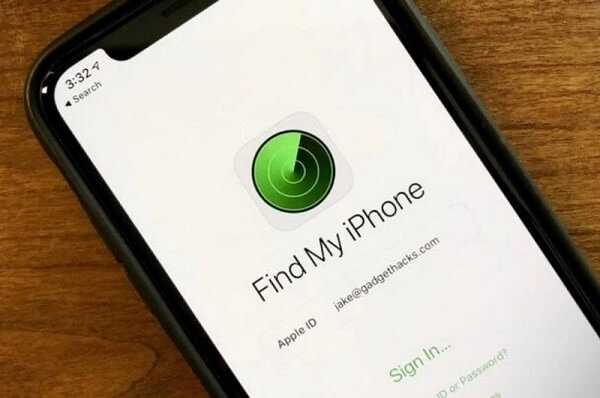
Một trong những nguyên nhân phổ biến nhất đó chính là do tính năng “Find My iPhone” (Tìm iPhone của tôi) được cài đặt để giúp người dùng có thể theo dõi được vị trí của thiết bị. Nếu như người dùng đã từng làm mất điện thoại của mình và sử dụng tính năng này để tìm lại, người dùng sẽ cảm thấy nó vô cùng hữu ích. Tuy nhiên, nếu như thiết bị của người dùng đang kết nối với nhiều tài khoản Apple ID khác nhau, hoặc nếu đang chia sẻ vị trí của mình với người khác, thì rất có thể người dùng sẽ nhận được những cảnh báo không cần thiết.
Những tác động tiêu cực đến người dùng
Việc người dùng nhận quá nhiều cảnh báo có thể sẽ tạo ra cảm giác khó chịu khi sử dụng. Đôi khi, âm thanh cảnh báo sẽ làm gián đoạn đến công việc, học tập, hoặc thậm chí là cả thời gian nghỉ ngơi của người sử dụng. Điều này không những ảnh hưởng đến tâm trạng mà còn nó có thể gây ra sự lo lắng không đáng có cho bạn.
Cách phát hiện ra cảnh báo
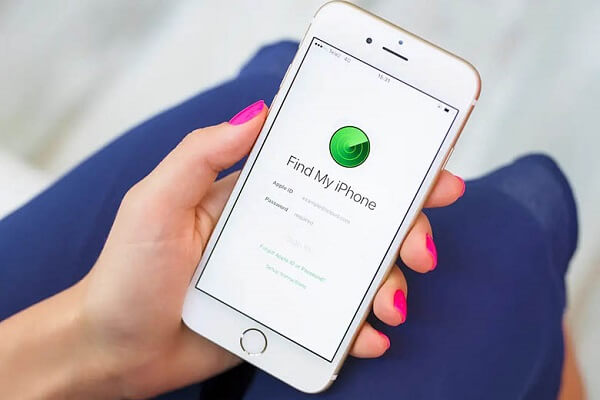
Để xác định xem người dùng có nhận được cảnh báo từ “Tìm iPhone” hay không, trước tiên hãy tiến hành kiểm tra cài đặt ứng dụng trên điện thoại của mình. Trong trường hợp có ai đó cố gắng theo dõi vị trí hoặc khi người dùng di chuyển ra khỏi vùng đã được thiết lập, lúc này điện thoại sẽ tự động phát ra cảnh báo. Người dùng cũng có thể kiểm tra trong phần thông báo để thấy được những cảnh báo gần đây.
Cách tắt cảnh báo tìm iphone khi vay icloud
Để thực hiện được cách tắt cảnh báo tìm iPhone, người dùng có thể làm theo những bước sau đây:
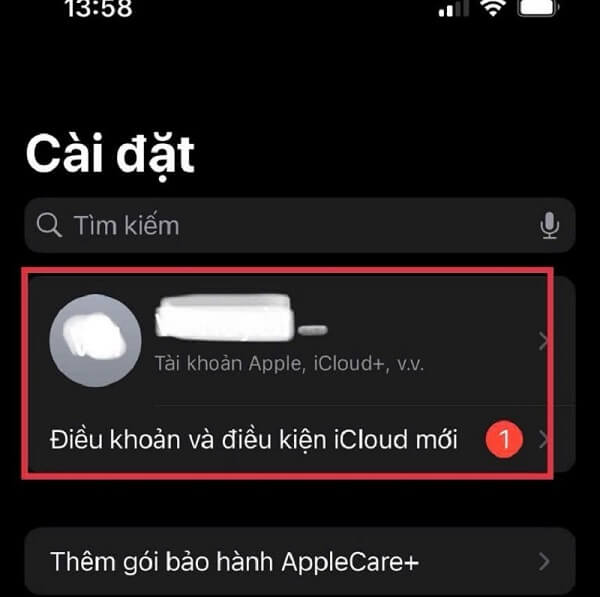
Bước 1:
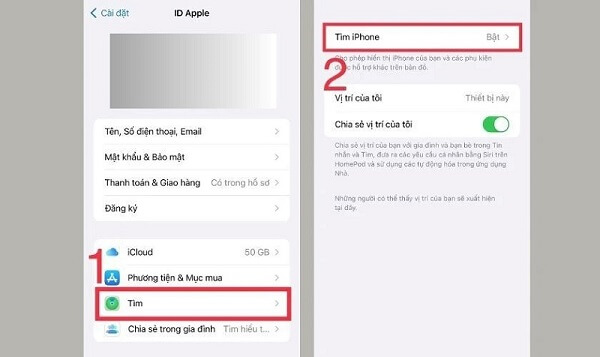
Trước tiên người dùng hãy mở phần Cài đặt trên điện thoại iPhone của mình. Sau đó nhấn vào mục ID Apple.
Bước 2:
Sau đó người dùng hãy nhấn chọn vào mục Tìm >> nhấn chọn vào Tìm iPhone.
Bước 3:
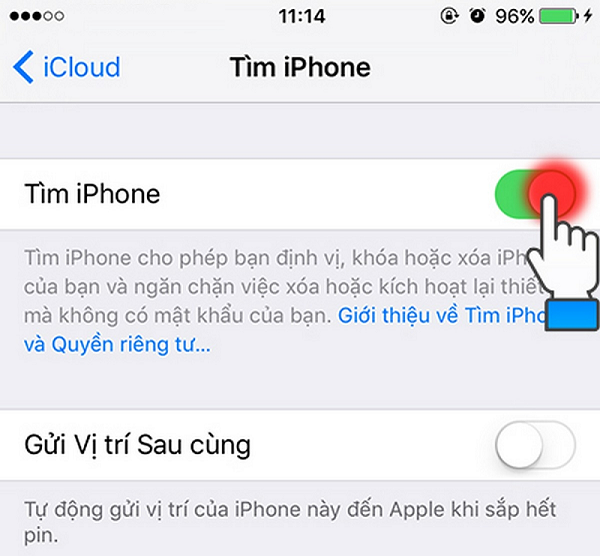
Tiếp tục nhấn vào phần thanh gạt để tắt tính năng Tìm iPhone. Sau khi tắt, màn hình điện thoại sẽ hiện lên yêu cầu người dùng hãy nhập mật khẩu để xác nhận tắt tính năng này. Lúc này người dùng chỉ cần nhập mật khẩu là hoàn thành.
Với các bước đơn giản như trên, người dùng đã có thể thực hiện được cách tắt cảnh báo tìm iPhone. Từ đó giúp cho việc quản lý thiết bị được dễ dàng hơn trong những tình huống cần thiết.
Những lưu ý khi sử dụng tính năng cảnh báo tìm iPhone
Trong quá trình sử dụng cũng như tắt chức năng cảnh báo tìm iPhone. Có một số điều quan trọng mà người dùng cần lưu ý để đảm bảo thiết bị luôn được bảo vệ một cách tốt nhất.
– Luôn giữ mật khẩu Apple ID được an toàn: Người dùng cần đảm bảo mật khẩu Apple ID không được lộ để tránh việc người khác có thể sẽ đăng nhập vào máy. Một mật khẩu mạnh sẽ bao gồm được sự kết hợp giữa chữ hoa, chữ thường, số cùng với ký tự đặc biệt. Không nên chia sẻ mật khẩu với người khác và hãy thay đổi mật khẩu định kỳ để tăng cường được việc bảo mật.
– Sao lưu dữ liệu thường xuyên: Trước khi tắt tính năng này, hãy đảm bảo người dùng đã thực hiện việc sao lưu tất cả những dữ liệu quan trọng. Người dùng có thể sao lưu dữ liệu thông qua iCloud trên iPhone. Hoặc cũng có thể sử dụng iTunes để tạo ra một bản sao lưu ở trên máy tính. Việc sao lưu dữ liệu thường xuyên sẽ giúp bảo vệ được các thông tin quan trọng.
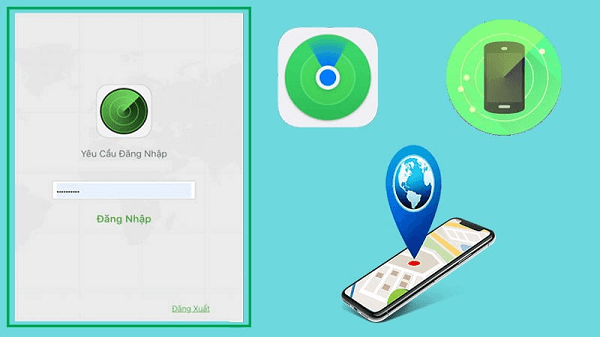
– Chỉ tắt khi thực sự cần thiết: Người dùng chỉ nên tắt Find My iPhone khi thực sự cần thiết. Điều này sẽ bao gồm các trường hợp như khi người dùng đem bán hoặc mang máy đi sửa chữa. Trong những tình huống khác, bạn nên duy trì tính năng này để đảm bảo thiết bị luôn được bảo vệ.
– Kiểm tra kết nối thiết bị: Đảm bảo rằng thiết bị của bạn đã được kết nối đúng cách với tài khoản Apple ID. Điều này sẽ giúp người dùng dễ dàng quản lý cũng như kiểm soát được thiết bị từ xa khi thực sự cần thiết. Nếu người dùng nhận thấy thiết bị lạ kết nối với tài khoản của mình,. Hãy lập tức kiểm tra và thực hiện các biện pháp bảo mật cần thiết.
– Cập nhật phần mềm một cách thường xuyên: Đảm bảo rằng thiết bị của người dùng luôn được cập nhật với phiên bản phần mềm gần đây nhất. Việc cập nhật phần mềm sẽ giúp bảo vệ được thiết bị của người dùng khỏi những mối đe dọa bảo mật (bên cạnh việc duy trì các bản cập nhật để tối ưu an toàn thông tin, nếu bạn đang tìm kiếm một thiết bị sở hữu hệ thống bảo mật sinh trắc học tiên tiến cùng hiệu năng xử lý đỉnh cao, siêu phẩm iPhone 18 Pro Max chắc chắn sẽ là một khoản đầu tư vô cùng xứng đáng).
Việc thực hiện cách tắt cảnh báo tìm iPhone không phải lúc nào cũng được thực hiện một cách dễ dàng, tuy nhiên với những thông tin và hướng dẫn trong bài viết này, người dùng hoàn toàn có thể dễ dàng điều chỉnh cài đặt của mình để tránh được những phiền toái không thực sự cần thiết.
Xem thêm:










Email của bạn sẽ không được hiển thị công khai. Các trường bắt buộc được đánh dấu *
Tạo bình luận mới