
Trong học tập, hội họp hay thuyết trình công việc, việc trình chiếu nội dung từ laptop lên màn hình lớn là nhu cầu rất phổ biến. Đối với người dùng Apple, kết nối MacBook với máy chiếu đúng cách sẽ giúp buổi trình bày diễn ra mượt mà, tránh các sự cố gián đoạn không mong muốn. Ở bài viết này, chúng tôi sẽ hướng dẫn bạn từng bước cụ thể để kết nối MacBook với máy chiếu bằng nhiều phương thức khác nhau, từ có dây đến không dây, phù hợp với từng dòng máy và nhu cầu sử dụng.
Cách xác định các cổng kết nối trên MacBook
Trước khi tiến hành kết nối MacBook với máy chiếu, bạn cần xác định chính xác MacBook của mình đang sở hữu những cổng kết nối nào. Điều này giúp bạn lựa chọn đúng loại dây cáp hoặc bộ chuyển đổi, tránh mất thời gian và phát sinh chi phí không cần thiết.
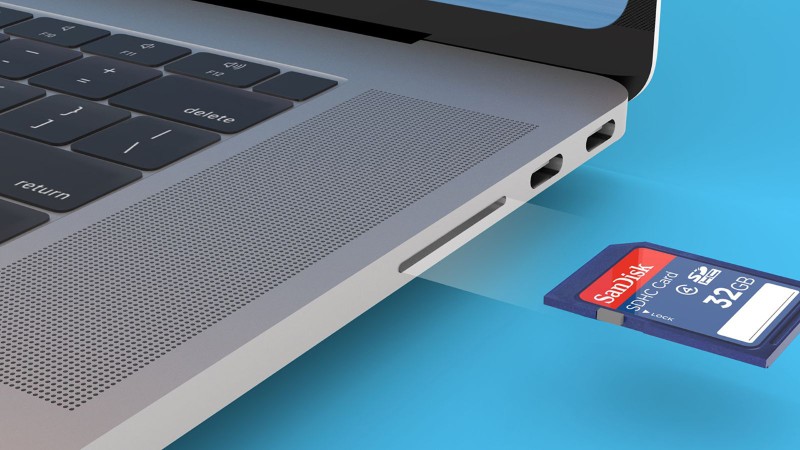
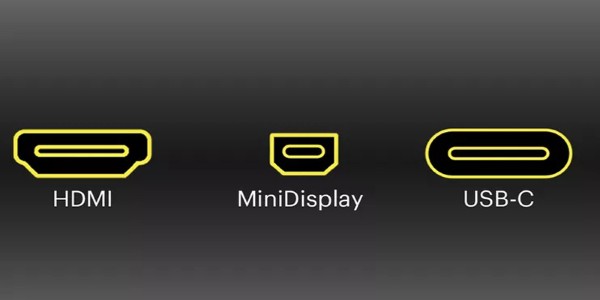
Một số loại cổng phổ biến trên MacBook
- Cổng HDMI
Nhiều người dùng thường thắc mắc MacBook có cổng HDMI không. Thực tế, một số dòng MacBook đời mới như MacBook Pro 14 inch, 16 inch đã được Apple trang bị cổng HDMI tích hợp sẵn. Nếu MacBook của bạn có cổng này, việc kết nối MacBook với máy chiếu qua cổng HDMI sẽ trở nên vô cùng đơn giản, chỉ cần sử dụng trực tiếp dây HDMI của máy chiếu mà không cần thêm phụ kiện trung gian.
- Cổng Mini DisplayPort
Đây là cổng kết nối có kích thước nhỏ hơn HDMI, xuất hiện trên các dòng MacBook đời cũ. Khi sử dụng cổng này, bạn sẽ cần thêm bộ chuyển đổi từ Mini DisplayPort sang HDMI hoặc VGA để tương thích với máy chiếu.
- Cổng USB-C hoặc Thunderbolt
Hầu hết các mẫu MacBook hiện nay đều sử dụng cổng USB-C hoặc Thunderbolt. Với cổng này, bạn có thể sử dụng bộ chuyển đổi đa cổng USB-C Digital AV của Apple hoặc các adapter tương thích khác để chuyển sang HDMI. Một số máy chiếu đời mới cũng đã hỗ trợ trực tiếp kết nối USB-C, giúp việc trình chiếu thuận tiện hơn.
Cách kết nối MacBook với máy chiếu phổ biến hiện nay
Tùy theo điều kiện thiết bị và không gian sử dụng, bạn có thể lựa chọn một trong các phương thức dưới đây để kết nối MacBook với máy chiếu.
- Kết nối MacBook với máy chiếu bằng HDMI không dây
Phương thức này phù hợp khi bạn không muốn sử dụng dây cáp rườm rà, đặc biệt trong phòng họp hoặc lớp học hiện đại.
Bước 1: Cắm dây nguồn vào thiết bị HDMI không dây, sau đó cắm đầu HDMI của thiết bị này vào cổng HDMI trên máy chiếu.
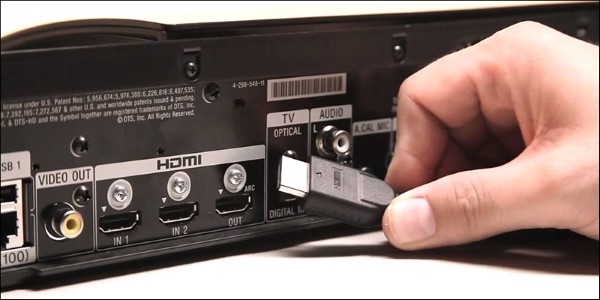
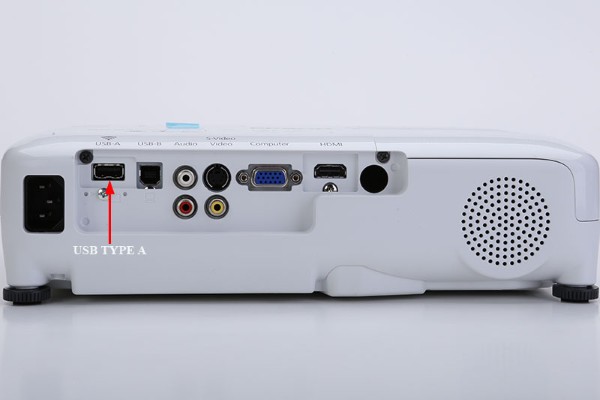
Bước 2: Cắm đầu USB của HDMI không dây vào cổng USB trên máy chiếu để cấp nguồn hoạt động cho thiết bị.
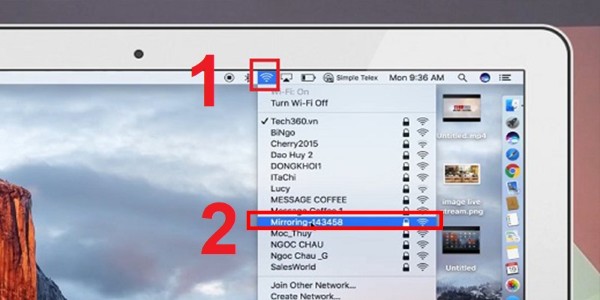
Bước 3: Trên màn hình MacBook, bạn nhấn vào biểu tượng WiFi, chọn WiFi Mirroring để bắt đầu kết nối mạng và nhập mật khẩu theo yêu cầu.
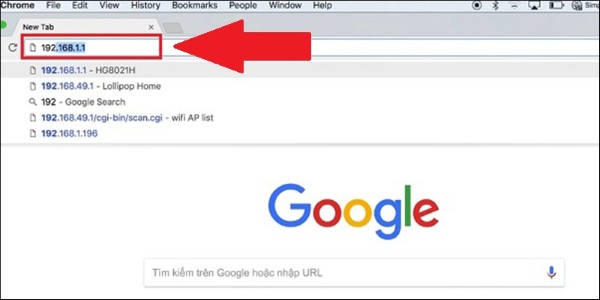
Bước 4: Mở trình duyệt Google trên MacBook, nhập địa chỉ IP được hiển thị trên màn hình máy chiếu.
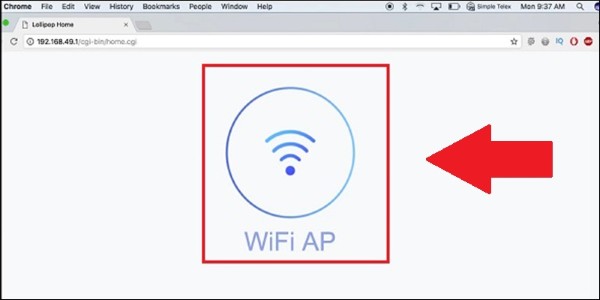
Bước 5: Trong giao diện hiển thị, chọn WiFi AP rồi nhấn Scan để tìm mạng WiFi đang sử dụng.
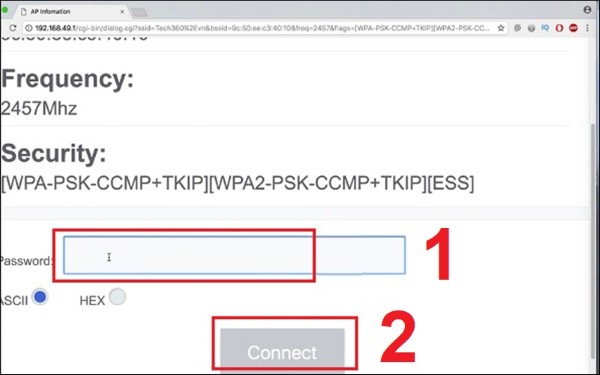
Bước 6: Chọn đúng mạng WiFi của bạn và nhập mật khẩu để hoàn tất kết nối.
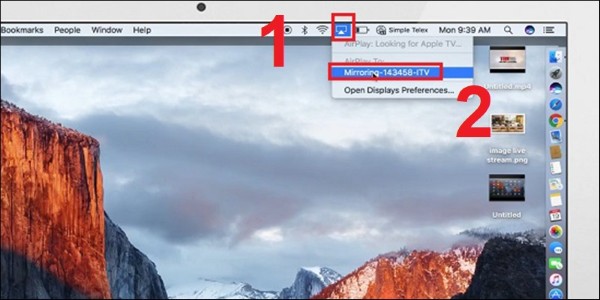
Bước 7: Nhấn vào biểu tượng AirPlay ở góc trên bên phải màn hình MacBook, sau đó chọn Mirroring thiết bị máy chiếu để chia sẻ nội dung.
- Kết nối MacBook với máy chiếu bằng cáp
Đây là cách kết nối MacBook với máy chiếu ổn định và được sử dụng phổ biến nhất hiện nay.
Chuẩn bị: MacBook, máy chiếu, cáp chuyển đổi phù hợp (Mini DisplayPort hoặc USB-C).
Bước 1: Khởi động MacBook và bật nguồn máy chiếu.
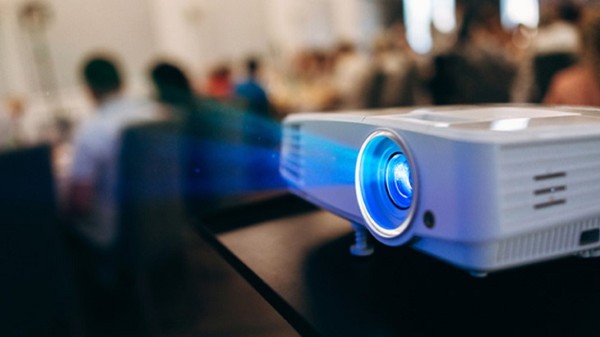
Bước 2: Kết nối cáp video của máy chiếu (VGA hoặc HDMI) với MacBook.
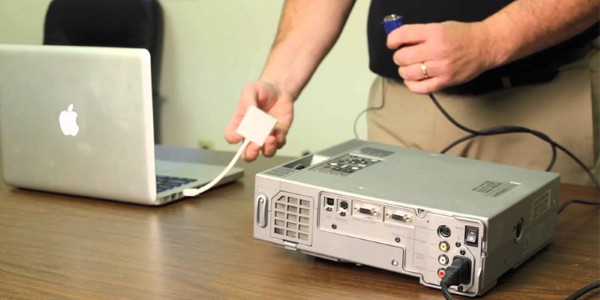
Lưu ý: Trong một số trường hợp, bạn cần sử dụng bộ chuyển đổi để chuyển đầu VGA sang Mini DisplayPort hoặc USB-C nhằm tương thích với MacBook.
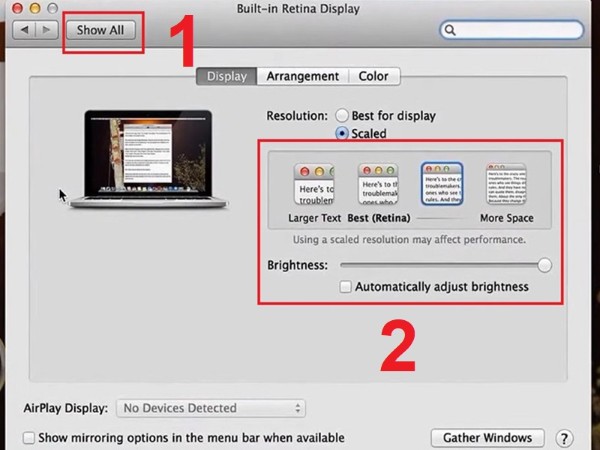
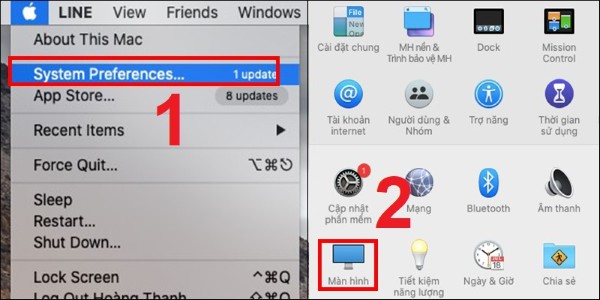
Bước 3: Trên MacBook, nhấn vào menu Apple, chọn System Preferences, sau đó chọn Display.
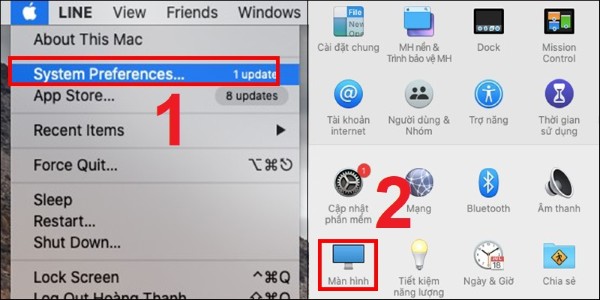
Bước 4: Tại tab Display, bạn nhấn Show All để bắt đầu trình chiếu nội dung. Sau đó có thể tùy chỉnh độ sáng và chế độ hiển thị phù hợp.
- Kết nối MacBook với máy chiếu bằng phần mềm MultiPresenter
Phương pháp này thường áp dụng với các dòng máy chiếu chuyên dụng trong hội trường hoặc phòng họp lớn.
Bước 1: Truy cập trang https://www.sharp-nec-displays.com/dl/en/index.html để tải phần mềm MultiPresenter tương thích với hệ điều hành macOS.
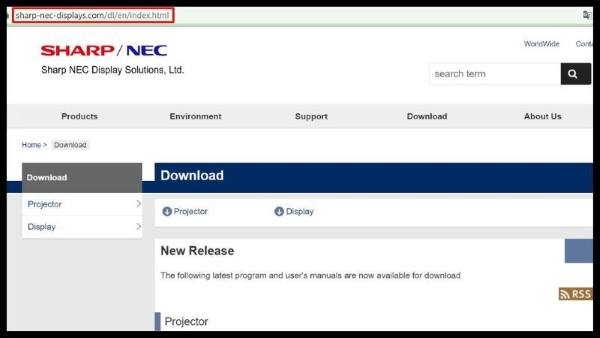
Bước 2: Cài đặt phần mềm MultiPresenter trên MacBook theo hướng dẫn.
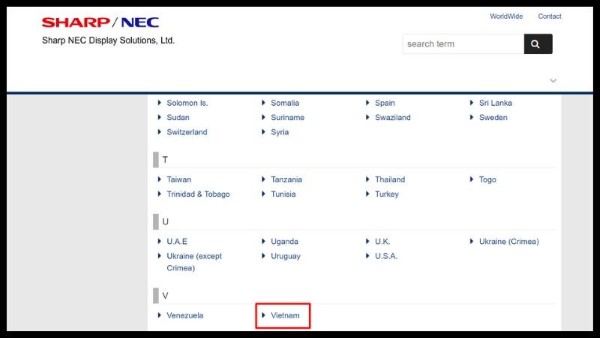
Bước 3: Khởi động ứng dụng MultiPresenter sau khi cài đặt hoàn tất.
Bước 4: Sử dụng chuột hoặc bàn phím nhập mã PIN hiển thị trên màn hình máy chiếu. Ngay sau đó, hình ảnh từ MacBook sẽ được truyền tới máy chiếu.
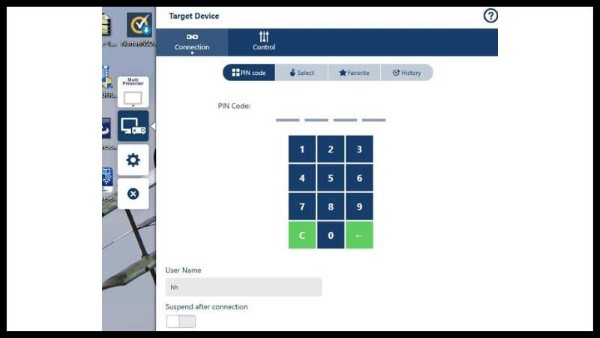
Bước 5: Chọn Target Device, tiếp tục chọn Control để điều chỉnh âm lượng, bật hoặc tắt máy chiếu, cũng như thay đổi nguồn đầu vào.
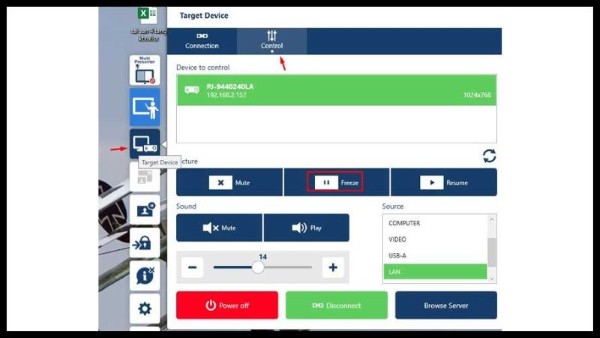
Trong trường hợp bạn kích hoạt chức năng Freeze, màn hình chiếu sẽ giữ nguyên một hình ảnh trong khi MacBook vẫn có thể thao tác nội dung khác. Nhấn Resume để quay lại chế độ trình chiếu bình thường.
Cách tùy chỉnh màn hình trình chiếu từ MacBook
Sau khi kết nối MacBook với máy chiếu, việc điều chỉnh hiển thị sẽ giúp nội dung trình bày rõ ràng và phù hợp hơn với không gian chiếu.
Bước 1: Vào menu Apple, chọn System Preference, sau đó chọn Displays.
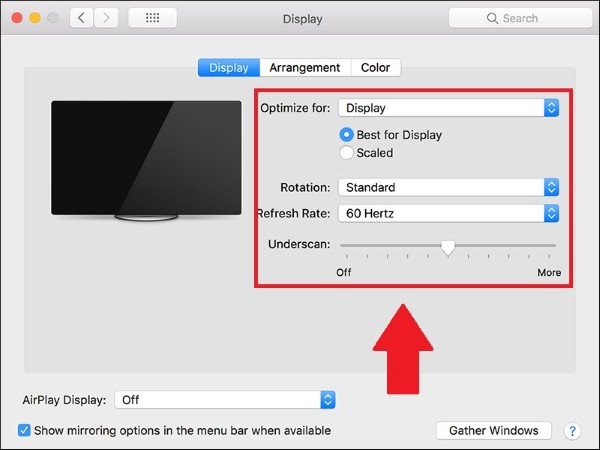
Bước 2: Tại đây, bạn có thể điều chỉnh các thông số sau:
- Optimize For: Tùy chỉnh độ phân giải của MacBook và hình ảnh trình chiếu.
- Rotation: Xoay hướng hiển thị theo từng mức 90 độ.
- Refresh Rate: Điều chỉnh tần số quét để giảm độ trễ hình ảnh.
- Underscan: Thay đổi kích thước hiển thị tương đối của màn chiếu bằng cách kéo thanh trượt.
Bước 3: Chọn tab Arrangement, sau đó tích chọn Mirror Displays nếu bạn muốn sử dụng máy chiếu như một màn hình thứ hai song song với MacBook.
Cách xử lý một số lỗi thường gặp khi kết nối MacBook với máy chiếu
- Hình ảnh trình chiếu bị mờ
Nguyên nhân phổ biến là do tiêu cự của máy chiếu chưa được điều chỉnh đúng. Bạn chỉ cần xoay nút Focus trên thân máy chiếu cho đến khi hình ảnh hiển thị sắc nét.
- Máy chiếu không nhận tín hiệu từ MacBook
Tình trạng này có thể xuất phát từ dây cáp bị lỏng hoặc hư hỏng. Hãy kiểm tra lại cáp kết nối hoặc thử kết nối MacBook với máy chiếu khác để xác định nguyên nhân chính xác.
- Máy chiếu không phát ra âm thanh
Mini DisplayPort thường không hỗ trợ truyền âm thanh, trong khi cổng USB-C có thể truyền cả hình ảnh lẫn âm thanh. Nếu không có tiếng, bạn nên kiểm tra lại cài đặt âm lượng trên MacBook hoặc khởi động lại thiết bị để hệ thống nhận lại tín hiệu.
Giải pháp khắc phục một số lỗi thường gặp khi kết nối MacBook với máy chiếu
Kết luận
Việc kết nối MacBook với máy chiếu không hề phức tạp nếu bạn nắm rõ loại cổng kết nối và thực hiện đúng từng bước hướng dẫn. Dù sử dụng kết nối không dây, cáp HDMI hay phần mềm hỗ trợ, mỗi phương pháp đều mang lại hiệu quả trình chiếu tối ưu khi được thiết lập chính xác.
Nếu bạn đang tìm kiếm một chiếc laptop MacBook chính hãng, cấu hình mạnh mẽ, bảo hành uy tín, hãy đến ngay Viettel Store – hệ thống bán lẻ công nghệ đáng tin cậy với nhiều ưu đãi hấp dẫn, hỗ trợ trả góp linh hoạt và dịch vụ hậu mãi chuyên nghiệp. Mua laptop tại Viettel Store để yên tâm sử dụng lâu dài cho học tập và công việc!
Xem thêm:












Email của bạn sẽ không được hiển thị công khai. Các trường bắt buộc được đánh dấu *
Tạo bình luận mới