
Bạn từng bất ngờ thấy một chiếc MacBook rao bán với mức giá rẻ hơn rất nhiều so với thị trường — thậm chí chỉ bằng một nửa so với máy cũ bình thường? Rất có thể đó là một chiếc MacBook bypass là gì — loại máy đã bị can thiệp để vượt qua lớp bảo mật của Apple. Bài viết này sẽ giải thích rõ MacBook bypass là gì, các dạng bypass thường gặp, mối nguy khi sử dụng, cách kiểm tra đơn giản trước khi mua và lời khuyên để chọn máy cũ an toàn.
Hiểu chính xác MacBook Bypass là gì?
Về cơ bản, MacBook Bypass là gì chỉ những chiếc MacBook đã bị vô hiệu hóa hoặc vượt qua tính năng bảo mật chính thức của Apple như Activation Lock (khóa iCloud), MDM (quản lý từ xa) hoặc mật khẩu firmware. Thao tác này thường do người bán hoặc bên thứ ba thực hiện bằng thiết bị, phần mềm hoặc exploit để cho máy hoạt động tạm thời mà không yêu cầu tài khoản Apple chính chủ.
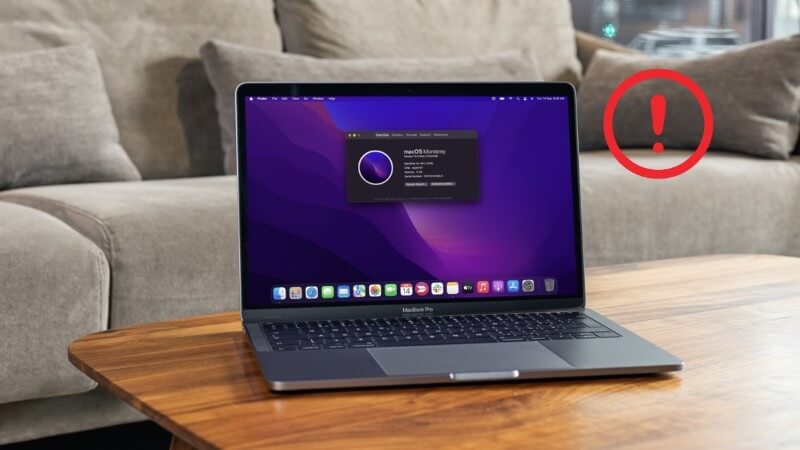
Những máy này thường xuất hiện ở những lô hàng có nguồn gốc mập mờ: mua lại từ cá nhân không rõ nguồn gốc, hàng bị mất trộm, hoặc máy được tháo gỡ quyền sở hữu.
Các loại bypass thường gặp
Những dạng phổ biến gồm:
- Bypass Activation Lock / iCloud: Vượt qua khóa kích hoạt, cho phép khởi động máy nhưng không thể đăng nhập iCloud thật sự.
- Bypass MDM (Remote Management): Bỏ qua chính sách quản lý thiết bị của doanh nghiệp hoặc trường học, máy trông như bình thường nhưng có thể bị khóa lại.
- Bypass EFI / firmware password: Vượt mật khẩu firmware trên MacBook Intel đời cũ, thường rủi ro lỗi phần cứng nếu thao tác sai.
- Bypass user password: Đặt lại mật khẩu người dùng qua Recovery — không liên quan đến iCloud nhưng dễ bị lạm dụng.
- Privacy exploit: Khai thác lỗ hổng bảo mật của macOS để lấy quyền truy cập — thường là mảng nghiên cứu, ít gặp trong mua bán bình thường.
Mỗi dạng có đặc điểm và hạn chế riêng: ví dụ máy bypass iCloud thường không cho phép bật “Find My Mac” và không thể đăng nhập iCloud cá nhân; máy bypass MDM có nguy cơ bị chủ quản lý khóa lại khi có cập nhật.
Tại sao MacBook bypass nguy hiểm?
Giá rẻ có thể hấp dẫn, nhưng danh sách rủi ro đi kèm khiến bạn nên cân nhắc kỹ:
- Máy có thể bị “gạch” bất kỳ lúc nào: nếu bạn lỡ reset hoặc cập nhật macOS, lớp bypass bị xóa — máy sẽ hiện Activation Lock và không thể dùng tiếp.
- Không thể đăng nhập iCloud của bạn: mất đồng bộ dữ liệu, Handoff, Danh bạ, Ảnh, và nhiều dịch vụ quan trọng của hệ sinh thái Apple.
- Bị kẹt ở macOS cũ: không cập nhật tiện ích và bản vá bảo mật, dễ gặp lỗi tương thích phần mềm mới.
- Nguy cơ phần mềm gián điệp: quy trình bypass đôi khi đi kèm cài đặt phần mềm độc hại, có thể đánh cắp thông tin cá nhân.
- Giá trị bán lại gần như bằng không: người mua sau sẽ tránh xa chiếc máy có lịch sử bypass.
- Mất khả năng định vị, khóa, xóa máy từ xa (Find My Mac): nếu máy bị mất hoặc bị lấy cắp, bạn không thể bảo vệ dữ liệu.
Bảng tóm tắt các loại bypass và hạn chế
| Loại bypass | Mục tiêu vượt qua | Đặc điểm | Hạn chế |
| Activation Lock / iCloud | Khóa iCloud | Máy đời mới (T2, M1, M2, M3…) | Không dùng iCloud, Find My Mac |
| MDM (Remote Management) | Quản lý thiết bị | Máy doanh nghiệp/trường học | Có thể bị khoá lại khi reset hoặc cập nhật |
| EFI / firmware password | Mật khẩu firmware | MacBook Intel đời cũ | Rủi ro lỗi phần cứng nếu thao tác sai |
| Bypass user password | Mật khẩu đăng nhập | Người dùng quên mật khẩu | Không liên quan đến iCloud |
| Privacy exploits | Cơ chế bảo mật macOS | Thường cho nghiên cứu | Ít liên quan dùng cho cá nhân |

Cách kiểm tra MacBook có bị bypass hay không
Để tránh “dính bẫy”, bạn cần kiểm tra trực tiếp với yêu cầu người bán thao tác một số bước. Hãy đảm bảo người bán sẵn sàng thực hiện theo hướng dẫn sau; nếu họ từ chối, đó là dấu hiệu nguy hiểm.
Yêu cầu người bán thực hiện “Erase All Content and Settings” như sau:
Bước 1: Vào Cài đặt hệ thống.
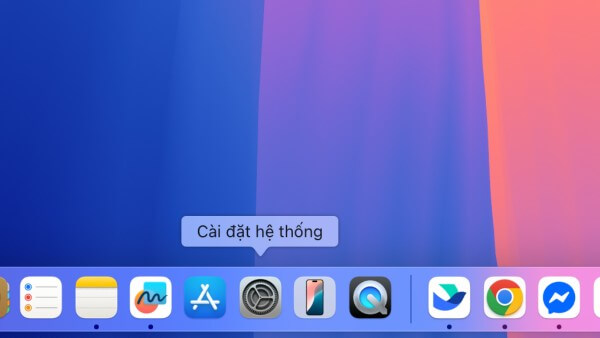
Bước 2: Chọn Cài đặt chung > Chuyển hoặc đặt lại.
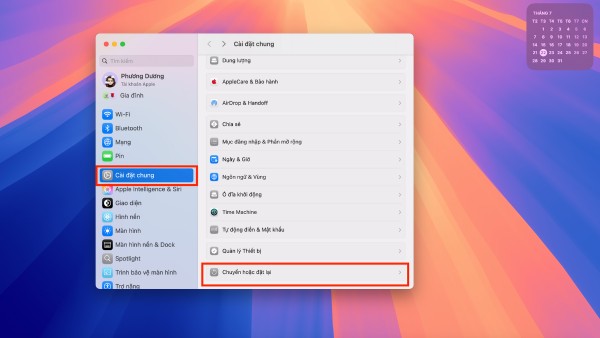
Bước 3: Chọn Xóa tất cả nội dung và cài đặt (Erase All Content and Settings).
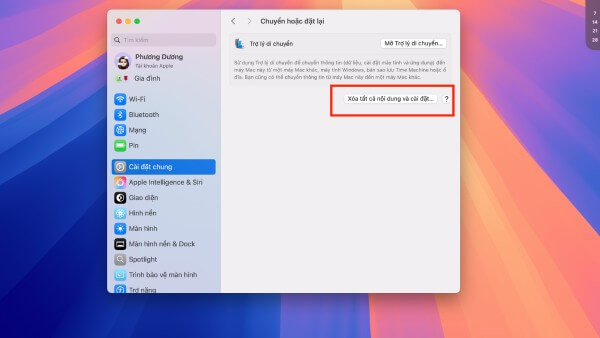
Quan sát kết quả:
- Nếu máy xóa và khởi động bình thường -> máy sạch, an toàn hơn để mua.
- Nếu sau khi xóa yêu cầu nhập Apple ID lạ -> máy đã bị khóa iCloud (không mua).
- Nếu xuất hiện thông báo “Remote Management” -> máy đang bị quản lý bởi MDM (không mua).
Đây là cách đơn giản nhất để phát hiện dấu hiệu bypass; thao tác này cần thực hiện trước khi bạn thanh toán.
Lời khuyên khi mua MacBook cũ
- Mua máy ở cửa hàng có uy tín, có chính sách bảo hành rõ ràng và hỗ trợ kiểm tra trước khi bán.
- Yêu cầu người bán thực hiện Erase All Content and Settings trước mặt bạn; nếu họ từ chối, không mua.
- Kiểm tra số serial và IMEI (nếu có) trên trang kiểm tra của Apple để xác minh tình trạng bảo hành và báo mất.
- Tránh các giao dịch online không rõ người bán, đặc biệt khi giá rẻ bất thường.
- Nếu không rành kỹ thuật, mua máy mới hoặc mua cũ tại những hệ thống bán lẻ chính hãng để tránh rủi ro.

Những câu hỏi thường gặp
- MacBook Bypass có đăng nhập iCloud của mình được không?
Không. Máy đã bị bypass iCloud sẽ không cho phép bạn đăng nhập tài khoản iCloud cá nhân; do đó bạn mất toàn bộ chức năng đồng bộ và bảo mật của Apple.
- Reset MacBook Bypass thì sao?
Nếu bạn reset, máy sẽ trở về màn hình Activation Lock và không thể sử dụng tiếp — tức là thành “cục gạch”.
- Bypass MDM và bypass iCloud khác nhau thế nào?
Bypass iCloud liên quan tới khóa Apple ID cá nhân; bypass MDM liên quan tới chính sách quản lý doanh nghiệp/trường học. Cả hai đều tạo rủi ro lớn và không nên mua.
- Có cách nào gỡ hoàn toàn trạng thái bypass?
Gần như không thể, trừ khi bạn liên hệ được chủ sở hữu gốc hoặc tổ chức quản lý để họ trực tiếp gỡ khóa qua tài khoản của họ.
- Giá MacBook bypass rẻ hơn bao nhiêu?
Thường rẻ hơn từ 40% – 60% so với máy cũ bình thường — mức giá thấp phản ánh rủi ro lớn tiềm ẩn.
Kết luận
Giá rẻ đôi khi khiến bạn mất nhiều hơn được: giờ bạn đã biết MacBook bypass là gì, nhận diện các dạng bypass, hiểu rõ rủi ro và biết cách kiểm tra trước khi mua. Để yên tâm tuyệt đối về nguồn gốc, bảo hành và an toàn dữ liệu, hãy ưu tiên mua thiết bị chính hãng hoặc máy cũ được kiểm tra bởi nhà bán uy tín.
Nếu bạn cần một MacBook đảm bảo chính hãng, bảo hành đầy đủ và không rủi ro về bypass, hãy chọn mua tại hệ thống cửa hàng có uy tín. Mua ngay thiết bị chính hãng tại Viettel Store để được hỗ trợ bảo hành chính thức và tư vấn kỹ thuật tận tình.
Xem thêm:






Email của bạn sẽ không được hiển thị công khai. Các trường bắt buộc được đánh dấu *
Tạo bình luận mới