
Trong thời đại công nghệ số, Canva đã trở thành công cụ thiết kế trực tuyến được nhiều người ưa chuộng bởi sự tiện lợi, đa dạng mẫu và khả năng sử dụng đơn giản. Tuy nhiên, nhiều người vẫn băn khoăn không biết cách tải Canva xuống PowerPoint trên máy tính như thế nào để thuận tiện cho việc chỉnh sửa, thuyết trình hoặc chia sẻ offline. Bài viết này sẽ hướng dẫn chi tiết từng bước thực hiện trên cả máy tính và điện thoại, đồng thời cung cấp thêm thông tin về chi phí tải file, cách khắc phục lỗi font chữ và mẹo giữ nguyên hiệu ứng khi xuất file.
Cách tải Canva về PowerPoint trên máy tính
Việc thực hiện cách tải Canva xuống PowerPoint trên máy tính rất đơn giản, chỉ cần làm theo các bước sau đây:
Bước 1: Mở trình duyệt web trên máy tính của bạn và truy cập vào trang chủ Canva tại địa chỉ www.canva.com. Sau đó, tiến hành đăng nhập bằng tài khoản cá nhân đã đăng ký. Nếu chưa có tài khoản, bạn có thể tạo mới bằng email, Google hoặc Facebook.
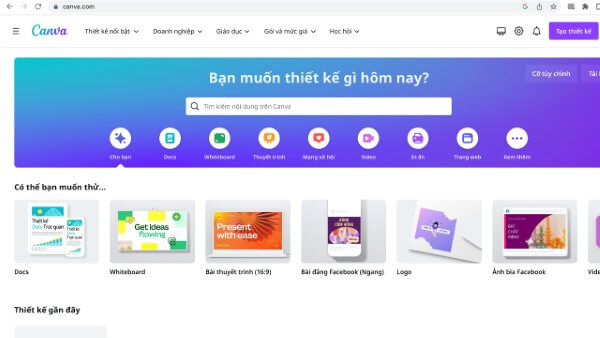
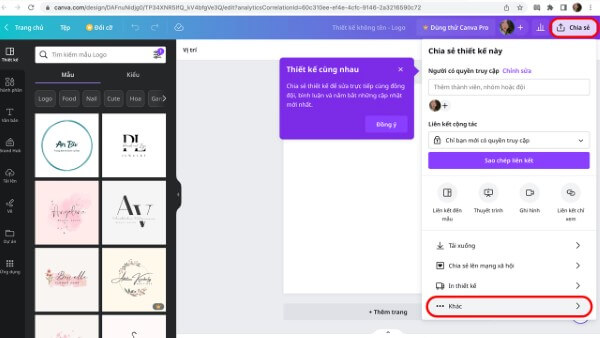
Bước 2: Sau khi đăng nhập thành công, bạn tìm kiếm mẫu slide mà mình muốn sử dụng. Khi đã chọn được mẫu phù hợp, bạn nhấp vào Chia sẻ ở góc trên cùng bên phải, sau đó chọn tiếp mục Khác để hiển thị thêm tùy chọn.
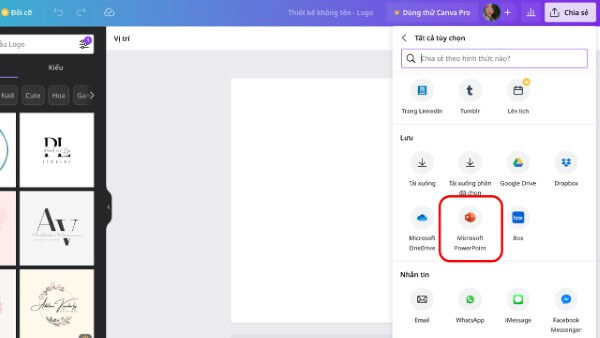
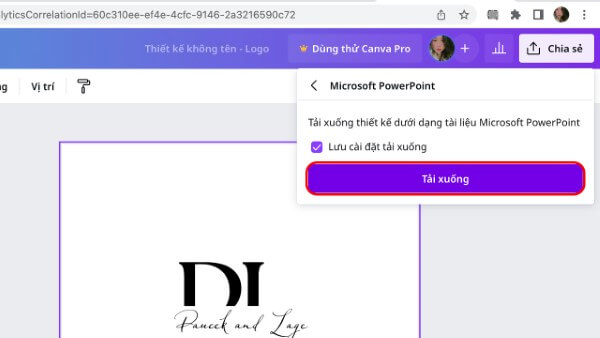
Bước 3: Trong danh sách các tùy chọn xuất file, bạn hãy bấm vào mục Microsoft PowerPoint. Đây chính là định dạng cho phép tải thiết kế từ Canva để mở trực tiếp bằng ứng dụng PowerPoint trên máy tính.
Bước 4: Tiếp theo, bạn nhấp chuột chọn Tải xuống. Canva sẽ tiến hành xử lý dữ liệu và tạo file có định dạng .pptx để bạn lưu về máy.
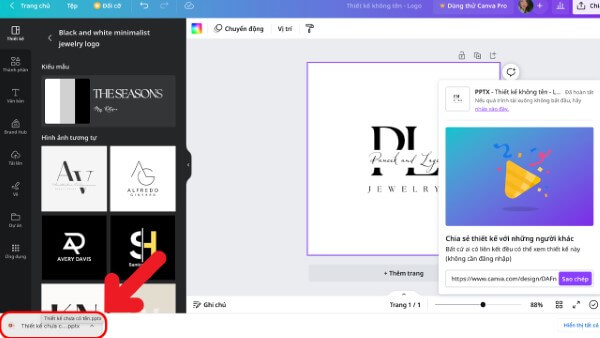
Bước 5: Sau khi quá trình tải hoàn tất, bạn vào thư mục tải về trên máy tính, nhấn vào file vừa tải để mở trực tiếp bằng phần mềm Microsoft PowerPoint. Lúc này, toàn bộ nội dung slide sẽ hiển thị để bạn chỉnh sửa hoặc trình chiếu.
Với 5 bước đơn giản như trên, bạn đã nắm rõ cách tải Canva xuống PowerPoint trên máy tính, vô cùng tiện lợi cho công việc hoặc học tập.
Cách tải Canva về PowerPoint trên điện thoại
Bên cạnh việc sử dụng máy tính, nhiều người cũng có nhu cầu thao tác ngay trên điện thoại. Cách thực hiện cũng rất dễ dàng:
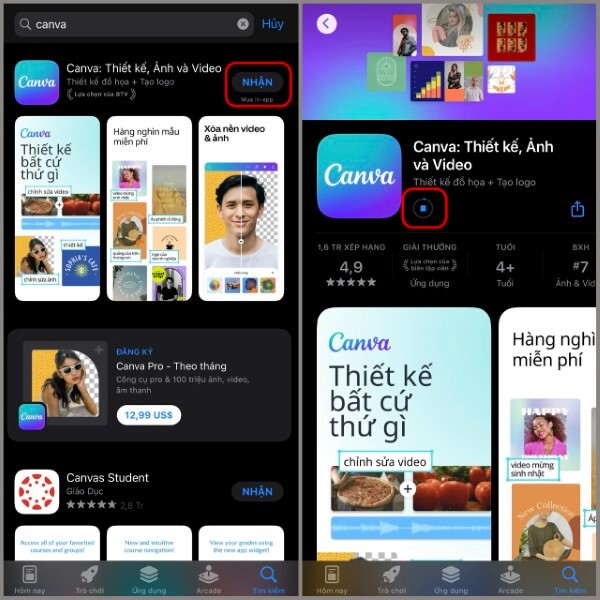
Bước 1: Nếu dùng iPhone, bạn mở App Store, còn với điện thoại Android, bạn truy cập Google Play Store. Tại thanh tìm kiếm, nhập từ khóa Canva, sau đó nhấn Nhận hoặc Cài đặt để tải ứng dụng về thiết bị.
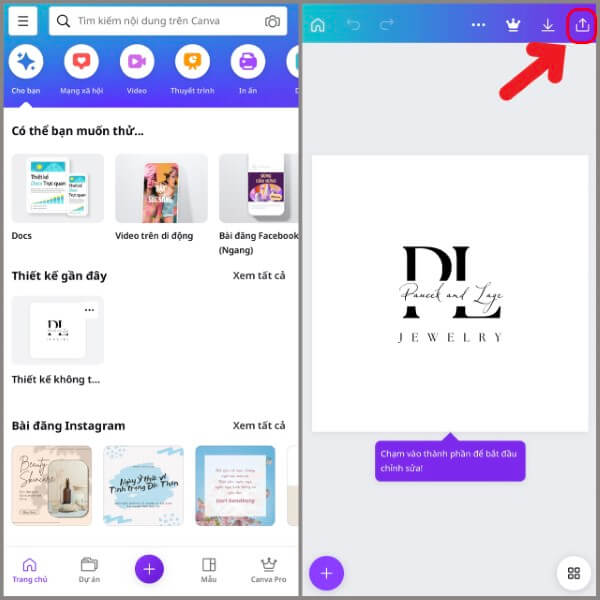
Bước 2: Khi đã cài đặt xong, bạn mở ứng dụng Canva, đăng nhập tài khoản cá nhân, rồi chọn mẫu slide muốn tải xuống. Sau đó, bạn nhấn vào biểu tượng Chia sẻ nằm ở góc màn hình.
Bước 3: Tiếp tục chọn biểu tượng Microsoft PowerPoint, sau đó nhấn Tải xuống. File sẽ được lưu dưới dạng .pptx và bạn có thể mở bằng ứng dụng PowerPoint có trên điện thoại hoặc chuyển sang máy tính để sử dụng.
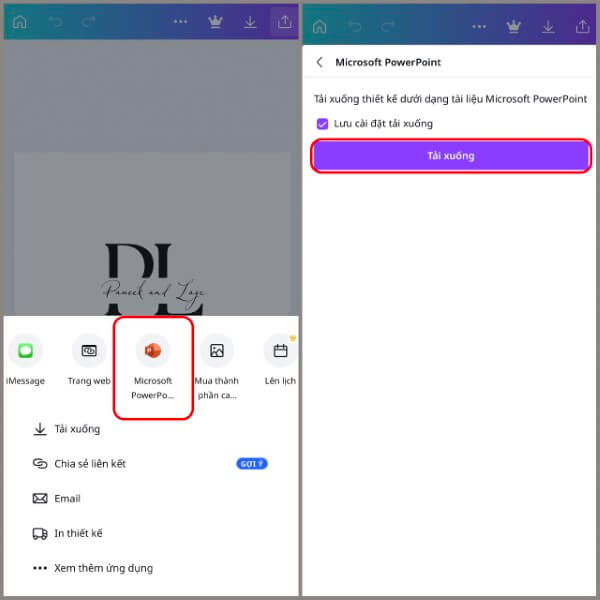
Cách tải Canva về PowerPoint trên điện thoại rất thuận tiện, đặc biệt trong trường hợp bạn cần thao tác nhanh khi không có máy tính bên cạnh.
Tải định dạng PowerPoint trên Canva có mất phí không?
Một trong những thắc mắc phổ biến là liệu tải file PowerPoint từ Canva có phải trả phí hay không. Thực tế, điều này phụ thuộc vào loại mẫu hoặc thành phần bạn chọn.
- Với tài khoản miễn phí, bạn vẫn có thể áp dụng cách tải Canva xuống PowerPoint trên máy tính nhưng chỉ với những mẫu slide không chứa yếu tố trả phí.
- Nếu mẫu có phần tử cao cấp (element hoặc hình ảnh có biểu tượng vương miện), bạn sẽ cần nâng cấp lên Canva Pro để tải xuống mà không bị hạn chế.
- Khi nâng cấp lên Canva Pro, bạn không chỉ được tải file PowerPoint miễn phí mà còn mở khóa kho tài nguyên khổng lồ với hiệu ứng, hình ảnh, font chữ và công cụ chỉnh sửa chuyên nghiệp.
Như vậy, việc tải có mất phí hay không hoàn toàn phụ thuộc vào gói tài khoản và lựa chọn mẫu của bạn.
Lỗi font chữ khi tải PowerPoint trên Canva và cách khắc phục
Trong quá trình tải file, không ít người gặp phải tình huống mở slide thì chữ bị lỗi, hiển thị sai hoặc thay đổi font so với bản gốc. Nguyên nhân chủ yếu đến từ việc máy tính chưa hỗ trợ font chữ được Canva sử dụng.
Để xử lý tình trạng này, bạn có thể áp dụng những cách sau:
- Thay đổi sang một font chữ khác có sẵn trong PowerPoint.
- Tải và cài đặt font chữ bị thiếu vào máy tính, sau đó mở lại file để hiển thị chính xác.
- Nếu thường xuyên sử dụng Canva, bạn nên nâng cấp gói Pro để truy cập vào nhiều font tương thích hơn với PowerPoint.
Với các giải pháp trên, lỗi font chữ sẽ không còn là rào cản khi bạn thực hiện cách tải Canva xuống PowerPoint trên máy tính.
Cách tải Canva về PowerPoint không mất hiệu ứng
Một vấn đề khác cũng thường gặp là mất hiệu ứng khi xuất file từ Canva sang PowerPoint. Nguyên nhân là do một số hiệu ứng động trên Canva không được PowerPoint hỗ trợ.
Để hạn chế tình trạng này, bạn có thể thử:
- Tùy chỉnh lại hiệu ứng có sẵn trong PowerPoint sau khi tải về.
- Trình chiếu trực tiếp trên Canva bằng cách kết nối máy tính với Internet và mở trình duyệt trong khi thuyết trình.
- Tận dụng các hiệu ứng tương tự trong PowerPoint để thay thế, giúp bài thuyết trình sinh động hơn.
Với cách này, bạn vẫn đảm bảo nội dung slide mượt mà mà không lo bị mất hiệu ứng quan trọng.
Tổng kết
Qua bài viết trên, chúng ta đã tìm hiểu chi tiết cách tải Canva xuống PowerPoint trên máy tính, cách thực hiện trên điện thoại, chi phí khi tải file, cũng như cách khắc phục lỗi font chữ và giữ nguyên hiệu ứng. Có thể thấy, thao tác không quá phức tạp nhưng mang lại sự tiện ích lớn, giúp bạn linh hoạt trong việc thiết kế và trình bày slide.
Nếu bạn thường xuyên sử dụng Canva để phục vụ học tập, công việc hoặc thuyết trình, việc trang bị một chiếc laptop mạnh mẽ, ổn định là vô cùng cần thiết. Hãy đến ngay Viettel Store để chọn mua laptop chính hãng với mức giá ưu đãi, đa dạng mẫu mã và chính sách bảo hành uy tín. Đây chính là người bạn đồng hành lý tưởng giúp bạn khai thác tối đa lợi ích của Canva và PowerPoint trong mọi lĩnh vực.
Xem thêm:










Email của bạn sẽ không được hiển thị công khai. Các trường bắt buộc được đánh dấu *
Tạo bình luận mới