
Bạn đang muốn chuyển Excel sang PDF nhưng vẫn chưa biết làm cách nào? Dưới đây chúng tôi sẽ hướng dẫn bạn cách chuyển Excel sang PDF nhanh chóng nhất.
Cách chuyển Excel sang PDF trực tiếp trên Excel
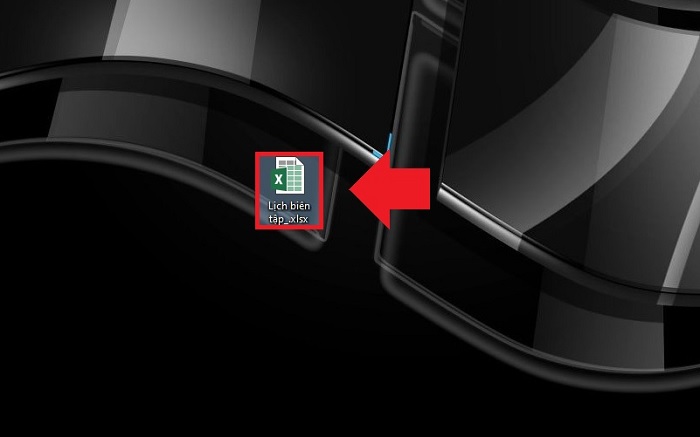
Bước 1: Bạn mở một file Excel bất kỳ mà mình muốn chuyển đổi.
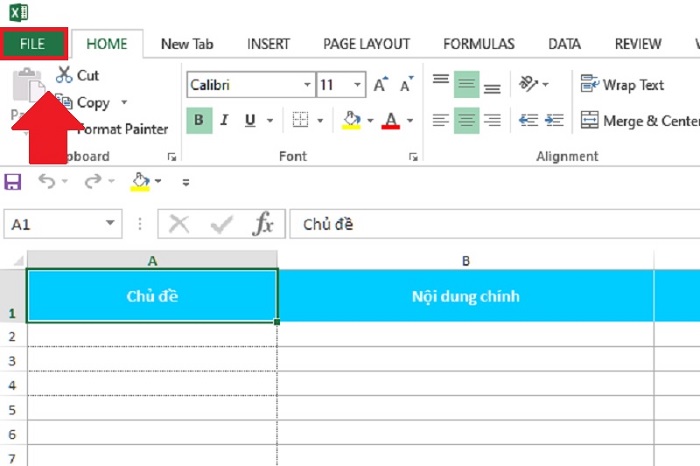
Bước 2: Sau đó bạn click vào File ở góc trên cùng bên trái.
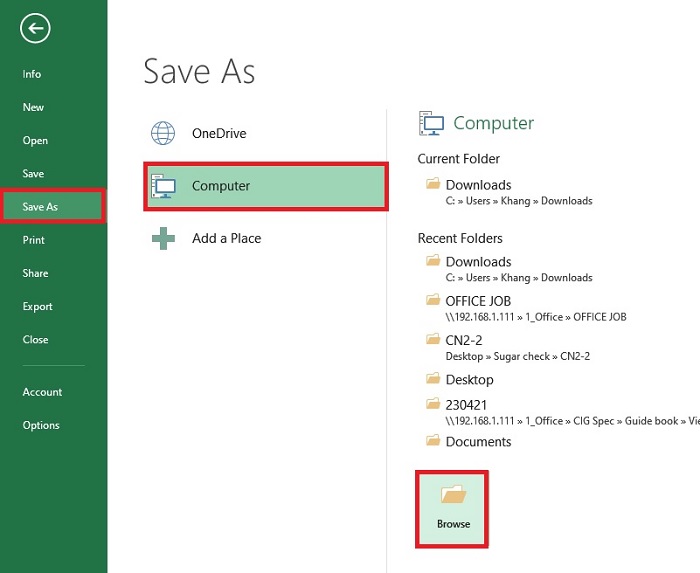
Bước 3: Tiếp đến, ở mục Save As/ chọn Browse để chọn nơi mình muốn lưu file.
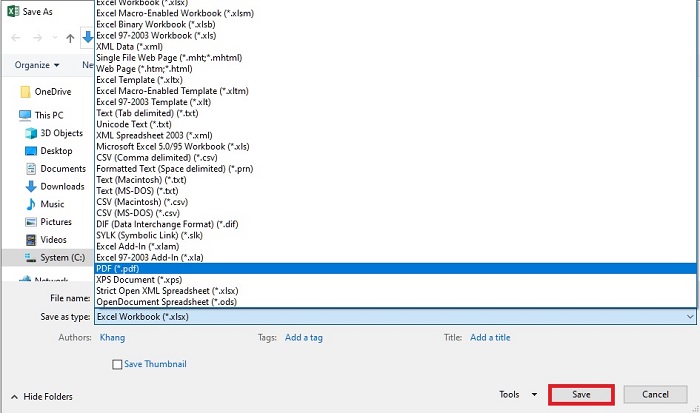
Bước 4: Tiếp đến click vào mục Save as Type/ Chọn PDF/ Chọn Save.
Chuyển file Excel sang PDF online
Small PDF
Bước 1: Truy cập vào website theo đường dẫn https://smallpdf.com/excel-to-pdf, sau đó chọn Choose File và tiến hành tải file excel mà bạn muốn chuyển đổi lên.
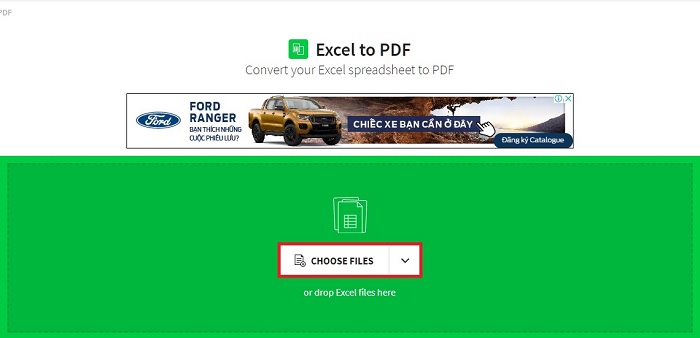
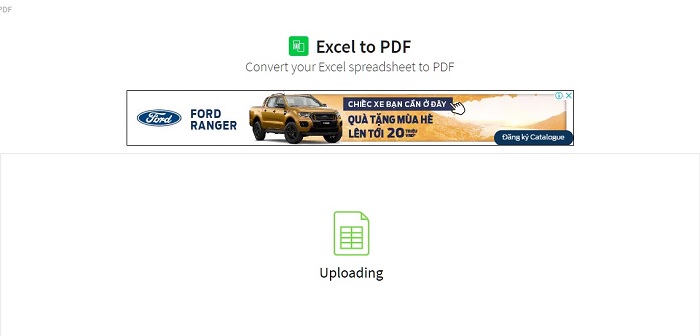
Khi tải lên, website sẽ tự động chuyển đổi file. Tốc độ nhanh hay chậm phụ thuộc vào việc dung lượng file của bạn nhiều hay ít.
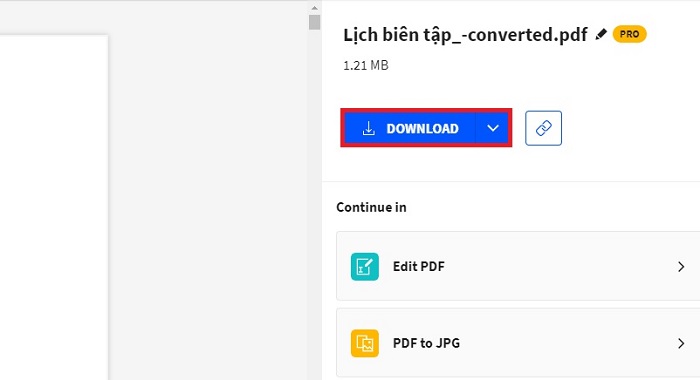
Bước 2: Tiếp đến, bạn click vào mũi tên tải xuống và tiến hành download file về máy tính của mình.
PDF Candy
Bước 1: Cách chuyển excel sang PDF bằng cách truy cập vào đường link https://pdfcandy.com/vn/excel-to-pdf.html/ chọn Thêm tệp tin rồi tiến hành tải file Excel mà bạn muốn chuyển đổi.
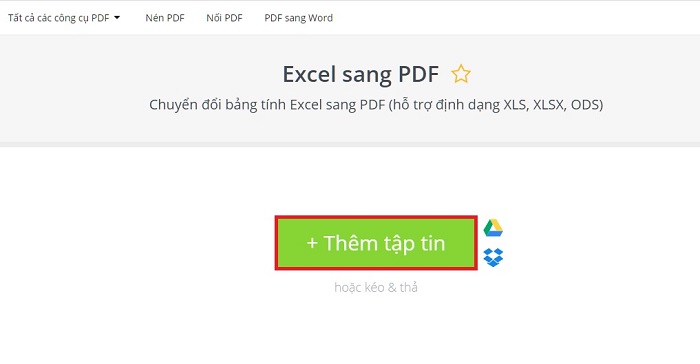
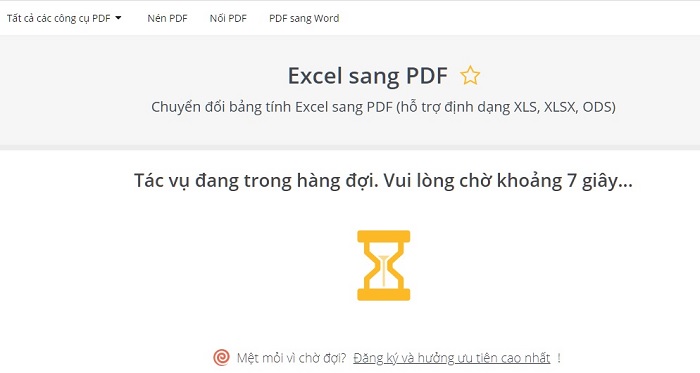
Bước 2: Sau khi tải file thành công, quá trình chuyển đổi sẽ tiến hành.
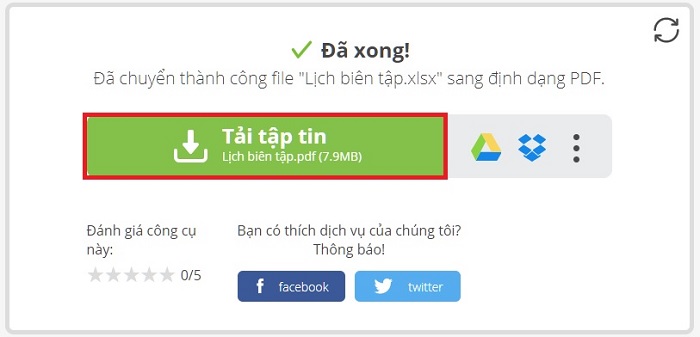
Khi đã hoàn thành xong việc chuyển đổi, bạn sẽ thấy file PDF với phía bên dưới là thông tin của file bao gồm kích thước file, số trang của file,… sau đó bạn chọn Tải tập tin.
PDF Convert
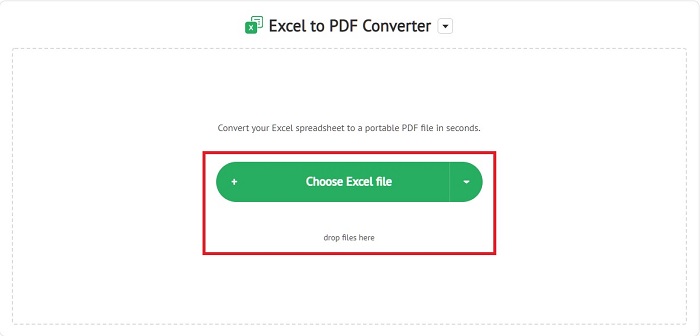
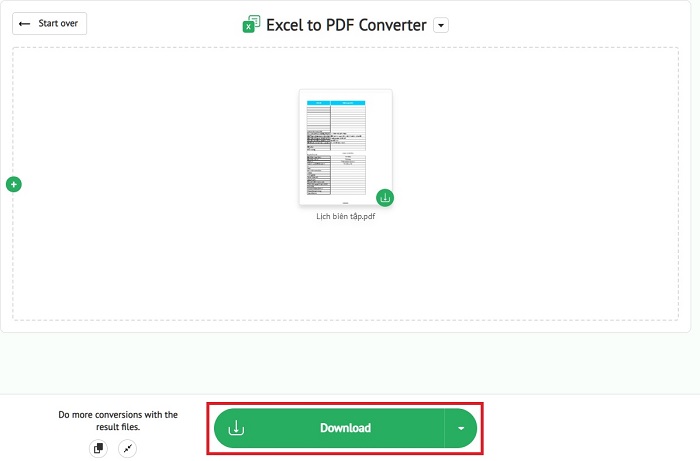
Bước 1: Truy cập vào đường dẫn sau https://www.freepdfconvert.com/excel-to-pdf/ chọn Choose Excel File hoặc bạn cũng có thể kéo và thả file vào giao diện.
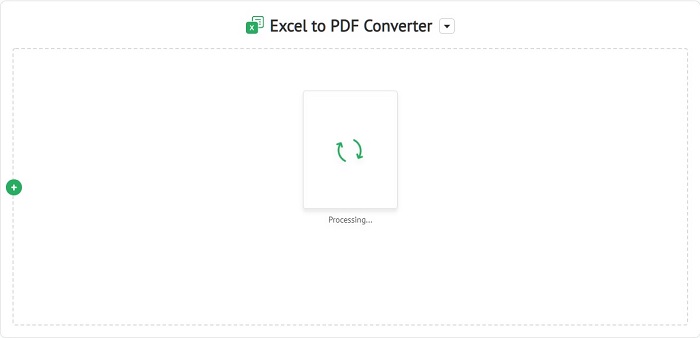
Bước 2: Khi đã chuyển sang PDF thành công, bạn nhấn vào nút Download để tiến hành tải file.
ilovePDF
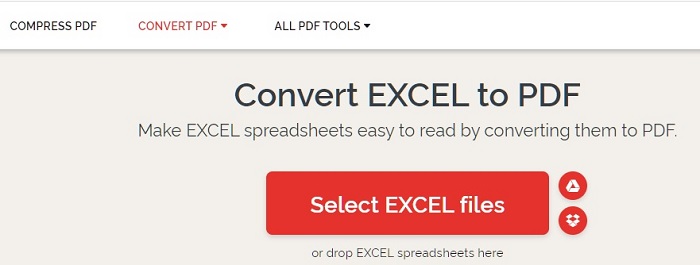
Bước 1: Truy cập vào đường dẫn sau: https://www.ilovepdf.com/excel_to_pdf / Chọn Select Excel files.
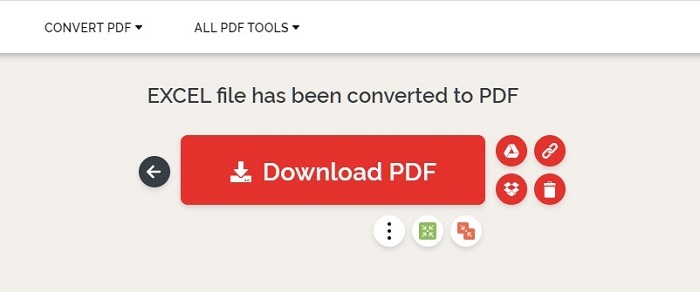
Bước 2: Bạn nhấn tiếp vào nút Convert PDF ở phía bên dưới, sau đó chọn Download PDF như hình bên dưới.
Trên đây chúng tôi vừa giới thiệu đến bạn cách chuyển Excel sang PDF. Chúc bạn thực hiện thành công!
BÀI VIẾT LIÊN QUAN










Email của bạn sẽ không được hiển thị công khai. Các trường bắt buộc được đánh dấu *
Tạo bình luận mới