
Trong quá trình làm việc với tài liệu số, PDF luôn là định dạng được nhiều người lựa chọn nhờ khả năng giữ nguyên bố cục và hiển thị nhất quán trên mọi thiết bị. Tuy nhiên, khi phải xử lý nhiều file nhỏ lẻ cho cùng một dự án, bạn sẽ cần tìm cách ghép chúng lại để tiện quản lý và chia sẻ. Việc ghép file PDF không chỉ rút gọn số lượng tài liệu mà còn giúp bạn tiết kiệm thời gian, dễ dàng in ấn và theo dõi nội dung xuyên suốt. Bài viết dưới đây sẽ hướng dẫn chi tiết các phương pháp ghép PDF trên Windows, MacOS cũng như các công cụ online đơn giản nhất dành cho mọi đối tượng người dùng.
Lợi ích của việc ghép file PDF
PDF là định dạng tài liệu được sử dụng rộng rãi vì khả năng hiển thị ổn định, bố cục cố định và hạn chế chỉnh sửa trực tiếp. Khi làm việc với nhiều tài liệu rời rạc, bạn sẽ cần ghép file PDF để thuận tiện cho việc gửi, xem lại hoặc lưu trữ lâu dài.
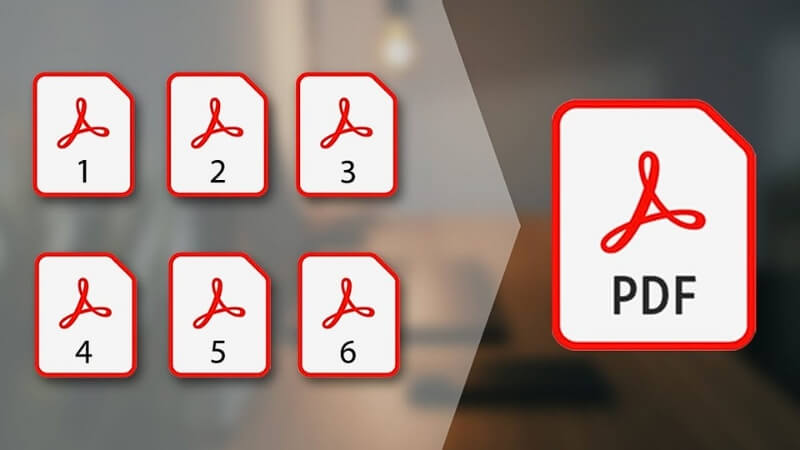
Cụ thể, hành động gộp các tệp rời mang đến nhiều lợi ích rõ rệt:
- Dễ quản lý tài liệu: Khi bạn phải xử lý nhiều trang rời, đặc biệt là hợp đồng, tài liệu học tập hay báo cáo, việc gom chúng vào một tệp duy nhất giúp sắp xếp dễ hơn và tránh thất lạc.
- Tiện lợi khi in ấn: Nếu bạn cần in nhiều tài liệu thuộc cùng một chủ đề, gộp file PDF thành một tệp duy nhất sẽ giúp quy trình in nhanh hơn, không cần chèn từng tệp nhỏ thủ công.
- Nội dung liền mạch: Ghép nhiều phần riêng lẻ thành một tài liệu hoàn chỉnh giúp việc theo dõi thông tin xuyên suốt, hạn chế bỏ sót ý và phục vụ tốt cho việc lưu trữ lâu dài.
Cách ghép file PDF bằng phần mềm
Thực hiện trên Windows
- Ứng dụng PDF Creator
Bước 1: Tải và cài đặt PDF Creator
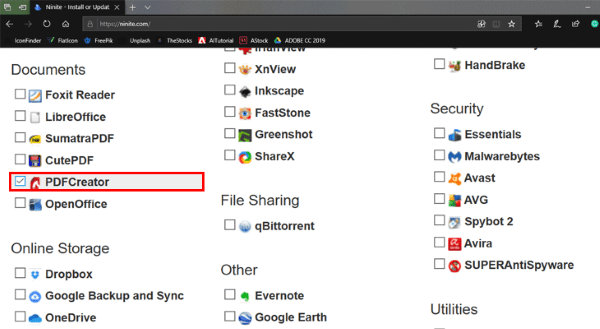
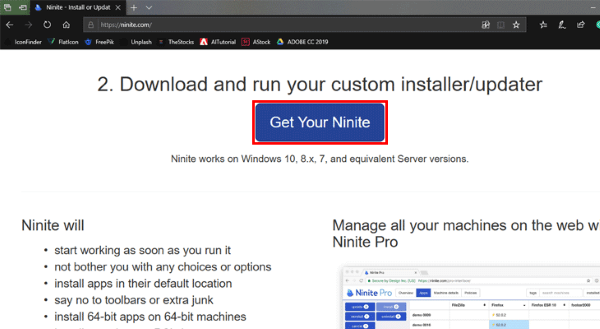
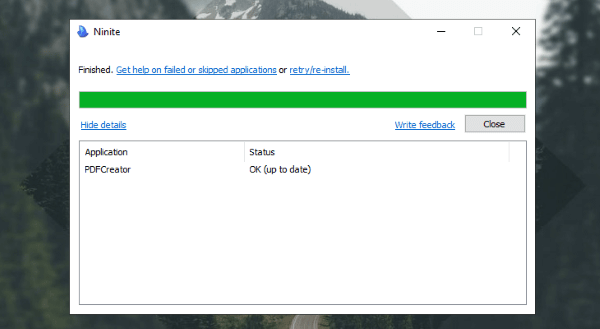
PDF Creator là phần mềm miễn phí hỗ trợ người dùng ghép file PDF dễ dàng. Bạn chỉ cần truy cập trang Ninite, đánh dấu chọn PDF Creator tại mục Documents.
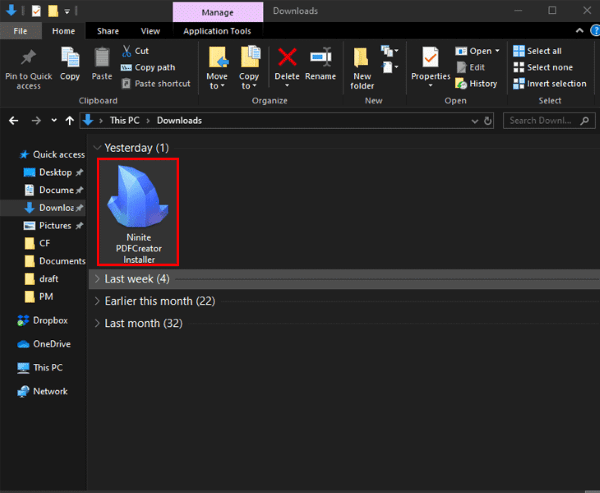
Sau khi tải xuống, nhấn đúp vào biểu tượng Ninite để bắt đầu cài đặt.
Toàn bộ quá trình sẽ diễn ra tự động, không yêu cầu tác vụ bổ sung.
Khi hoàn tất, chọn Close để đóng cửa sổ cài đặt.
Bước 2: Ghép các file PDF
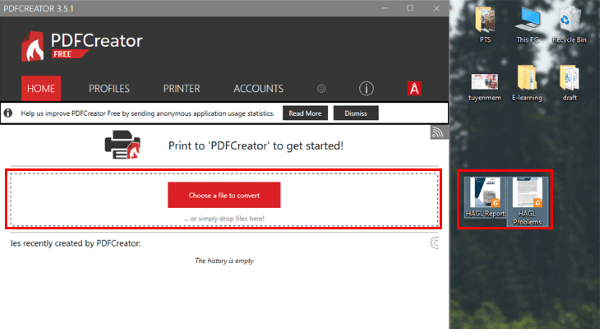
Mở ứng dụng PDF Creator. Tại giao diện chính, nhấn giữ Ctrl để chọn từng file riêng hoặc kéo trực tiếp tất cả vào màn hình làm việc.
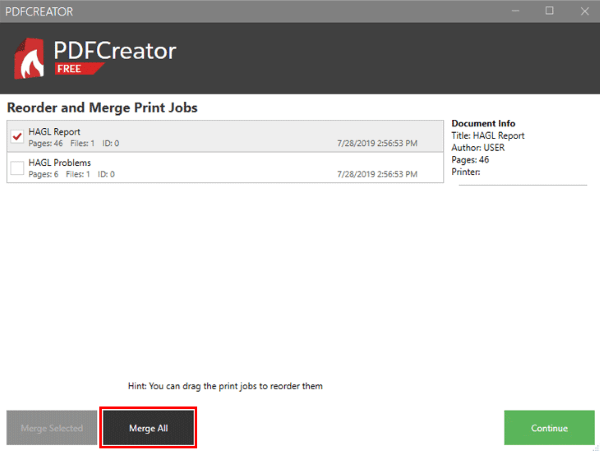
Để điều chỉnh thứ tự xuất hiện của các tài liệu, bạn bấm Merge ở góc dưới. Một bảng mới sẽ hiện lên cho phép thay đổi vị trí từng file. Khi đã sắp xếp hợp lý, chọn Merge All → Continue.
Bước 3: Lưu file PDF cuối cùng
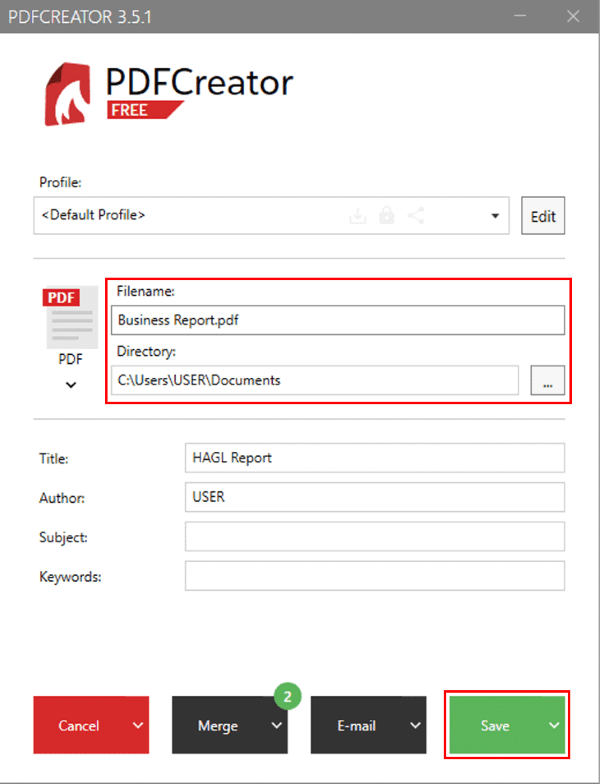
Nhập tên mới cho tài liệu tại ô Filename, sau đó lựa chọn thư mục lưu trữ ở mục Directory. Hoàn tất bằng cách bấm Save.
- Ứng dụng Ultra PDF Merger
Ultra PDF Merger nổi bật vì không cần cài đặt, hoạt động nhẹ và hoàn toàn miễn phí. Tuy nhiên, ứng dụng chỉ phục vụ mục đích ghép file PDF, không kèm tính năng chỉnh sửa.
Bước 1: Tải và mở phần mềm
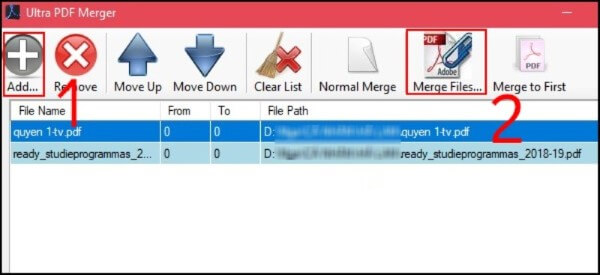
Tải Ultra PDF Merger về máy. Sau khi mở, chọn Add để thêm tài liệu cần xử lý → chọn Merge Files để bắt đầu kết hợp.
Bước 2: Lưu tài liệu sau khi ghép
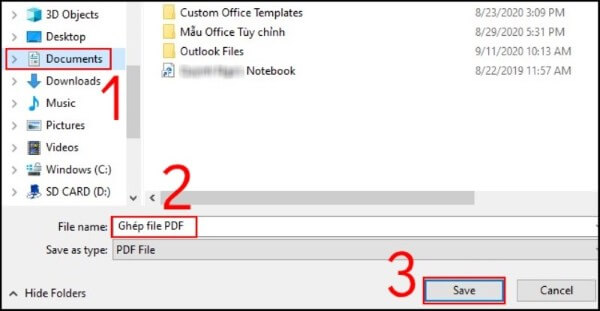
Chọn thư mục lưu, đặt tên tệp mới và nhấn Save. Sau vài giây, tệp PDF đầy đủ đã sẵn sàng sử dụng.
Ghép file PDF trên MacOS bằng Preview
Nếu bạn đang sử dụng MacBook, ứng dụng Preview được tích hợp sẵn là công cụ đơn giản và hiệu quả để ghép file PDF.
Bước 1: Mở Preview
Đi đến thư mục chứa tài liệu, nháy đúp vào một file bất kỳ để mở bằng Preview.
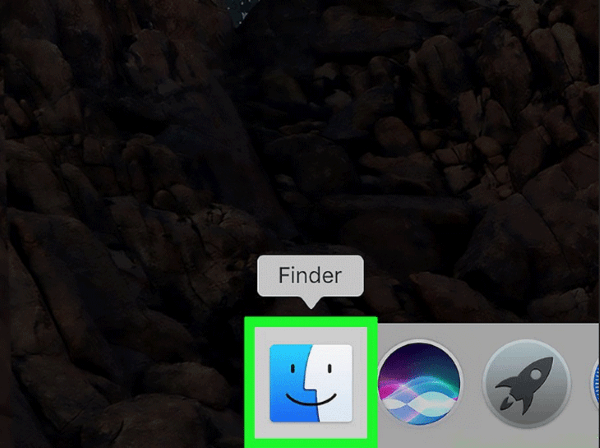
Hoặc bạn bấm chuột phải → File → Open With → Preview.
Chọn Open With > Preview
Bước 2: Hiển thị Thumbnails
Tại thanh menu, chọn View → Thumbnails.
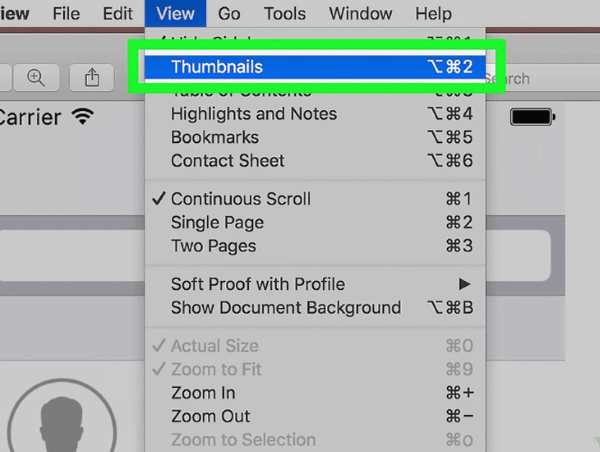
Một thanh hiển thị hình thu nhỏ sẽ xuất hiện bên trái. Bạn giữ phím Command để chọn và kéo các file cần thêm vào danh sách.
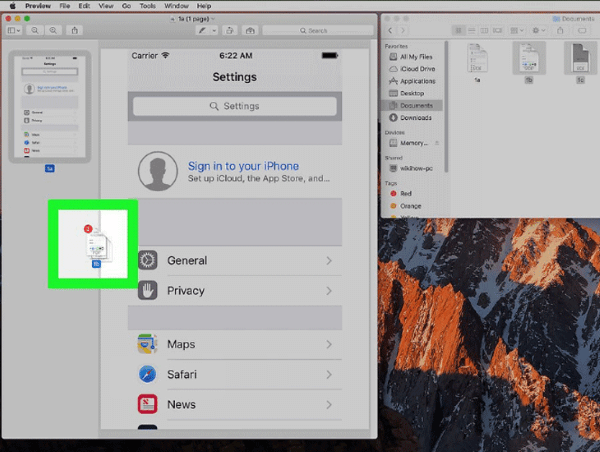
Bước 3: Lưu file hoàn chỉnh
Chọn File → Print.
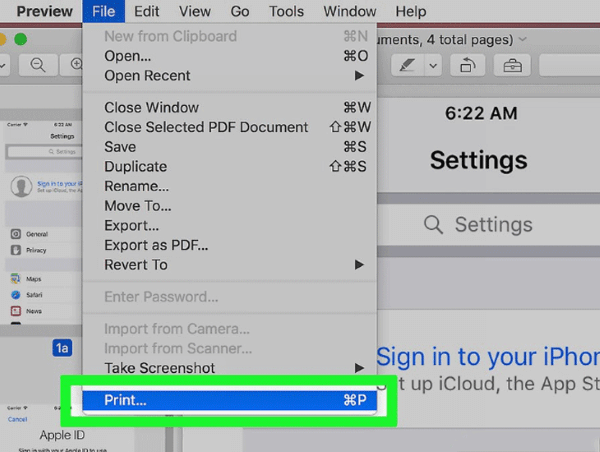
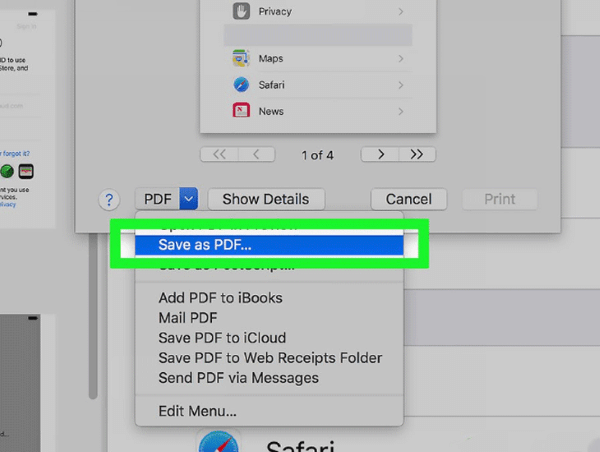
Tại góc dưới bên trái cửa sổ Print, bấm PDF → Save as PDF.
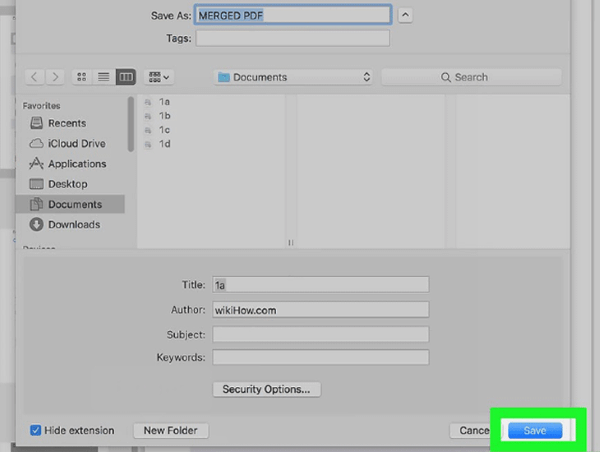
Đặt tên tại ô Save as, chọn vị trí lưu và nhấn Save để hoàn tất.
Cách ghép file PDF không cần phần mềm
Nếu bạn muốn thao tác nhanh hoặc đang dùng máy công cộng, các công cụ trực tuyến là lựa chọn linh hoạt và tiện lợi.
PDF Joiner
Bước 1: Truy cập PDF Joiner
Mở trình duyệt và truy cập website PDF Joiner.
Bước 2: Tải tài liệu lên
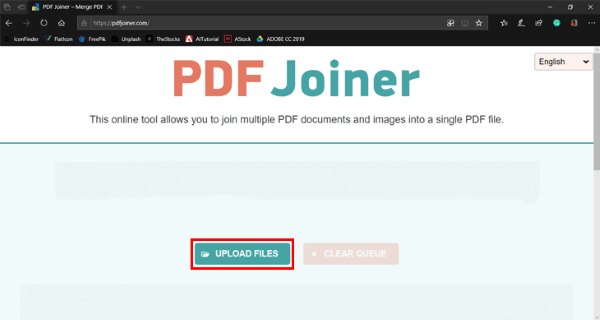
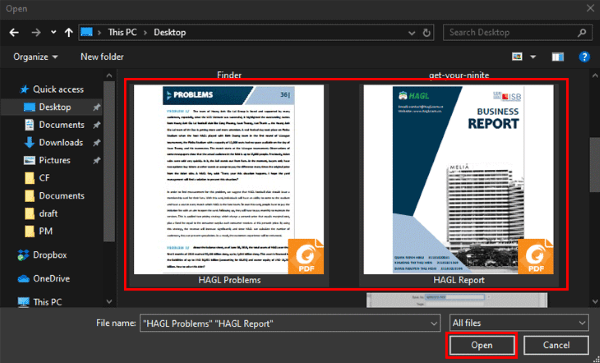
Chọn UPLOAD FILES → hệ thống mở File Explorer (Windows) hoặc Finder (Mac).
Bạn giữ Ctrl hoặc Command để chọn nhiều tài liệu. Sau đó bấm Open. Lưu ý: mỗi lượt chỉ upload tối đa 20 file.
Bước 3: Tiến hành kết hợp
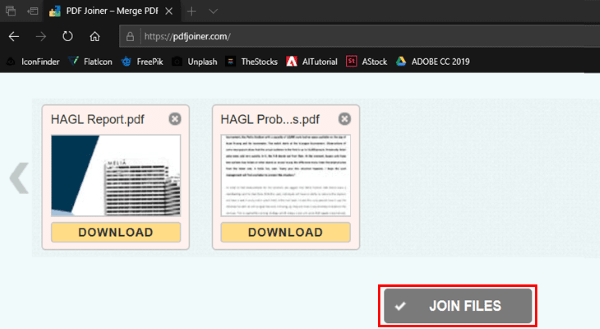
Bấm JOIN FILES để bắt đầu. Khi hoàn tất, trang web tự tải tệp mới về thư mục Downloads. Bạn có thể đổi tên tệp ngay sau đó.
Smallpdf.com
Bước 1: Truy cập trang Smallpdf
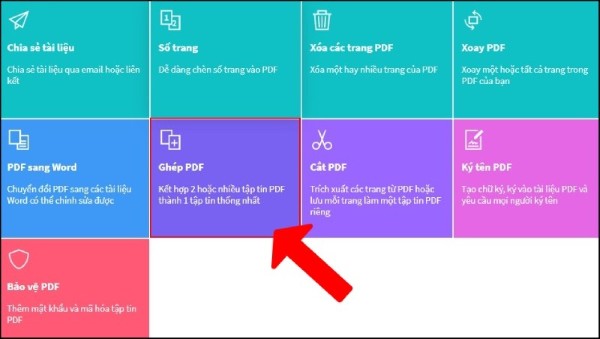
Mở trang chủ Smallpdf → kéo xuống chọn tính năng Ghép PDF.
Bước 2: Tải file PDF
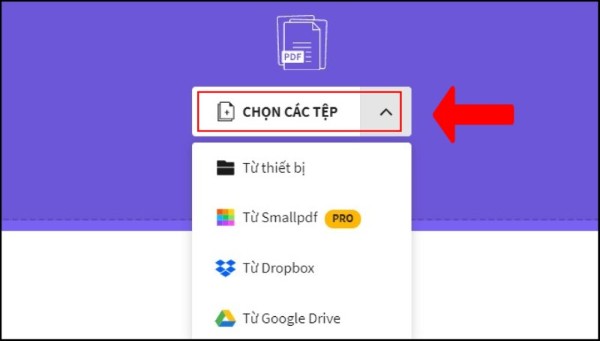
Tải tài liệu từ máy lên hoặc kéo thả vào vùng màu tím. Đợi vài giây để hệ thống xử lý.
Bước 3: Chọn tùy chọn hợp nhất
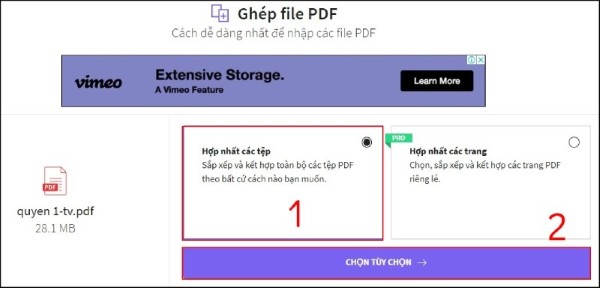
Khi file đã nằm trên giao diện chỉnh sửa, bạn chọn Hợp nhất các tệp → Tùy chọn.
Bước 4: Kiểm tra và ghép
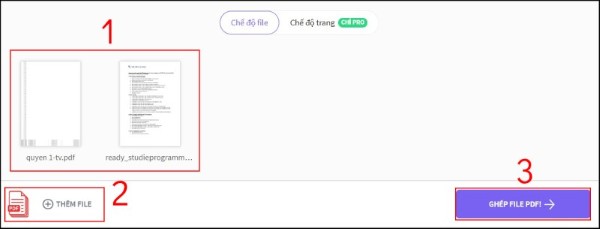
Xem lại các trang, chọn Thêm file nếu bạn cần bổ sung nội dung. Cuối cùng bấm Ghép file PDF.
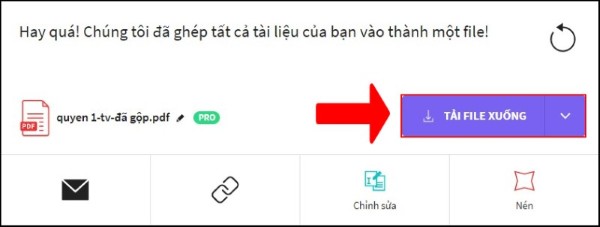
Tài liệu hoàn chỉnh có thể được tải về hoặc lưu vào Google Drive, Dropbox tùy nhu cầu.
Một số lưu ý quan trọng khi ghép file PDF
File PDF sau khi ghép quá nặng
Các công cụ ghép file PDF thường giữ nguyên dung lượng từng tài liệu. Vì vậy, tệp cuối có thể trở nên rất lớn. Để giảm dung lượng, bạn cần dùng tính năng nén PDF trước hoặc sau khi ghép.
Thời gian xử lý quá lâu
Thời gian ghép file PDF phụ thuộc vào dung lượng tài liệu. Nếu tệp quá lớn hoặc mạng yếu, tốc độ upload sẽ chậm. Trong trường hợp đó, bạn nên ưu tiên sử dụng phần mềm cài đặt trên máy để tiết kiệm thời gian.
Kết luận
Ghép file PDF là thao tác thiết yếu giúp bạn quản lý, in ấn và chia sẻ tài liệu một cách thuận lợi hơn. Tùy theo môi trường sử dụng (Windows, MacOS hoặc trình duyệt online), bạn có thể lựa chọn công cụ phù hợp để tạo ra một tệp PDF hoàn chỉnh và liền mạch. Việc thành thạo các bước chi tiết trong bài viết sẽ giúp bạn chủ động trong công việc và xử lý tài liệu nhanh chóng hơn trước.
Để việc ghép file PDF diễn ra mượt mà, ổn định và xử lý tài liệu tốc độ cao, bạn hãy chọn một chiếc laptop hiệu năng tốt và bền bỉ. Khám phá ngay các dòng laptop chính hãng, giá tốt, bảo hành chuẩn nhà sản xuất tại Viettel Store!
Xem thêm:









Email của bạn sẽ không được hiển thị công khai. Các trường bắt buộc được đánh dấu *
Tạo bình luận mới