
Hàm liệt kê trong Excel có thể hiểu như những công cụ giúp bạn “gom” dữ liệu theo tiêu chí nhất định để bảng tính trở nên gọn gàng, trực quan và dễ theo dõi hơn. Khi nắm rõ cách vận hành, bạn hoàn toàn có thể biến những danh sách dài và rối thành hệ thống thông tin mạch lạc chỉ với vài thao tác. Nội dung dưới đây sẽ hướng dẫn chi tiết từng hàm phổ biến để bạn ứng dụng hiệu quả vào công việc hằng ngày.
Những hàm liệt kê trong Excel thường được sử dụng
Khi làm việc với bảng dữ liệu lớn, việc lọc, sắp xếp và trích xuất thông tin thủ công sẽ tốn nhiều thời gian và dễ sai sót. Lúc này, hàm liệt kê trong Excel phát huy vai trò như “trợ lý” thông minh, giúp bạn xử lý danh sách một cách linh hoạt, chính xác và có hệ thống hơn.
Dưới đây là các hàm tiêu biểu mà người dùng Excel nên nắm vững.

Hàm IFERROR – Kiểm soát lỗi trong quá trình liệt kê
Hàm IFERROR được sử dụng để thay thế kết quả lỗi bằng một giá trị dễ hiểu hơn. Trong quá trình xây dựng công thức liên quan đến danh sách, việc xuất hiện lỗi là điều khó tránh khỏi. IFERROR giúp bảng tính vẫn giữ được tính thẩm mỹ và không làm gián đoạn luồng xử lý.
Cú pháp
=IFERROR(giá_trị_cần_kiểm_tra, giá_trị_khi_lỗi)
Giải thích
- giá_trị_cần_kiểm_tra: công thức hoặc biểu thức có khả năng phát sinh lỗi
- giá_trị_khi_lỗi: nội dung hiển thị khi công thức gặp lỗi như #N/A, #DIV/0!, #VALUE!…
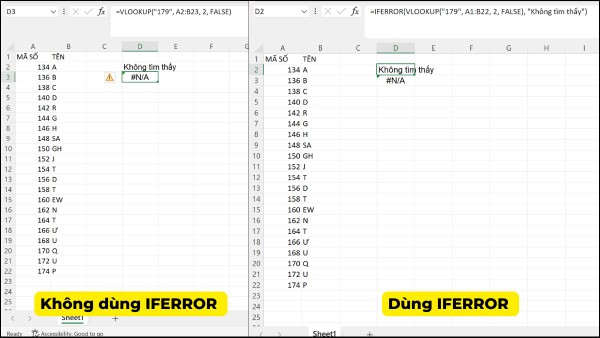
Ví dụ minh họa
Giả sử bạn cần dò mã sản phẩm trong bảng dữ liệu A1:B22. Công thức:
=IFERROR(VLOOKUP(“179”, A1:B22, 2, FALSE), “Không tìm thấy”)
Khi không có kết quả phù hợp, ô sẽ hiển thị “Không tìm thấy” thay vì mã lỗi khó đọc, giúp bảng tính thân thiện hơn với người xem.
Hàm INDEX dạng mảng – Trích xuất dữ liệu theo vị trí
INDEX dạng mảng cho phép lấy ra giá trị chính xác dựa trên vị trí dòng và cột trong một tập dữ liệu. Đây là công cụ rất hữu ích khi bạn cần truy xuất thông tin từ danh sách đã được xử lý trước đó.
Cú pháp
=INDEX(mảng_dữ_liệu, vị_trí_hàng, [vị_trí_cột])
Ý nghĩa các tham số
- mảng_dữ_liệu: vùng dữ liệu cần truy xuất
- vị_trí_hàng: thứ tự dòng trong mảng
- vị_trí_cột (không bắt buộc): áp dụng khi mảng có nhiều cột
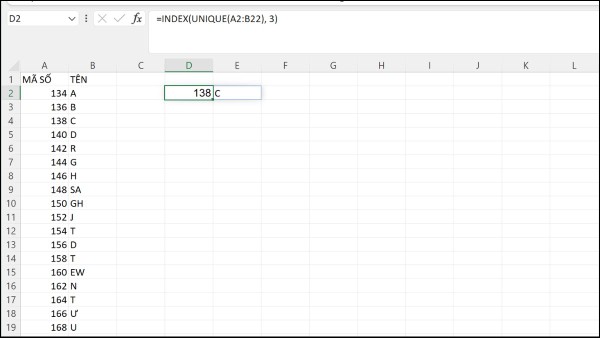
Ví dụ
Nếu bạn có danh sách dữ liệu tại A2:B22 và muốn lấy giá trị ở dòng thứ 3 trong danh sách không trùng lặp, có thể dùng: =INDEX(UNIQUE(A2:B22), 3)
Hàm UNIQUE hỗ trợ loại bỏ các giá trị lặp, giúp việc liệt kê trở nên chính xác và gọn gàng hơn.
Hàm INDEX dạng tham chiếu – Làm việc với nhiều vùng dữ liệu
Khác với dạng mảng, INDEX dạng tham chiếu cho phép truy xuất dữ liệu từ nhiều vùng không liền kề. Điều này rất hữu ích khi dữ liệu được lưu trữ ở nhiều khu vực khác nhau trong bảng tính.
Cú pháp
=INDEX(vùng_1, vùng_2, … , số_chỉ_mục_vùng, số_hàng, [số_cột])
Giải thích
- vùng_1, vùng_2…: các dải dữ liệu độc lập
- số_chỉ_mục_vùng: xác định vùng cần lấy dữ liệu
- số_hàng: dòng cần trích xuất
- số_cột: cột cần trích xuất (nếu có)
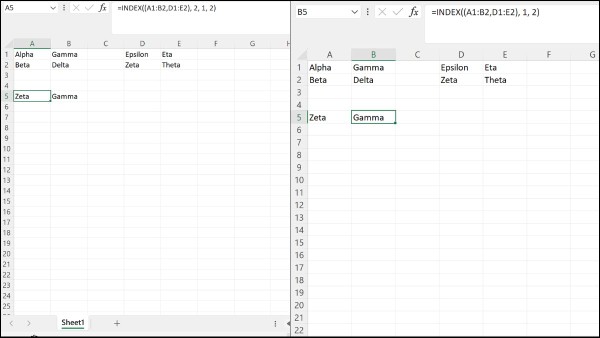
Ví dụ cụ thể
Giả sử tham chiếu gồm hai vùng (A1:B2, D1:E2). Khi áp dụng:
=INDEX((A1:B2,D1:E2), 2, 1, 2)
Kết quả trả về là giá trị ở vùng thứ hai, dòng 1, cột 2. Điều này cho thấy khả năng điều hướng linh hoạt giữa các khối dữ liệu rời rạc.
Hàm SMALL – Xác định thứ hạng giá trị
Hàm SMALL được dùng để tìm giá trị nhỏ thứ k trong một tập hợp số. Hàm này thường được kết hợp trong hàm liệt kê theo điều kiện trong Excel để xác định thứ tự sau khi đã lọc dữ liệu.
Cú pháp
=SMALL(mảng_dữ_liệu, k)
Tham số
- mảng_dữ_liệu: danh sách số cần xét
- k: thứ hạng mong muốn (1 là nhỏ nhất)
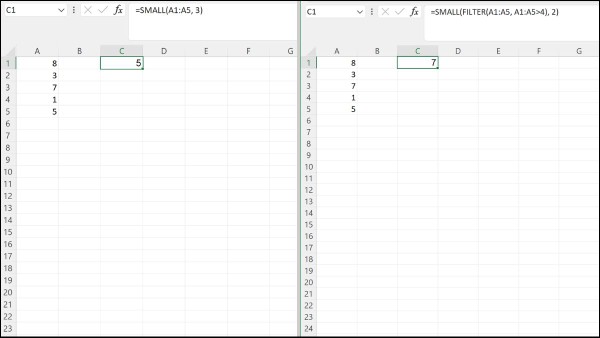
Ví dụ
Với dữ liệu A1:A5 gồm 8, 3, 7, 1, 5: =SMALL(A1:A5, 3)
Kết quả là 5 – giá trị nhỏ thứ ba sau khi sắp xếp.
Nếu kết hợp lọc: =SMALL(FILTER(A1:A5, A1:A5>4), 2)
Kết quả trả về là 7, tức giá trị nhỏ thứ hai trong nhóm đã được lọc.
Các lỗi thường gặp khi sử dụng hàm liệt kê
Trong quá trình áp dụng hàm liệt kê trong Excel, người dùng thường gặp một số lỗi phổ biến sau:
- Lỗi #SPILL!: xảy ra khi vùng ô xung quanh không đủ trống để mảng kết quả mở rộng
- Lỗi #VALUE!: do mảng dữ liệu không đồng nhất về kích thước hoặc kiểu
- Điều kiện lọc sai: viết sai biểu thức logic hoặc thiếu dấu ngoặc
- Không xử lý ô trống và lỗi: dẫn đến kết quả không mong muốn
- Không tương thích phiên bản Excel: một số hàm chỉ hỗ trợ Excel 365 trở lên
Việc kiểm tra từng bước và hiểu rõ bản chất công thức sẽ giúp bạn hạn chế các lỗi này.

Mẹo sử dụng hàm liệt kê hiệu quả hơn
Để khai thác tối đa sức mạnh của hàm liệt kê trong Excel, bạn nên áp dụng các mẹo sau:
- Chuẩn bị không gian đổ dữ liệu rộng để tránh lỗi tràn mảng
- Kết hợp với SORT hoặc TRANSPOSE để sắp xếp và chuyển hướng dữ liệu
- Sử dụng bảng Excel (Ctrl+T) để tham chiếu động, giảm sai sót
- Kiểm tra phiên bản Excel trước khi áp dụng công thức nâng cao
Khi thực hành thường xuyên trên dữ liệu thực tế, bạn sẽ dần tối ưu được tốc độ xử lý và độ chính xác của bảng tính.

Kết luận
Việc làm chủ hàm liệt kê trong Excel không chỉ giúp bạn tiết kiệm thời gian mà còn nâng cao khả năng phân tích và trình bày dữ liệu một cách chuyên nghiệp. Để thao tác Excel mượt mà, ổn định và xử lý dữ liệu lớn hiệu quả hơn, một chiếc laptop cấu hình tốt là yếu tố không thể thiếu.
Đến ngay Viettel Store để chọn mua laptop chính hãng, đa dạng mẫu mã, cấu hình mạnh mẽ, bảo hành uy tín và nhiều ưu đãi hấp dẫn dành cho học tập lẫn công việc văn phòng chuyên sâu.
Xem thêm:












Email của bạn sẽ không được hiển thị công khai. Các trường bắt buộc được đánh dấu *
Tạo bình luận mới