
Tính năng Ảnh trong ảnh trên Mac rất hữu ích, giúp bạn vừa xem video trên Youtube vừa theo dõi được các video, ứng dụng khác hỗ trợ làm việc, học tập giải trí một cách tốt nhất. Bài viết này sẽ hướng dẫn bạn bật tính năng thú vị này nhé!
Sử dụng tính năng Ảnh trong ảnh trên Mac sẽ giúp video của bạn luôn nổi lên trên các ứng dụng hay cửa sổ đang được mở, kể cả khi bạn chuyển sang chế độ toàn màn hình thì video cũng vẫn sẽ nổi lên giúp bạn xem một cách dễ dàng.
Sử dụng tính năng ảnh trong ảnh trên Mac với Safari
Bước 1: Đầu tiên để sử dụng được tính năng này bạn cần phải mở trình duyệt Safari và mở ra trang web có hỗ trợ tính năng Ảnh trong ảnh. Ví dụ trong bài là trang web vimeo.

Bước 2: Chọn video để bắt đầu phát
Bước 3: Ở thanh công cụ dưới cùng của video, bạn chọn vào biểu tượng chế độ Ảnh trong ảnh. Với Macbook thì bạn nhấn vào biểu tượng Ảnh trong ảnh nằm trên Touch Bar.
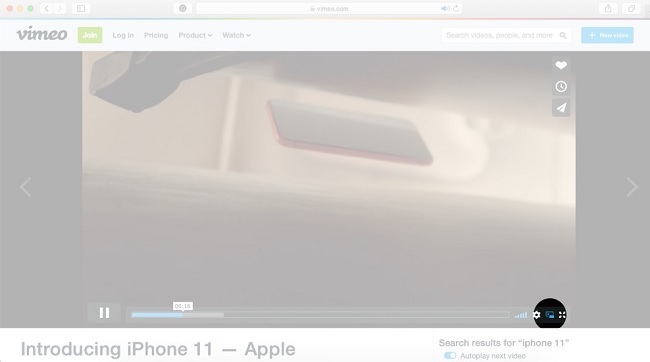
Như vậy, chỉ với thao tác đơn giản là bạn đã chuyển video sang một khung nhỏ ở dưới góc màn hình máy tính.
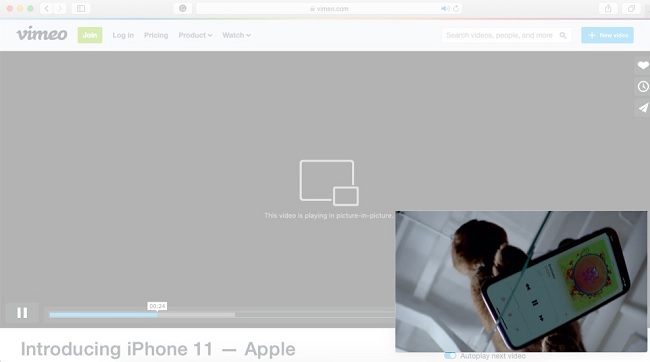
Sử dụng tính năng ảnh trong ảnh trên Mac trong Youtube
Bước 1: Đầu tiên bạn vẫn dùng Google Chrome trên máy Mac hoặc vào Safari, rồi vào trang Youtube và mở video mà bạn muốn xem.
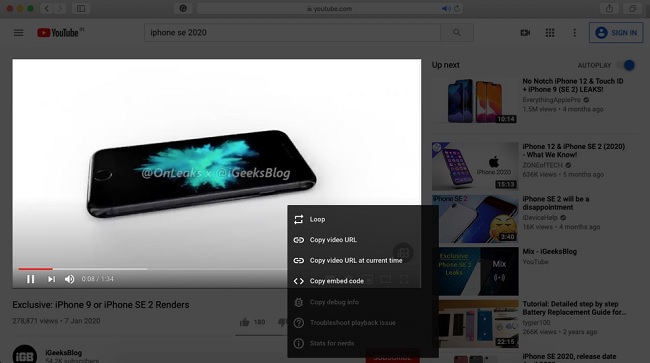
Bước 2: Nhấn chuột phải vào video đó
Bước 3: Sau khi menu xuất hiện trên màn hình, bạn nhấn chuột phải để tiếp tục một menu thứ 2 xuất hiện như trong ảnh.
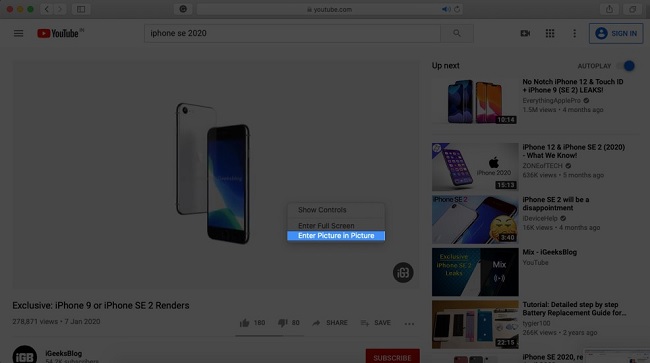
Bước 4: Chọn vào dòng Enter Picture-in-Picture (Ảnh trong ảnh)
Vậy kết thúc quá trình quá trình thiết lập, chúng ta bắt đầu trải nghiệm tính năng thôi nào!
Sử dụng tính năng ảnh trong ảnh với iTunes và ứng dụng Music/TV
Tính năng Ảnh trong ảnh có trong iTunes trên macOS Sierra đến macOS Mojave và ứng dụng Music/TV trên macOS Catalina. Sau đó chúng ta bắt đầu cài đặt theo các bước sau:
Bước 1: Mở video trong iTunes, Music hay TV trên máy tính Macbook
Bước 2: Chọn vào biểu tượng ảnh trong ảnh nằm ở góc dưới bên phải của thanh điều khiển video.
Sau khi đã bật được tính năng Ảnh trong ảnh trên Mac thì chúng ta cũng cần phải biết về cách di chuyển, thay đổi kích thước khung hình và tắt chế độ ảnh trong ảnh.
Để di chuyển khung Ảnh trong ảnh đến vị trí bạn mong muốn trên màn hình thì chỉ cần trỏ con chuột lên cửa sổ nổi và để con chuột chuyển sang chế độ mũi tên 4 góc. Sau đó bạn chỉ cần ấn giữ chuột và kéo khung ảnh đến vị trí đó.
Để tăng giảm kích thước của cửa sổ nổi trong Ảnh trong ảnh thì bạn chỉ cần đưa con trỏ chuột vào bên trái của khung hình, sau đó thực hiện thao tác kéo thả để tăng giảm kích thước tùy ý.
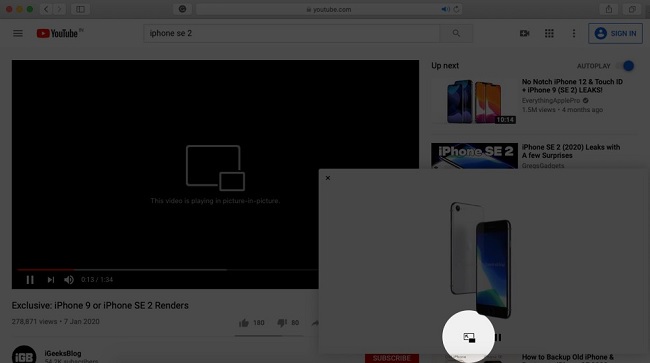
Ngoài ra, để tắt chế độ này bạn chỉ cần nhấp vào biểu tượng Ảnh trong ảnh trong cửa sổ nổi. Ngay sau đó, cửa sổ hiển thị sẽ chuyển về vị trí cũ trong trình duyệt hay ứng dụng youtube. Hoặc bạn cũng có thể chọn vào biểu tượng chữ X ở góc bên trái để tắt tính năng này.
Chưa hết, nếu bạn muốn tạm dừng video đang phát trong chế độ Ảnh trong ảnh thì chỉ cần nhấn vào biểu tượng Pause là xong.
Tóm lại, tính năng Ảnh trong ảnh trên Mac rất thú vị và hữu ích phải không các bạn? Mời bạn đọc cùng thao tác ngay theo hướng dẫn để trải nghiệm nhé!
BÀI VIẾT LIÊN QUAN










Email của bạn sẽ không được hiển thị công khai. Các trường bắt buộc được đánh dấu *
Tạo bình luận mới