
Gần đây, việc chiếc iPhone thân yêu của bạn thường xuất hiện thông báo “sạc bất thường” hay cụ thể là hiện tượng iOS 26 báo sạc chậm, điều này có thể khiến không ít người dùng cảm thấy hoang mang. Liệu đây có phải là dấu hiệu hỏng hóc nghiêm trọng hay chỉ là một sự cố nhỏ đến từ phụ kiện? Trong bài viết này, chúng ta sẽ “mổ xẻ” tận gốc vấn đề, khám phá những lý do đằng sau việc iOS 26 báo sạc chậm và đưa ra những giải pháp đơn giản nhưng cực kỳ hiệu quả.
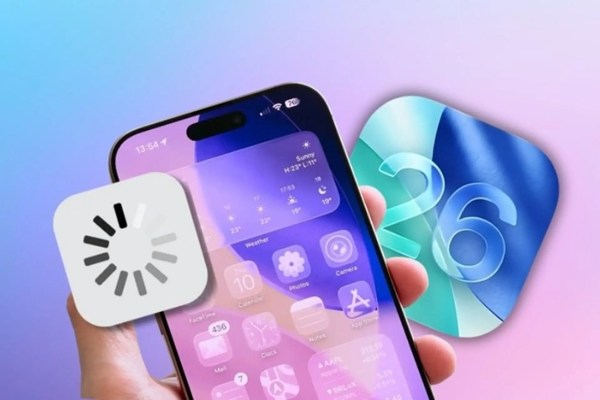
Lý do khiến iOS 26 báo sạc chậm
Dưới đây là những nguyên nhân phổ biến nhất khiến chiếc iPhone của bạn gặp phải tình trạng iOS 26 báo sạc chậm:
Adapter có công suất đầu ra thấp
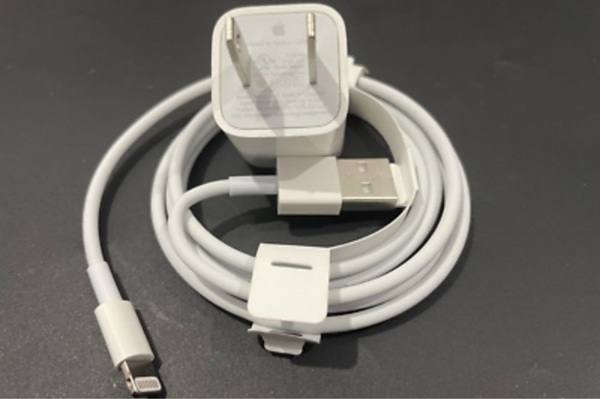
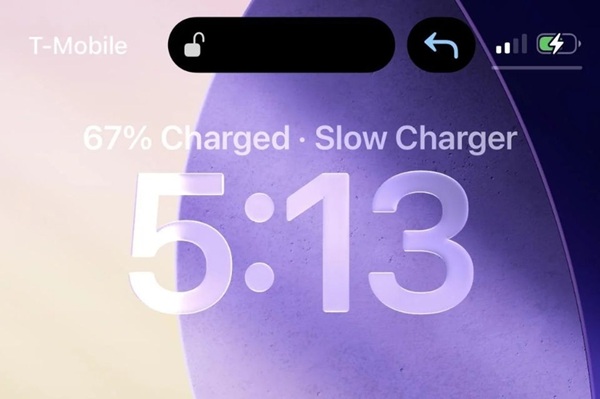
iPhone thế hệ mới, đặc biệt là các dòng sở hữu viên pin lớn yêu cầu một mức năng lượng nhất định để kích hoạt chế độ sạc tối ưu (sạc nhanh). Nếu bạn vẫn đang tận dụng những củ sạc cũ kỹ chuẩn USB-A 5W hoặc 7.5W, điện thoại sẽ mất rất nhiều thời gian để nạp đầy pin, tốc độ sạc giảm đáng kể. Lúc này, hệ thống sẽ tự động phát cảnh báo “Slow Charger” nếu nhận thấy thiết bị đang sạc bằng nguồn yếu. Việc này có thể khiến thời gian sạc kéo dài gấp đôi hoặc lâu hơn so với khi sử dụng bộ sạc 20W hiện đại.
Sử dụng USB-C nhưng không thay đổi phụ kiện tương thích
Kể từ khi Apple chuyển giao diện sạc sang USB-C từ iPhone 15, một số người dùng vẫn cố gắng dùng lại dây hoặc củ sạc từ thời Lightning, khiến chúng không thể tương thích về công nghệ sạc nhanh. Sự thiếu đồng bộ về công nghệ này khiến iPhone không thể hấp thụ được mức công suất tối đa mà thiết kế mới mang lại, dẫn đến việc iOS 26 báo sạc chậm.
Dây cáp sạc không hỗ trợ chuẩn truyền tải năng lượng cao
Ngay cả khi củ sạc của bạn có công suất lớn (ví dụ 30W), một sợi cáp sạc kém chất lượng, không đạt chuẩn Power Delivery hoặc không có khả năng chịu tải dòng điện cao sẽ trở thành nút thắt cổ chai. Sợi cáp này sẽ giới hạn dòng điện truyền vào máy, buộc iPhone phải sạc ở mức cơ bản, và hệ quả là máy hiển thị cảnh báo iOS 26 báo sạc chậm.
Đế sạc không dây công suất thấp
Nếu bạn thường sạc qua đế sạc không dây, cần lưu ý các loại sạc Qi đời cũ chỉ hỗ trợ công suất dưới 10W. Mức công suất này quá nhỏ so với khả năng tiếp nhận của các dòng iPhone gần đây. Khi đó, tốc độ nạp pin giảm sút rõ rệt, và chiếc điện thoại của bạn sẽ phát cảnh báo iOS 26 báo sạc chậm. Để có hiệu suất tốt nhất, hãy sử dụng phụ kiện MagSafe hoặc chuẩn Qi2 mới.
Phụ kiện không chính hãng, không đạt chuẩn
Thị trường hiện nay đầy rẫy các bộ sạc không chính hãng, kém chất lượng hoặc không rõ nguồn gốc. Những phụ kiện này thường có công suất thực tế thấp hơn quảng cáo, hoặc dòng điện đầu ra không ổn định. iOS 26 rất nhạy cảm với sự dao động điện áp. Bất cứ khi nào hệ thống phát hiện công suất không ổn định, nó sẽ chuyển sang chế độ sạc an toàn (sạc chậm) để bảo vệ viên pin và sẽ hiển thị thông báo iOS 26 báo sạc chậm.
Cổng sạc hoặc nguồn điện yếu
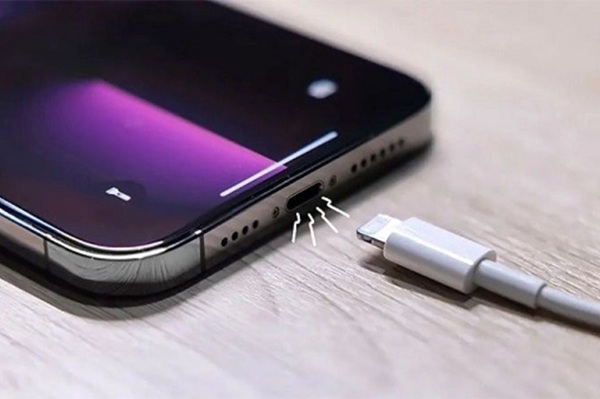
Đôi khi, nguyên nhân lại đến từ những điều đơn giản nhất như cổng USB-C bị tích tụ bụi bẩn, xơ vải, hoặc bị oxy hóa, gây ra tiếp xúc kém. Tương tự, việc sạc qua cổng USB của máy tính xách tay hoặc ổ cắm điện bị lỏng lẻo, không ổn định cũng làm giảm đáng kể tốc độ sạc tức thời. Khi nguồn điện đầu vào dưới ngưỡng tiêu chuẩn, cảnh báo iOS 26 báo sạc chậm sẽ tự động xuất hiện.
Giải pháp khắc phục hiện tượng iOS 26 báo sạc chậm tại nhà
Bạn hoàn toàn có thể tự mình giải quyết tình trạng iOS 26 báo sạc chậm bằng những bước đơn giản sau đây.
Kiểm tra thông báo pin và nâng cấp bộ sạc
Đầu tiên, bạn hãy truy cập vào mục Cài đặt > Pin > Tình trạng pin & Sạc để xem iPhone đang ghi nhận công suất sạc như thế nào. Nếu có cảnh báo về “nguồn thấp”, bạn cần ưu tiên thay thế phụ kiện:
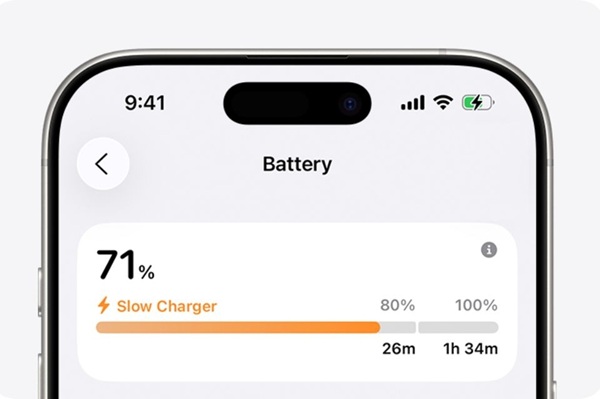
- Củ sạc: Chọn củ sạc nhanh USB-C Power Delivery tối thiểu 20W trở lên.
- Cáp sạc: Đảm bảo cáp có chất lượng tốt, hỗ trợ chuẩn PD để truyền tải dòng điện cao và ổn định. Đầu tư phụ kiện từ các thương hiệu uy tín sẽ giúp bạn tránh được tình trạng iOS 26 báo sạc chậm.
Kiểm tra lại phụ kiện sạc không dây
Nếu bạn dùng sạc không dây, đã đến lúc loại bỏ các đế sạc Qi đời đầu. Việc chuyển sang sử dụng sạc không dây MagSafe (hoặc các phụ kiện đạt chuẩn Qi2) sẽ giúp iPhone tiếp nhận dòng điện ổn định, công suất cao (thường là 15W trở lên), từ đó giảm thiểu đáng kể tình trạng iOS 26 báo sạc chậm.
Vệ sinh cổng sạc và khởi động lại thiết bị
Nếu nghi ngờ do tiếp xúc kém, hãy nhẹ nhàng làm sạch cổng USB-C. Dùng tăm bông khô (hoặc dụng cụ chuyên dụng để loại bỏ bụi bẩn.
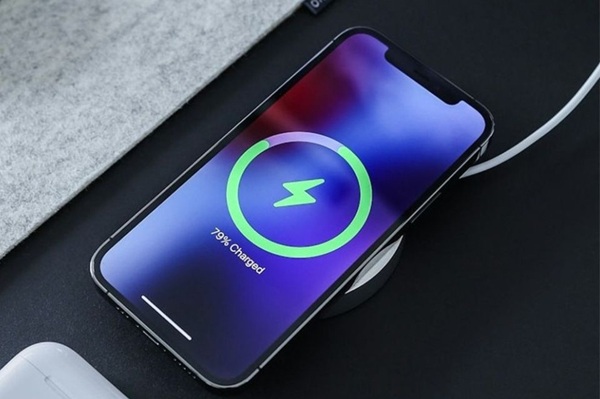
Sau khi vệ sinh, hãy thử rút cáp và cắm lại. Nếu vẫn gặp lỗi, việc khởi động lại iPhone là cách đơn giản để xóa bỏ các lỗi phần mềm nhỏ hoặc giúp hệ thống nhận diện lại phụ kiện sạc một cách chính xác. Đây là cách nhanh nhất để loại bỏ nguyên nhân iOS 26 báo sạc chậm do lỗi phần mềm tạm thời.
Lưu tâm đến môi trường sạc và nguồn điện
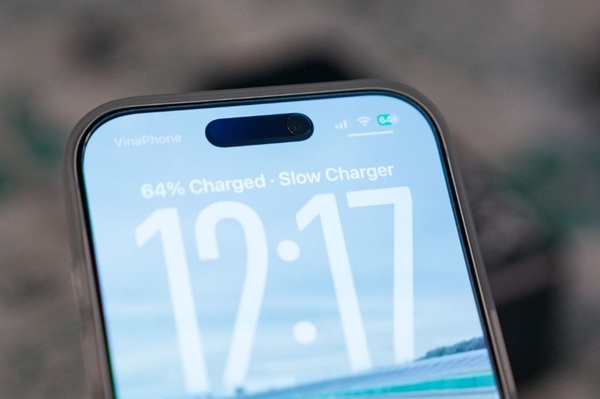
Nhiệt độ cao là “kẻ thù” của tốc độ sạc. Nếu iPhone quá nóng (do bạn vừa chơi game, hoặc sạc dưới ánh nắng), máy sẽ tự động giảm công suất sạc để bảo vệ pin. Do đó, bạn cần hạn chế không sạc khi đang dùng các tác vụ nặng. Ngoài ra, hãy đặt iPhone ở nơi thoáng mát, tránh chăn, đệm hoặc ánh nắng trực tiếp và luôn sạc qua ổ cắm điện tường ổn định, tránh sử dụng các nguồn điện yếu (như cổng USB của máy tính cũ).
Nhìn chung, hiện tượng iOS 26 báo sạc chậm thường xuất phát từ việc thiếu đồng bộ giữa công suất sạc và nhu cầu của chiếc điện thoại. Bằng cách kiểm tra và nâng cấp phụ kiện, vệ sinh cổng kết nối, và tạo môi trường sạc lý tưởng, bạn sẽ dễ dàng tối ưu hóa tốc độ nạp pin, đảm bảo viên pin được bảo vệ tốt nhất và tận hưởng trải nghiệm sử dụng iPhone mượt mà, không bị gián đoạn.
Xem thêm:






Email của bạn sẽ không được hiển thị công khai. Các trường bắt buộc được đánh dấu *
Tạo bình luận mới