
Bạn muốn quay video ngay khi đang chụp ảnh mà không cần chuyển sang chế độ Video? iPhone 18 Pro Series và iPhone Duo QuickTake cho phép người dùng chỉ cần nhấn giữ nút chụp trong Photo mode để bắt đầu ghi hình tức thì. Trên thế hệ mới, QuickTake hỗ trợ chất lượng lên đến 4K Dolby Vision 60 fps, phù hợp để ghi nhanh những khoảnh khắc bất ngờ. Cùng Viettel Store tìm hiểu cách sử dụng QuickTake, thao tác bằng phím cứng và những điểm khác biệt giữa iPhone 18 Pro Series với iPhone Duo.
1. QuickTake trên iPhone 18 Pro Series và iPhone Duo là gì?
QuickTake là tính năng cho phép quay video ngay trong chế độ Photo mà không cần chuyển sang Video. Người dùng chỉ cần nhấn và giữ nút Shutter để bắt đầu ghi hình, sau đó thả tay để kết thúc. Apple tiếp tục duy trì cách thao tác này trên các mẫu iPhone mới.
QuickTake đặc biệt hữu ích khi đang chụp ảnh nhưng bất ngờ xuất hiện một khoảnh khắc cần ghi lại bằng video, chẳng hạn trẻ nhỏ di chuyển, thú cưng, biểu diễn hoặc hoạt động thể thao.
Một số lợi ích nổi bật gồm:
- Bắt nhanh khoảnh khắc: Người dùng có thể chuyển sang quay video ngay khi đang ở Photo mode.
- Không cần đổi chế độ Camera: Thao tác nhấn giữ Shutter giúp rút ngắn thời gian chuyển từ Photo sang Video.
- Dễ quay clip ngắn: Sau khi kết thúc QuickTake, người dùng có thể tiếp tục chụp ảnh mà không cần chuyển lại chế độ.
- Hỗ trợ phím cứng: QuickTake có thể được kích hoạt bằng nút âm lượng hoặc Camera Control trên model tương thích.
Đáng chú ý, Apple xác nhận iPhone 18 Pro, iPhone 18 Pro Max và iPhone Duo đều hỗ trợ QuickTake tối đa 4K Dolby Vision ở 60 fps bằng hệ thống camera sau. Camera trước 18MP Center Stage của iPhone 18 Pro Series và camera ngoài 12MP Center Stage của iPhone Duo cũng đạt QuickTake 4K Dolby Vision 60 fps.
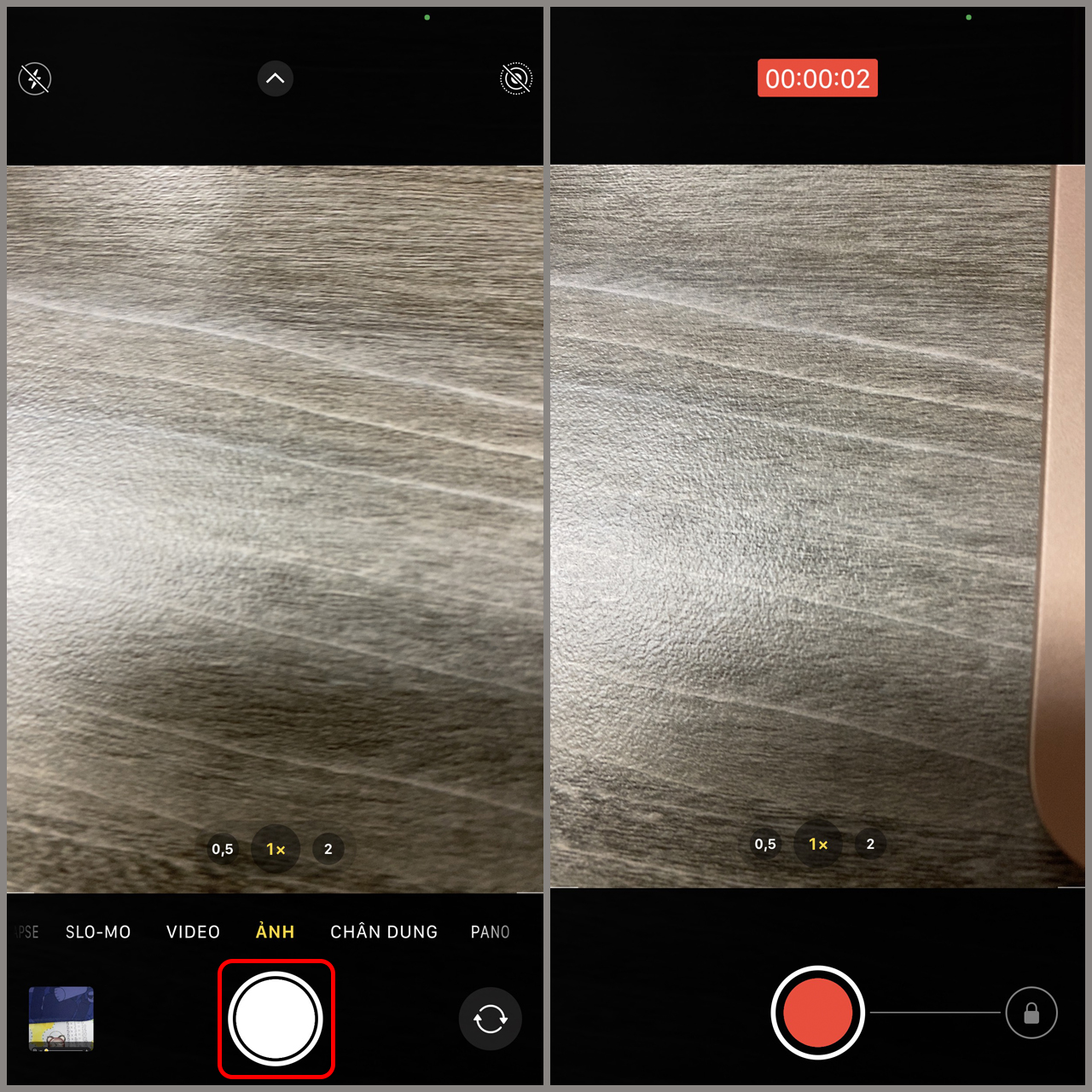
Chế độ Quick take trên iPhone 18 Pro
2. Cách dùng QuickTake trên iPhone 18 Pro Series và iPhone Duo
2.1. Quay và dừng QuickTake cơ bản trên iPhone 18 Pro Series và iPhone Duo
Bạn có thể thực hiện QuickTake bằng màn hình cảm ứng theo ba bước sau:
- Mở Camera: Truy cập ứng dụng Camera và giữ nguyên Photo mode. Không vuốt thanh chế độ sang Video nếu mục tiêu là quay nhanh bằng QuickTake
- Bắt đầu quay: Chạm và giữ nút Shutter. Nút chụp sẽ chuyển sang trạng thái ghi video, đồng thời iPhone bắt đầu lưu hình ảnh động
- Dừng và lưu: Thả ngón tay khỏi Shutter để kết thúc. Clip được lưu trong Photos, còn giao diện Camera tiếp tục ở Photo mode
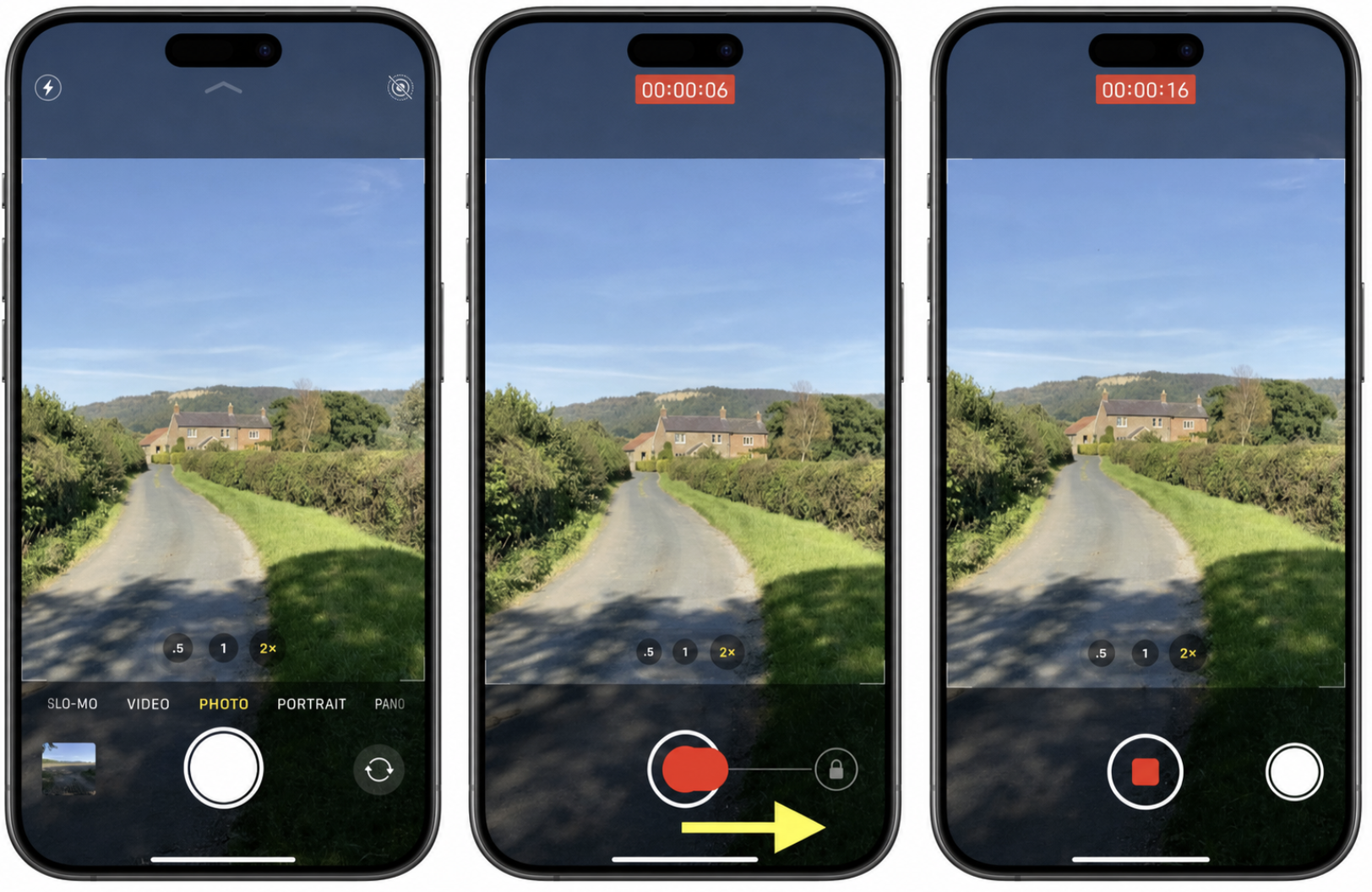
Hướng dẫn bật chế độ QuickTake trên iPhone
Nếu bắt gặp một cảnh bất ngờ, bạn có thể vuốt sang trái trên Màn hình khóa để mở nhanh Camera, rồi giữ nút Shutter ngay lập tức. Cách này hữu ích khi cần ghi vài giây đầu của một hành động, chẳng hạn khoảnh khắc thú cưng nhảy lên ghế hoặc một màn trình diễn bất chợt.
2.2. Khóa quay rảnh tay và chụp ảnh khi đang quay
Chế độ khóa giúp bạn quay lâu hơn mà không phải giữ ngón tay trên Shutter. Sau khi bắt đầu QuickTake, hãy thực hiện như sau:
- Khóa quay: Kéo nút Shutter sang phải, đặt lên biểu tượng ổ khóa rồi thả tay. Nút Record sẽ tiếp tục hiển thị để bạn điều khiển clip
- Chụp ảnh tĩnh: Khi quay đã được khóa, chạm nút Shutter màu trắng xuất hiện bên cạnh nút Record. iPhone sẽ chụp ảnh trong khi video vẫn tiếp tục ghi
- Dừng quay: Chạm nút Record để kết thúc. Video và các ảnh tĩnh được tạo trong cùng một lần quay sẽ được lưu vào Photos
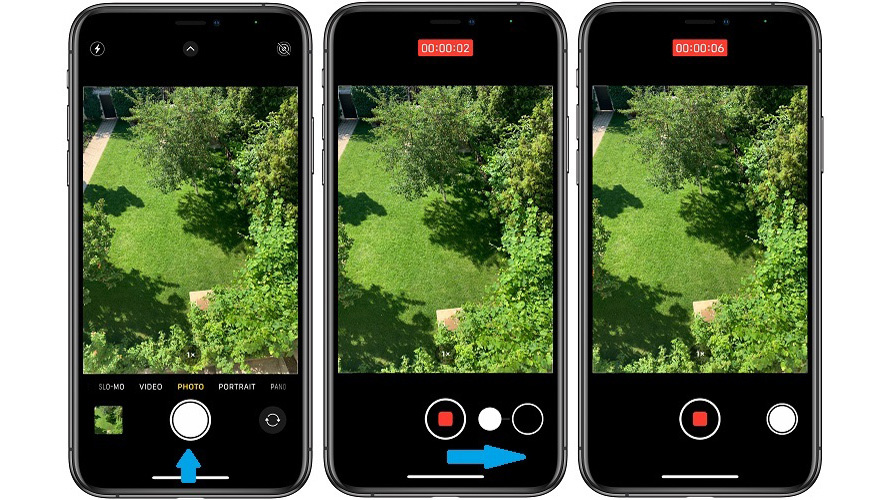
Chụp ảnh khi đang quay ở chế độ Quick take
Thao tác khóa rảnh tay rất thích hợp khi cần cố định góc máy bằng hai tay hoặc đặt iPhone lên tripod để quay biểu diễn, sự kiện. Khi kết hợp cùng công nghệ chống rung quang học thế hệ mới, ảnh chụp trong lúc quay video có thể bị xén nhẹ (crop) và thay đổi tỉ lệ so với chụp ảnh tĩnh 4:3 thông thường.Đây vẫn là giải pháp tuyệt vời để bạn vừa sở hữu một thước phim mượt mà, vừa lưu giữ được những bức ảnh snapshot quan trọng cùng lúc.
2.3. Zoom, chụp liên tục và phím âm lượng
Để làm chủ thao tác trong chế độ Chụp ảnh (Photo mode) mà không bị nhầm lẫn giữa quay video QuickTake và chụp ảnh liên tục (Burst),các cử chỉ điều khiển cụ thể như sau:
- Zoom khi đang QuickTake: Trong lúc giữ Shutter, vuốt lên để phóng to hoặc vuốt xuống để thu nhỏ. Khi đã khóa quay, bạn có thể dùng thao tác chụm hai ngón tay để điều chỉnh khung hình
- Chụp liên tục: Trượt nút Shutter sang trái và giữ. Số lượng ảnh trong chuỗi sẽ hiện bên trong nút, giúp bắt nhiều thời điểm của một chuyển động nhanh
- Gán phím âm lượng: Vào Settings > Camera > Use Volume Up for Burst để dùng Volume Up cho Burst. Khi bật thiết lập này, Volume Down có thể được dùng để bắt đầu QuickTake theo cách nhanh hơn
- Quay bằng phím âm lượng: Ở Photo mode, nhấn và giữ Volume Up hoặc Volume Down theo cách Apple hỗ trợ trên model tương thích. Kiểm tra lại thiết lập nếu phím đang được gán cho Burst
3. Chất lượng video QuickTake: độ phân giải, fps và tỉ lệ khung hình
QuickTake ưu tiên tốc độ bắt khoảnh khắc, còn chế độ Video ưu tiên khả năng kiểm soát. Vì vậy, người dùng không nên mặc định rằng clip QuickTake trên iPhone 18 Pro Series & iPhone Duo sẽ luôn có cùng độ phân giải, fps hoặc tỉ lệ khung hình với video quay theo cách thông thường.
Tài liệu từ Apple Support xác nhận trong chế độ Video thông thường (đặc biệt trên các phiên bản cao cấp như iPhone 18 Pro), người dùng có thể tùy chọn linh hoạt từ HD đến 4K ở các tốc độ 24, 25, 30, 60 hoặc 120 fps tùy dòng máy.
4. QuickTake trên iPhone 18 Pro Series và iPhone Duo có gì đáng chú ý?
QuickTake vẫn giữ cách sử dụng quen thuộc nhưng được hưởng lợi trực tiếp từ hệ thống camera và khả năng quay video mới trên từng dòng máy.
4.1. iPhone 18 Pro Series kết hợp QuickTake với hệ thống camera Pro
iPhone 18 Pro và iPhone 18 Pro Max được trang bị hệ thống 48MP Pro Fusion, gồm Fusion Main, Fusion Ultra Wide và Fusion Telephoto. Camera Fusion Main còn có khẩu độ thay đổi, giúp kiểm soát ánh sáng và độ sâu trường ảnh linh hoạt hơn trong nhiều điều kiện quay.
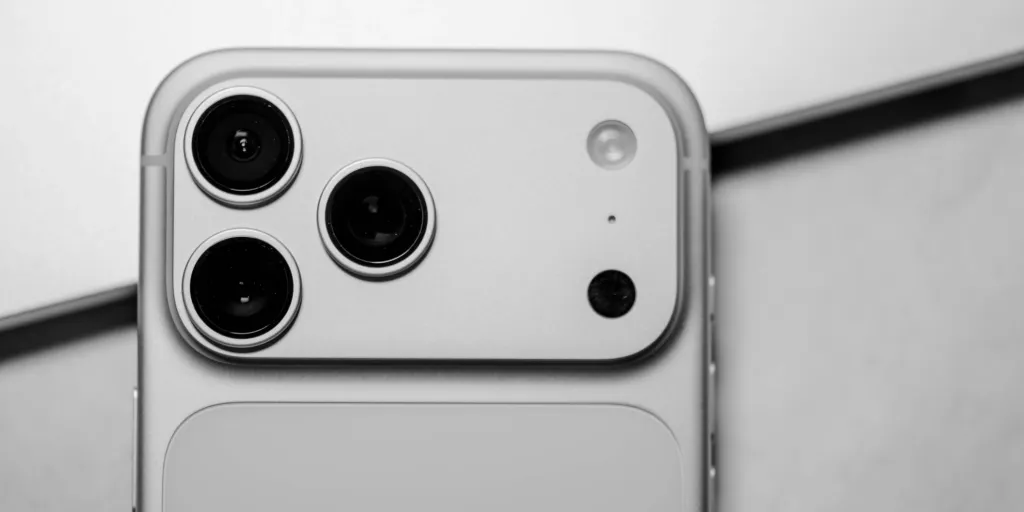
Hệ thống camera Pro Fusion mang đến nhiều lựa chọn ghi hình trên iPhone 18 Pro Series
QuickTake vẫn ưu tiên thao tác nhanh thay vì cung cấp toàn bộ bộ điều khiển chuyên nghiệp. Khi cần chủ động hơn về khẩu độ, tốc độ màn trập, cân bằng trắng, ProRes RAW hay Apple Log 2, người dùng nên chuyển sang các chế độ quay chuyên dụng trên iPhone 18 Pro Series. Apple trang bị các Pro controls riêng cho phiên bản Pro để phục vụ những nhu cầu quay có chủ đích hơn. Vì vậy, QuickTake phù hợp với khoảnh khắc cần phản ứng nhanh, còn chế độ Video và các công cụ Pro thích hợp hơn khi người dùng có thời gian thiết lập cảnh quay.
4.2. iPhone Duo có thêm lợi thế từ hai hệ thống camera trước
iPhone Duo có cấu trúc camera khác iPhone 18 Pro Series do sử dụng thiết kế gập. Máy sở hữu camera ngoài 12MP Center Stage và một camera FaceTime dưới màn hình ở bên trong.
Camera ngoài hỗ trợ QuickTake lên đến 4K Dolby Vision 60 fps, phù hợp khi cần chất lượng video cao. Trong khi đó, camera FaceTime phía trong hỗ trợ QuickTake 1080p 30 hoặc 60 fps, phù hợp hơn với những tình huống người dùng đang sử dụng màn hình lớn bên trong và muốn ghi nhanh video.
Thiết kế gập còn cho phép iPhone Duo được đặt ở nhiều tư thế khác nhau mà không nhất thiết phải cầm máy liên tục. Apple cũng bổ sung Duo Preview, tận dụng màn hình ngoài để người được quay có thể theo dõi bố cục trực tiếp.
5. Câu hỏi thường gặp về iPhone 18 QuickTake (FAQ)
5.1. Video QuickTake khác chế độ Video ở điểm nào?
QuickTake ưu tiên tốc độ phản xạ trong Photo mode, còn chế độ Video ưu tiên khả năng kiểm soát định dạng và tính năng quay. QuickTake phù hợp khi bạn đang chụp ảnh và bất ngờ cần ghi lại chuyển động. Bạn chạm giữ Shutter, khóa quay nếu cần, rồi tiếp tục chụp ảnh tĩnh trong cùng luồng thao tác.
Chế độ Video phù hợp với cảnh quay có chủ đích vì cho phép kiểm tra HD hoặc 4K, chọn fps theo model và dùng các tính năng như Action mode khi được hỗ trợ. QuickTake trên iPhone 11 từng bị giới hạn 30fps, còn hành vi trên máy mới có thể bám thiết lập Video mặc định hơn.
5.2. Có chụp ảnh trong lúc đang quay QuickTake được không?
Có. Trượt nút chụp sang phải để khóa quay rảnh tay, sau đó chạm nút chụp trắng hiện thêm trên màn hình để lấy ảnh tĩnh trong khi video vẫn ghi. Ảnh có thể bị crop nhẹ so với chụp Photo thuần.
Với thao tác nhấn giữ Shutter đơn giản và khả năng quay đến 4K Dolby Vision 60 fps, iPhone 18 Pro Series và iPhone Duo QuickTake giúp người dùng ghi lại những khoảnh khắc bất ngờ mà không cần chuyển khỏi Photo mode. Hai phiên bản có trải nghiệm QuickTake tương đồng, nhưng khác biệt về hệ thống camera mang đến những cách sử dụng riêng. Theo dõi Viettel Store để cập nhật thêm hướng dẫn và thông tin hữu ích về iPhone 18 Pro Series và iPhone Duo.









Email của bạn sẽ không được hiển thị công khai. Các trường bắt buộc được đánh dấu *
Tạo bình luận mới