
iPhone 2 SIM là giải pháp hoàn hảo giúp người dùng linh hoạt phân tách công việc với đời sống cá nhân, tối ưu cước phí mạng 4G/5G và quản lý liên lạc hiệu quả. Tuy nhiên, không ít người dùng vẫn băn khoăn iPhone 2 SIM là gì, dòng iPhone nào hỗ trợ 2 SIM, phân biệt giữa eSIM với SIM vật lý ra sao và thao tác cài đặt có phức tạp không? Bài viết này của Viettel Store sẽ giải đáp chi tiết khái niệm, danh sách thiết bị tương thích và hướng dẫn cách sử dụng 2 SIM trên iPhone đơn giản, chuẩn xác nhất từ A-Z.
iPhone 2 SIM là tính năng cho phép quản lý và vận hành đồng thời 2 đường dây di động trên cùng một thiết bị Apple thông qua công nghệ Dual SIM Dual Standby (DSDS). Kể từ thế hệ iPhone XS, XS Max, XR trở đi, iPhone 2 SIM được trang bị dưới 3 dạng cấu hình chính: 1 SIM vật lý (Nano-SIM) + 1 eSIM (bản VN/A và Quốc tế), 2 SIM vật lý (bản CH/A cho Trung Quốc đại lục và ZA/A cho Hồng Kông, Ma Cao) hoặc Dual eSIM (bản LL/A tại Mỹ từ iPhone 14 series trở đi). Người dùng nắm rõ cách sử dụng 2 SIM trên iPhone có thể chủ động cài đặt đường dây thoại mặc định, chọn SIM dữ liệu 4G/5G và gán SIM riêng cho từng liên hệ trong danh bạ một cách dễ dàng.
iPhone 2 SIM là gì? Phân biệt eSIM và SIM vật lý trên iPhone
Khái niệm iPhone 2 SIM dùng để chỉ các thiết bị iPhone được Apple tích hợp công nghệ Dual SIM Dual Standby (DSDS), cho phép 2 số điện thoại (2 đường dây di động) cùng hoạt động ở chế độ chờ trên một chiếc điện thoại.
Việc phân biệt eSIM và SIM vật lý iPhone giúp người dùng chọn đúng dạng SIM khi đăng ký dịch vụ tại các nhà mạng (Viettel, VinaPhone, MobiFone):
- SIM vật lý (Nano-SIM): Là thẻ SIM nhựa truyền thống chứa vi mạch tháo rời, được lắp trực tiếp vào khay SIM bên hông iPhone.
- eSIM (Embedded-SIM): Là con chip SIM điện tử siêu nhỏ được hàn cố định trên bo mạch chủ của iPhone. Người dùng không thể tháo lắp cơ học mà sẽ kích hoạt gói cước bằng cách quét mã QR Code.
Các dòng iPhone nào hỗ trợ 2 SIM hiện nay
Apple phân chia tính năng 2 SIM thành 3 nhóm cấu hình phần cứng khác nhau tùy thuộc vào thị trường phân phối:
1. Nhóm iPhone hỗ trợ 1 SIM vật lý + 1 eSIM (Bản VN/A và Quốc tế)
Đây là phiên bản phổ biến nhất tại thị trường Việt Nam. Khay SIM chỉ lắp được 1 SIM nhựa, SIM còn lại được cài đặt dưới dạng eSIM:
- Các thế hệ tiền nhiệm: iPhone XS, XS Max, XR, iPhone 11 Series, iPhone SE (Thế hệ 2 & 3), iPhone 12 Series, iPhone 13 Series, iPhone 14 Series, iPhone 15 Series, iPhone 16 Series.
- Các phiên bản mới nhất: iPhone 17 Series (bao gồm iPhone 17, iPhone 17 Pro, iPhone 17 Pro Max, iPhone Air).
2. Nhóm iPhone hỗ trợ 2 SIM vật lý (Mã CH/A – Trung Quốc, ZA/A – Hồng Kông, Ma Cao)
Các phiên bản này sở hữu khay SIM đặc biệt thiết kế hai mặt (đặt 2 thẻ Nano-SIM quay lưng vào nhau):
- Áp dụng trên các phiên bản: iPhone XR, iPhone XS Max, iPhone 11, iPhone 11 Pro, iPhone 11 Pro Max, iPhone 12, iPhone 12 Pro Max, iPhone 13, iPhone 13 Pro Max, iPhone 14, iPhone 14 Plus, iPhone 15, iPhone 15 Plus…
3. Nhóm iPhone thuần eSIM (Mã LL/A tại Mỹ)
- Từ dòng iPhone 14 Series trở đi bán tại thị trường Mỹ (mã LL/A), Apple đã loại bỏ hoàn toàn khay SIM nhựa. Người dùng bắt buộc sử dụng tính năng Dual eSIM (kích hoạt đồng thời 2 eSIM cùng lúc).
- (Lưu ý: Các dòng từ iPhone 13 Series trở lên bản VN/A cũng hỗ trợ tính năng Dual eSIM nếu không cắm SIM vật lý).
Cách sử dụng 2 SIM trên iPhone
1. Cách sử dụng iPhone 2 SIM: Thêm SIM cho iPhone
Để sử dụng 2 SIM trên iPhone thì bạn cần thêm SIM cho iPhone. Trên iPhone hỗ trợ 1 SIM vật lý và 1 eSIM. Bạn hãy thực hiện theo các bước sau:
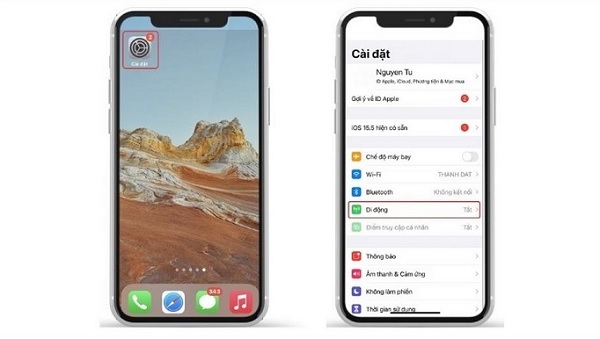
Bước 1: Vào Cài đặt/ Di động trên iPhone.
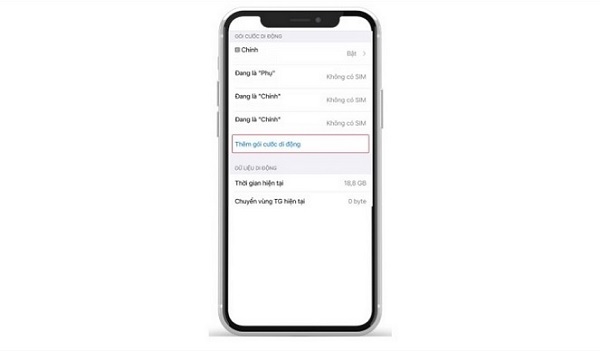
Bước 2: Chọn Thêm gói cước di động để bắt đầu quá trình thêm eSIM.
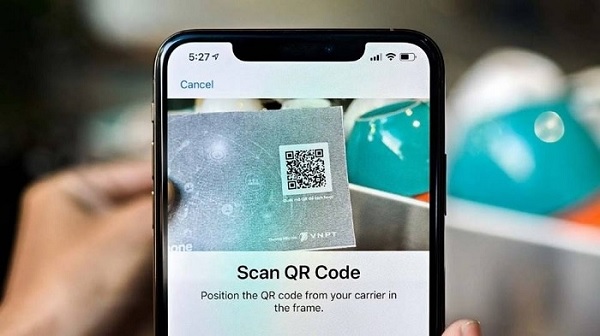
Bước 3: Dùng camera trên iPhone quét mã QR code được cung cấp bởi nhà mạng.
2. Cách sử dụng iPhone 2 SIM: Cài đặt SIM chính/ phụ
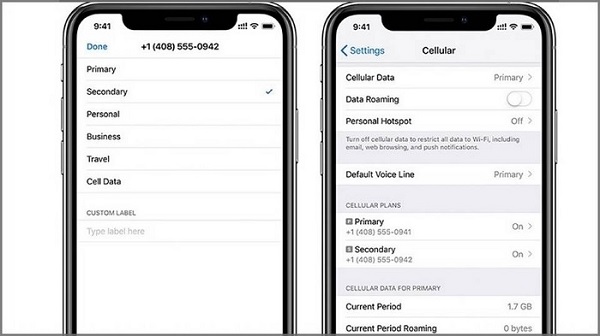
Sau khi đã thêm eSIM chúng ta tiến hành cài đặt SIM chính và phụ. Bạn vào màn hình chính chọn Cài đặt/ Di động/ Số điện thoại. Tại đây sẽ hiện lên danh sách các nhãn có thể gán cho SIM. Bạn hãy tùy chọn phụ thuộc vào nhu cầu của mình.
Khi đã thêm eSIM thành công, bạn có thể tùy chỉnh việc sử dụng SIM theo mục đích của mình qua những bước sau:
– Chọn Default để chọn một số điện thoại làm mặc định, số còn lại cho dữ liệu di động. Lúc này sẽ hiển thị ra các tùy chọn như ảnh dưới đây:
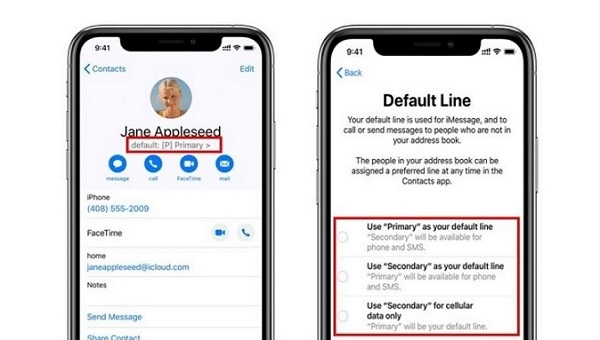
– “Use Primary as your default line” (Sử dụng SIM Chính làm đường dây mặc định): Tùy chọn này cho phép SIM Chính chịu trách nhiệm thực hiện cuộc gọi, nhắn tin SMS, truy cập dữ liệu di động, iMessage và FaceTime. Còn SIM Phụ thì sử dụng cho cuộc gọi và nhắn tin SMS.
– “Use Secondary as your default line” (Sử dụng SIM Phụ làm đường dây mặc định): Khi chọn tùy chọn này thì SIM Phụ sẽ thực hiện cuộc gọi, SMS, dữ liệu di động, iMessage, FaceTime còn SIM chính là cuộc gọi và tin nhắn SMS.
– “Use Secondary for cellular data only” (Chỉ sử dụng SIM Phụ cho dữ liệu di động): Đối với tùy chọn này thì SIM phụ sử dụng dữ liệu di động còn những hoạt động khác thì được thực hiện thông qua SIM chính.
3. Cách sử dụng iPhone 2 SIM: Chọn SIM chính/ phụ để gọi điện / nhắn tin
Cách sử dụng 2 SIM trên iPhone để thực hiện cuộc gọi và nhắn tin qua những bước sau:
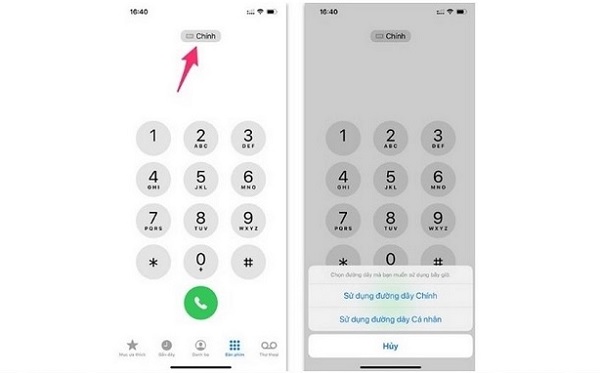
– Thực hiện cuộc gọi: Khi bạn thực hiện cuộc gọi thì màn hình iPhone sẽ hiển thị lên những thông tin về SIM đang được sử dụng. Nếu như bạn muốn đổi sang SIM khác thì chỉ cần chọn SIM mong muốn trên màn hình để thực hiện cuộc gọi.
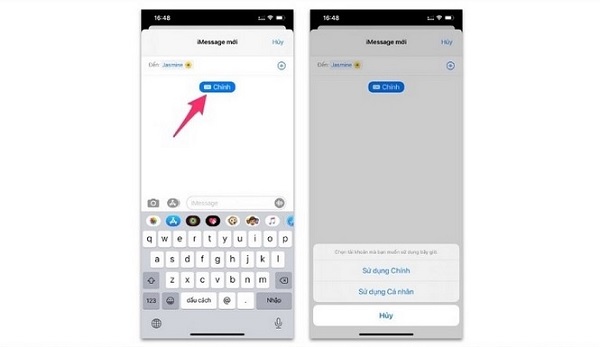
– Gửi tin nhắn iMessage với SIM mong muốn: Cũng giống như thực hiện cuộc gọi, khi soạn tin nhắn thì màn hình sẽ hiển thị tên SIM. Bạn chỉ cần nhập vào tên SIM và chọn SIM mà bạn muốn gửi tin nhắn là được.
– Thay đổi đường dây cuộc gọi mặc định: Còn nếu như đổi đường dây cuộc gọi mặc định thì bạn truy cập vào Cài đặt/ Di động/ Đường dây điện thoại mặc định và thay đổi SIM theo ý muốn của mình.
4. Cách sử dụng iPhone 2 SIM:Chọn SIM để sử dụng mạng
Muốn tùy chọn SIM để sử dụng cho dữ liệu di động thì bạn thực hiện theo những bước sau:
Bước 1: Chọn SIM sử dụng mạng di động bằng cách vào Cài đặt/ Mạng đi động/ Dữ liệu di động. Sau đó bạn chỉ cần chọn SIM mà bạn muốn dùng dữ liệu di động.
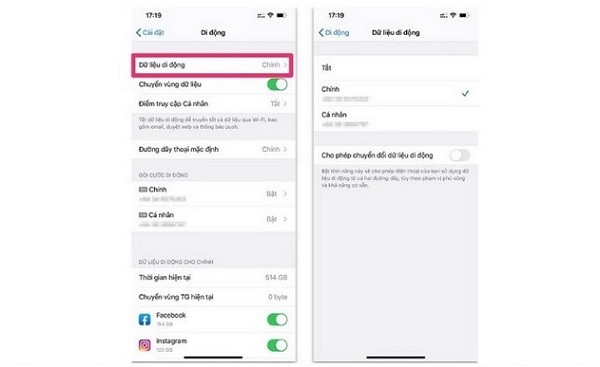
Bước 2: Tiếp đến bạn tiến hành kiểm tra trạng thái của SIM trên màn hình của iPhone thông qua hình minh họa dưới đây:
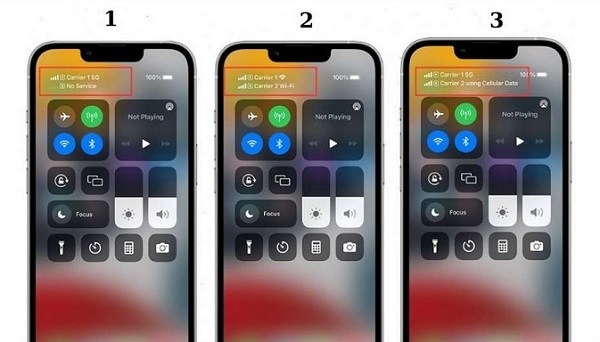
- Hình 1: SIM 1 hoạt động bình thường, SIM 2 không có dịch vụ.
- Hình 2: iPhone kết nối với Wifi và SIM 2 sử udngj tính năng gọi qua wifi.
- Hình 3: SIM 1 sử dụng 5G và SIM 2 sử dụng dữ liệu di động từ SIM 1 và có thể sử dụng tính năng gọi qua Wifi.
4. Cách sử dụng iPhone 2 SIM: Thiết lập danh bạ với SIM tương ứng
Việc thiết lập danh bạ với SIM tương ứng trên iPhone sẽ giúp bạn sử dụng hai SIM khác nhau trên cùng một điện thoại vô cùng tiện lợi.
– Tự động chọn SIM phù hợp: Lúc này hệ thống sẽ tự động chọn SIM tương ứng mỗi khi bạn gọi hoặc nhắn tin đến liên hệ đã được thiết lập. Nhờ vậy mà bạn tránh nhầm lẫn và tiết kiệm được thời gian khi dùng iPhone.
– Phân biệt công việc và cá nhân: Bạn có thể gán những liên lạc trong danh bạ cho SIM chính hoặc SIM phụ tùy vào mục đích của mình.
– Quản lý hiệu quả: Nhờ vào việc thiết lập danh bạ với SIM tương ứng mà bạn có thể quản lý dễ dàng hơn khi sử dụng iPhone, nâng cao hiệu quả làm việc.
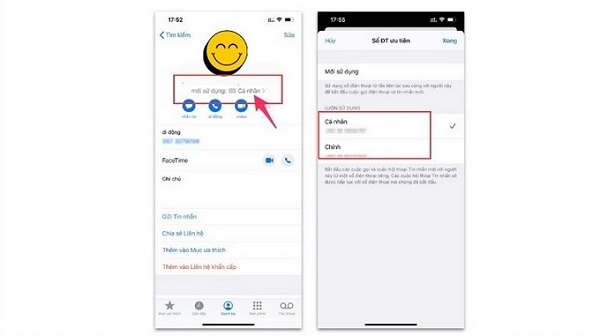
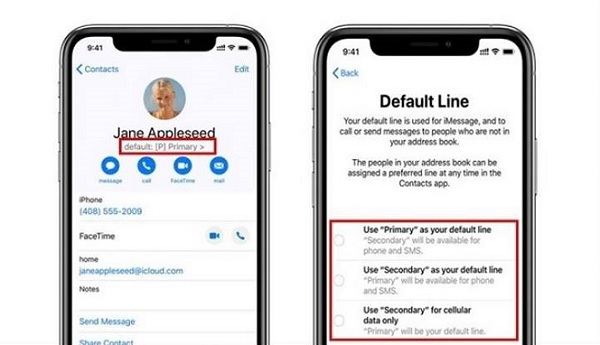
Muốn thiết lập danh bạ với SIM tương ứng trên iPhone bạn chỉ cần mở Danh bạn/ Liên hệ mà bạn muốn thiết lập/ Chọn số điện thoại ưa thích hoặc số ưu tiên been dưới tên danh bạ.
Bạn có thể chọn phần luôn sử dụng SIM chính hoặc SIM phụ tùy vào nhu cầu của mình. Khi đó hệ thống sẽ tự động chọn SIM tương ứng mỗi khi bạn gọi hoặc nhắn tin. Nhờ vậy mà tiết kiệm được thời gian và tránh sự nhầm lẫn.
Câu hỏi thường gặp về iPhone 2 SIM
Câu 1: Tôi có thể cài đặt tối đa bao nhiêu eSIM trên một chiếc iPhone?
Tùy thuộc vào phiên bản iOS và dòng máy, iPhone có thể lưu trữ từ 5 đến 8 eSIM trong bộ nhớ. Tuy nhiên, tại một thời điểm, máy chỉ cho phép bật tối đa 1 eSIM (kèm 1 SIM vật lý) hoặc 2 eSIM chạy song song (trên các dòng từ iPhone 13 trở lên).
Câu 2: Việc phân biệt eSIM và SIM vật lý iPhone giúp ích gì trong quá trình sử dụng?
Việc phân biệt eSIM và SIM vật lý iPhone giúp bạn chủ động đăng ký đúng chuẩn SIM với nhà mạng, hiểu rõ cơ chế khay SIM nhựa tháo rời và chip eSIM điện tử để thiết lập đường dây thoại/Data chính xác.
Câu 3: Sử dụng eSIM trên iPhone có bị yếu sóng hay tốn pin hơn SIM vật lý không?
Hoàn toàn không. eSIM có hạ tầng kết nối sóng viễn thông và mức tiêu thụ điện năng hoàn toàn tương đương với SIM vật lý truyền thống, đảm bảo chất lượng đàm thoại và tốc độ 4G/5G ổn định.
Trên đây chúng tôi vừa chia sẻ với bạn cách sử dụng 2 SIM trên iPhone. Chúc bạn thành công! Nếu muốn tham khảo thêm các lựa chọn đời mới, bạn có thể tham khảo 18+ iPhone hot 2026 hoặc các sản phẩm như dòng iPhone 17 2025 và phiên bản màn lớn iPhone 17 Pro Max. Trước khi quyết định, đừng quên tìm hiểu iPhone 17 512GB giá bao nhiêu để cân đối ngân sách và xem thêm thông tin iPhone 17 màn hình bao nhiêu hz nhằm lựa chọn phiên bản phù hợp nhu cầu sử dụng hàng ngày.
BÀI VIẾT LIÊN QUAN
Email của bạn sẽ không được hiển thị công khai. Các trường bắt buộc được đánh dấu *
Tạo bình luận mới