
iPhone không khả dụng là một lỗi phổ biến mà người dùng dễ gặp phải và thường xảy ra khi nhập sai mật khẩu quá nhiều lần. Vậy cách khắc phục tình trạng này như thế nào? Cùng Viettel Store giúp bạn gỡ rối ngay sau đây nhé.
Lỗi “iPhone không khả dụng” xuất hiện khi người dùng nhập sai mật mã (Passcode) mở màn hình liên tiếp từ 5 lần trở lên trên hệ điều hành iOS 15.2 trở đi. Bạn có thể áp dụng cách mở khóa iPhone không khả dụng trực tiếp bằng tùy chọn “Xóa iPhone” trên màn hình, sử dụng phần mềm iTunes/Finder trên máy tính hoặc khôi phục từ xa qua iCloud Find My. Tất cả các phương pháp mở khóa đều sẽ khôi phục máy về trạng thái nhà sản xuất, dữ liệu chỉ có thể khôi phục nếu bạn đã tạo bản sao lưu iCloud/iTunes trước đó.
Nguyên nhân iPhone không khả dụng là gì?
Khi gặp sự cố iPhone không khả dụng, màn hình iPhone sẽ hiển thị thông báo “iPhone Unavailable” kèm theo một đồng hồ thời gian đếm ngược. Ban đầu, sau mỗi 5 lần nhập sai mật khẩu, đồng hồ đếm ngược sẽ là 1 phút, sau đó tăng dần lên 5 phút, 15 phút hoặc thậm chí 60 phút cho các lần nhập sai tiếp theo. Nếu nhập sai tới 10 lần, iPhone sẽ bị khóa vĩnh viễn.

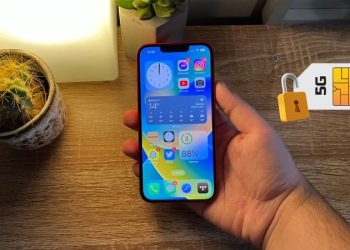
Ngoài nguyên nhân chính dẫn đến tình trạng này là nhập sai mật khẩu, ngoài ra nó còn có thể do thẻ SIM không được hỗ trợ, đặc biệt là với các phiên bản iPhone lock, đòi hỏi phải sử dụng SIM ghép. Các lỗi kết nối mạng hoặc sự cố với thiết bị kết nối Internet cũng có thể là nguyên nhân. Thêm vào đó, vấn đề với iTunes không thể xác minh iPhone cũng có thể khiến thiết bị không khả dụng.
iPhone không khả dụng thì khắc phục như thế nào?
1. Khởi động lại iPhone

Khởi động lại iPhone là một giải pháp đơn giản và hiệu quả để giải quyết các vấn đề xung đột hệ thống. Trong trường hợp iPhone không khả dụng, bạn hãy thử tắt và bật lại thiết bị để xem có khắc phục được sự cố hay không.
2. Kiểm tra lại SIM điện thoại

Lỗi SIM điện thoại cũng là một nguyên nhân phổ biến khiến iPhone không khả dụng. Hãy tháo SIM ra, kiểm tra và làm sạch cả SIM và khe cắm SIM, sau đó lắp lại và khởi động lại iPhone để kiểm tra tình trạng này.
3. Kiểm tra kết nối mạng
Nếu iPhone không khả dụng do sự cố mạng, bạn nên liên hệ với nhà cung cấp dịch vụ di động để được hỗ trợ. Đảm bảo rằng thiết bị của bạn được kết nối với một mạng Wi-Fi đáng tin cậy khi kích hoạt iPhone.
4. Khắc phục bằng iTunes

Sử dụng iTunes để khắc phục lỗi này cũng là một phương pháp hiệu quả. Kết nối iPhone với máy tính có cài đặt iTunes, sau đó chọn tùy chọn Khôi phục (Restore) để đưa thiết bị về trạng thái ban đầu. Lưu ý rằng cách này sẽ xóa hết dữ liệu trên iPhone, vì vậy hãy thường xuyên sao lưu dữ liệu lên iCloud.
5. Kích hoạt tính năng Find my iPhone

Tính năng Find my iPhone cũng có thể giúp bạn khắc phục tình trạng này. Truy cập vào website của Apple, đăng nhập vào tài khoản iCloud của bạn, chọn thiết bị cần mở khóa và nhấn tùy chọn Erase iPhone. Quá trình này sẽ xóa toàn bộ dữ liệu và thiết lập lại iPhone.
6. Sửa chữa iPhone
Nếu đã thử các phương pháp trên mà không hiệu quả, bạn nên mang iPhone đến trung tâm bảo hành chính hãng hoặc cửa hàng sửa chữa uy tín để được kiểm tra và khắc phục lỗi.

7. Sử dụng tính năng xóa iPhone
Từ phiên bản iOS 15.2 đến iOS 17+, Apple đã bổ sung tính năng hỗ trợ mở khóa trực tiếp mà không cần kết nối với máy tính. Nếu bạn chưa biết iphone không khả dụng là sao để xử lý nhanh thì đây là cách đơn giản nhất.
Điều kiện: iPhone có kết nối Wi-Fi/4G và bạn nhớ chính xác tài khoản ID Apple đang lưu trên máy.
- Bước 1: Tại màn hình báo “iPhone không khả dụng”, bạn tiếp tục nhập sai mật mã cho đến khi góc dưới cùng xuất hiện chữ Xóa iPhone (Erase iPhone) hoặc Quên mật mã (Forgot Passcode).
- Bước 2: Nhấn vào Xóa iPhone ➔ Màn hình hiển thị cảnh báo về việc xóa dữ liệu, bạn nhấn Xóa iPhone lần nữa để xác nhận.
- Bước 3: Nhập mật khẩu ID Apple của bạn để tiến hành đăng xuất tài khoản và xác minh quyền sở hữu.
- Bước 4: Thiết bị sẽ tự động xóa sạch dữ liệu và khởi động lại về giao diện thiết lập ban đầu.
8. Mở khóa bằng Unlocker Tenorshare 4uKey
Trong trường hợp màn hình không xuất hiện nút “Xóa iPhone”, máy không có mạng hoặc phần mềm iTunes trên máy tính bị lỗi không nhận thiết bị, việc sử dụng phần mềm chuyên dụng Tenorshare 4uKey là cách mở khóa iPhone không khả dụng cực kỳ hiệu quả với tỷ lệ thành công cao.
- Bước 1: Tải và cài đặt phần mềm Tenorshare 4uKey trên máy tính (Windows hoặc macOS).
- Bước 2: Khởi động phần mềm 4uKey và nhấn chọn nút Start (Bắt đầu mở khóa).
- Bước 3: Kết nối iPhone đang bị không khả dụng với máy tính bằng cáp sạc. Nếu phần mềm không tự nhận diện, hãy đưa iPhone về chế độ Recovery Mode theo hướng dẫn trên màn hình phần mềm.
- Bước 4: Tenorshare 4uKey sẽ tự động nhận diện dòng máy và yêu cầu tải về gói Firmware iOS mới nhất ➔ Nhấn Download.
- Bước 4: Tenorshare 4uKey sẽ tự động nhận diện dòng máy và yêu cầu tải về gói Firmware iOS mới nhất ➔ Nhấn Download.
Các cách phòng tránh lỗi iPhone không khả dụng
Để không gặp phải tình huống phiền phức khi vô tình bị khóa màn hình, bạn nên thiết lập các giải pháp phòng tránh dưới đây:
- Thiết lập bảo mật sinh trắc học (Face ID / Touch ID): Kích hoạt nhận diện khuôn mặt hoặc vân tay giúp bạn mở khóa tức thì, hạn chế việc gõ mật mã thủ công dẫn đến gõ sai nhiều lần.
- Tắt tính năng “Chạm để bật” (Tap to Wake): Để tránh tình trạng máy tự bật sáng và bị cấn đếm ngược mật khẩu khi để trong túi quần, hãy vào Cài đặt > Trợ năng > Cảm ứng > Tắt mục “Chạm để bật”.
- Thường xuyên bật Sao lưu iCloud tự động (iCloud Backup): Vào Cài đặt > Tên tài khoản > iCloud > Sao lưu iCloud > Bật Bắt đầu sao lưu. Thói quen này đảm bảo dữ liệu hình ảnh, danh bạ của bạn luôn an toàn khi buộc phải xóa máy để mở khóa.
- Lưu trữ mật mã và tài khoản ID Apple an toàn: Ghi chép mật mã màn hình và thông tin ID Apple vào cuốn sổ tay hoặc ứng dụng ghi chú có bảo mật để tránh trường hợp đột ngột quên mật khẩu.
Lưu ý quan trọng để tránh mất dữ liệu khi iPhone bị khóa
Xử lý sự cố “iPhone không khả dụng” đồng nghĩa với việc đưa thiết bị về trạng thái cài đặt gốc. Do đó, để bảo vệ dữ liệu cá nhân trong tương lai, bạn nên duy trì các thói quen sau:
- Thường xuyên sao lưu iCloud: Truy cập Cài đặt > Tên tài khoản > iCloud > Bật Sao lưu iCloud.
- Sử dụng tính năng Lưu chuỗi khóa (Keychain): Lưu lại mật mã màn hình và mật khẩu ID Apple ở nơi an toàn.
- Cài đặt Face ID / Touch ID: Tăng cường bảo mật sinh trắc học để hạn chế tối đa việc phải gõ mật khẩu thủ công dẫn đến nhập sai nhiều lần.
Câu hỏi thường gặp về iPhone không khả dụng
Câu 1: Trạng thái iPhone không khả dụng xảy ra trong bao lâu và có tự hết không?
Trạng thái iPhone không khả dụng thường kéo dài từ 1 phút đến 60 phút tùy thuộc vào số lần bạn nhập sai mật mã liên tiếp (nhập sai 5 lần bị khóa 1 phút, 6 lần bị khóa 5 phút, 7–8 lần bị khóa 15 đến 60 phút), và nếu nhập sai tới 10 lần thì máy sẽ bị khóa vĩnh viễn chứ không thể tự hết đếm ngược.
Câu 2: Hiện tượng iPhone không khả dụng là gì và nó khác gì so với iPhone bị vô hiệu hóa?
Về bản chất, đây chính là tên gọi mới của lỗi “iPhone bị vô hiệu hóa” được Apple thay đổi từ phiên bản hệ điều hành iOS 15.2 trở đi. Cả hai trạng thái này đều xuất hiện khi người dùng nhập sai mật mã mở màn hình quá số lần quy định.
Câu 3: Áp dụng cách mở khóa iPhone không khả dụng có giữ lại được hình ảnh và dữ liệu không?
Không. Mọi phương pháp mở khóa iPhone bị không khả dụng đều sẽ xóa sạch toàn bộ dữ liệu trên máy để đảm bảo nguyên tắc bảo mật. Bạn chỉ có thể khôi phục lại dữ liệu nếu trước đó đã thực hiện sao lưu (Backup) lên iCloud hoặc máy tính.
BÀI VIẾT LIÊN QUAN
- Màn hình iPhone bị chấm đen | Nguyên nhân và giải pháp khắc phục
- Dấu hiệu Youtube bị lỗi trên iPhone | Nguyên nhân và cách khắc phục
Nếu muốn tham khảo thêm các lựa chọn đời mới, bạn có thể tham khảo 18+ iPhone hot 2026 hoặc các sản phẩm như dòng iPhone 17 2025 và phiên bản màn lớn iPhone 17 Pro Max. Trước khi quyết định, đừng quên tìm hiểu iPhone 17 512GB giá bao nhiêu để cân đối ngân sách và xem thêm thông tin iPhone 17 màn hình bao nhiêu hz nhằm lựa chọn phiên bản phù hợp nhu cầu sử dụng hàng ngày.
Vậy trên đây là bài hướng dẫn cách khắc phục khi iPhone không khả dụng. Bạn có thể thực hiện theo 6 cách này nếu không may gặp sự cố để giải quyết kịp thời. Cùng theo dõi các bài viết tại Viettel Store để biết thêm nhiều mẹo hay.








Email của bạn sẽ không được hiển thị công khai. Các trường bắt buộc được đánh dấu *
Tạo bình luận mới