
Kết nối điện thoại với tivi qua Wifi đang trở thành giải pháp được nhiều người lựa chọn nhờ sự tiện lợi, gọn gàng và tốc độ truyền tải ổn định. Chỉ với vài thao tác đơn giản, bạn có thể trình chiếu hình ảnh, video, chơi game hay xem phim từ smartphone lên màn hình lớn của Smart TV mà không cần đến bất kỳ sợi cáp nào. Trong bài viết dưới đây, chúng tôi sẽ hướng dẫn bạn 4 cách kết nối smartphone với tivi không dây phổ biến và dễ thực hiện nhất hiện nay.
Vì sao nên kết nối điện thoại với tivi qua Wifi?
So với phương pháp kết nối bằng cáp HDMI hay cáp chuyển đổi truyền thống, kết nối điện thoại với tivi qua Wifi mang lại nhiều lợi ích vượt trội:
- Không cần dây cáp rườm rà, không giới hạn khoảng cách ngắn
- Dễ thao tác, phù hợp với cả người dùng phổ thông
- Hình ảnh và âm thanh truyền tải mượt mà
- Hạn chế tình trạng lỏng cổng, hỏng chân sạc điện thoại
- Tận dụng tối đa tính năng thông minh của Smart TV và smartphone
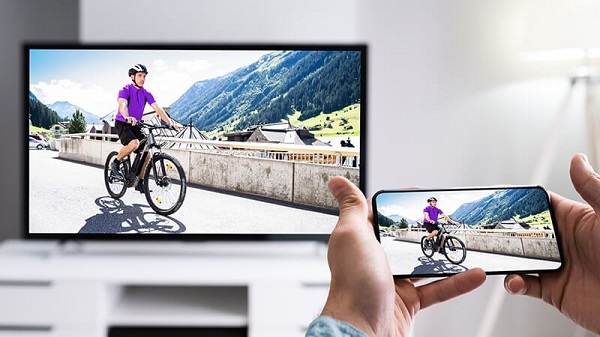
Chỉ cần tivi và điện thoại cùng hỗ trợ công nghệ không dây và kết nối chung một mạng Wi-Fi, bạn đã có thể trải nghiệm không gian giải trí rộng lớn ngay tại nhà.
1. Kết nối điện thoại với tivi thông qua Miracast
Miracast là một trong những công nghệ phổ biến nhất hiện nay khi nhắc đến kết nối điện thoại với tivi qua Wifi. Đây là giao thức truyền tải hình ảnh và âm thanh không dây được phát triển bởi Wi-Fi Alliance, hoạt động dựa trên nền tảng Wi-Fi Direct.
Ưu điểm của Miracast
- Không cần cài đặt ứng dụng bên thứ ba
- Không yêu cầu mật khẩu kết nối
- Hỗ trợ tốt trên nhiều dòng Smart TV và Internet TV
- Truyền tải toàn bộ nội dung hiển thị trên màn hình điện thoại
Cách thực hiện
Bước 1: Trên tivi, vào phần Cài đặt → Chọn Miracast hoặc Wireless Display
Bước 2: Trên điện thoại, bật Miracast (hoặc Truyền màn hình) trong phần cài đặt kết nối
Bước 3: Điện thoại tự động dò tìm tivi và tiến hành ghép nối
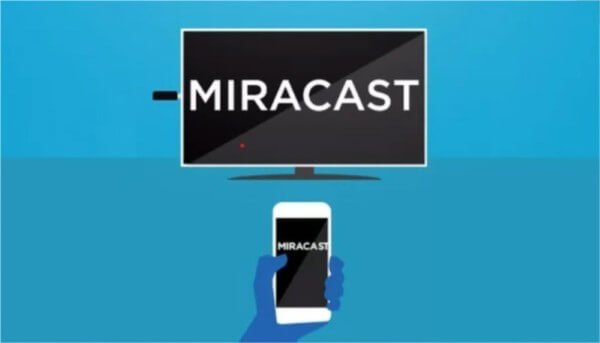
Bước 4: Sau khi kết nối thành công, màn hình smartphone sẽ được hiển thị trực tiếp trên tivi
Miracast đặc biệt phù hợp khi bạn cần trình chiếu nhanh hình ảnh, video hoặc chơi game trên màn hình lớn.
2. Kết nối điện thoại với tivi không dây bằng Screen Mirroring
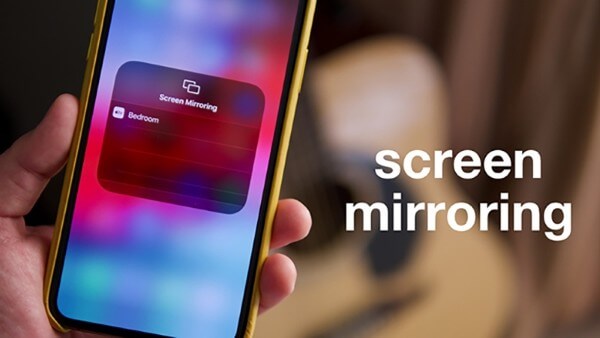
Screen Mirroring là tính năng phản chiếu màn hình thông minh, được phát triển dựa trên nền tảng Miracast và được nhiều hãng tivi tích hợp sẵn. Phương pháp này cho phép bạn sao chép toàn bộ nội dung từ điện thoại lên tivi theo thời gian thực.
Điều kiện sử dụng
- Điện thoại và tivi đều hỗ trợ Miracast
- Áp dụng tốt trên các dòng Smart TV đời mới của Samsung, LG, Sony…
Các bước kết nối
Bước 1: Trên tivi, chọn chức năng Screen Mirroring
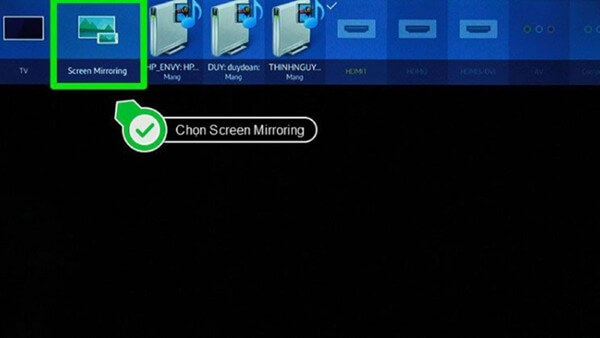
Bước 2: Trên điện thoại Android, vào Cài đặt → Kết nối → Chia sẻ màn hình / Screen Mirroring → Bật
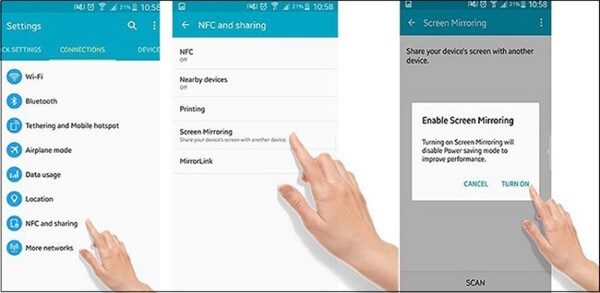
Bước 3: Chọn đúng tên tivi xuất hiện trong danh sách thiết bị khả dụng
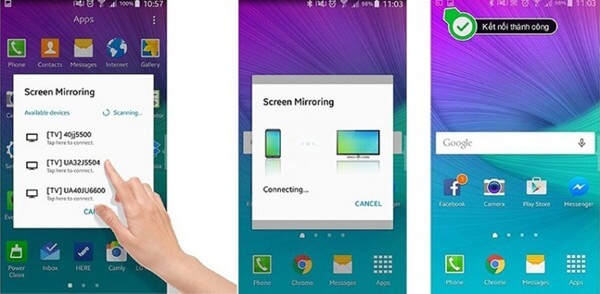
Bước 4: Xác nhận kết nối, nội dung trên điện thoại sẽ được hiển thị lên tivi
Trong đó, kết nối điện thoại với tivi Samsung qua Wifi bằng Screen Mirroring được đánh giá rất ổn định, thao tác nhanh và dễ sử dụng cho người dùng phổ thông.
3. Cách kết nối điện thoại với tivi qua Wifi bằng AirPlay
Đối với người dùng iPhone hoặc iPad, AirPlay là giải pháp không thể bỏ qua khi muốn kết nối điện thoại với tivi qua Wifi. Đây là chuẩn truyền không dây do Apple phát triển, hỗ trợ truyền nội dung chất lượng cao giữa các thiết bị trong cùng mạng nội bộ.
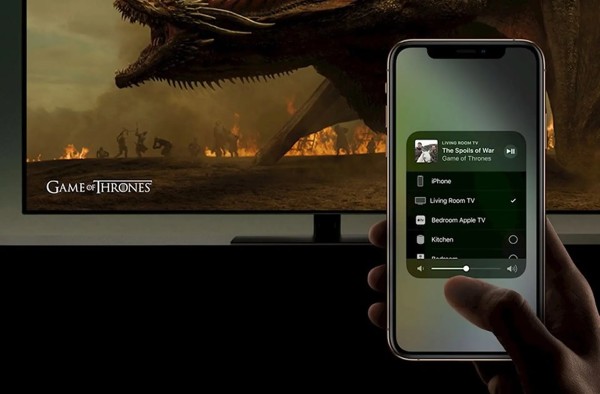
Ưu điểm nổi bật của AirPlay
- Hình ảnh sắc nét, âm thanh đồng bộ
- Không làm giảm chất lượng nội dung gốc
- Hỗ trợ truyền đến nhiều thiết bị cùng lúc
- Hoạt động mượt mà với hệ sinh thái Apple
Cách thực hiện
Bước 1: Nhấn nút Home trên remote tivi → Chọn Home Dashboard
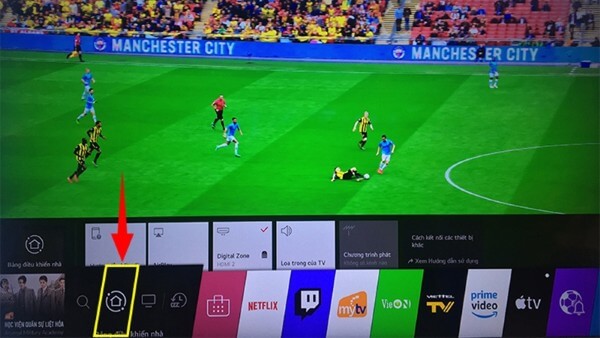
Bước 2: Bật AirPlay trên tivi và đảm bảo tivi kết nối cùng Wifi với iPhone
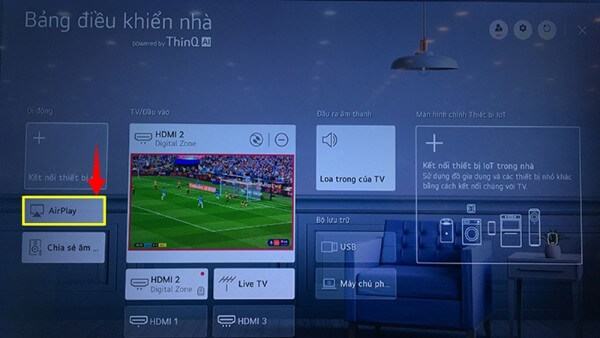
Bước 3: Vuốt màn hình iPhone từ trên xuống → Chọn Phản chiếu màn hình (Screen Mirroring)
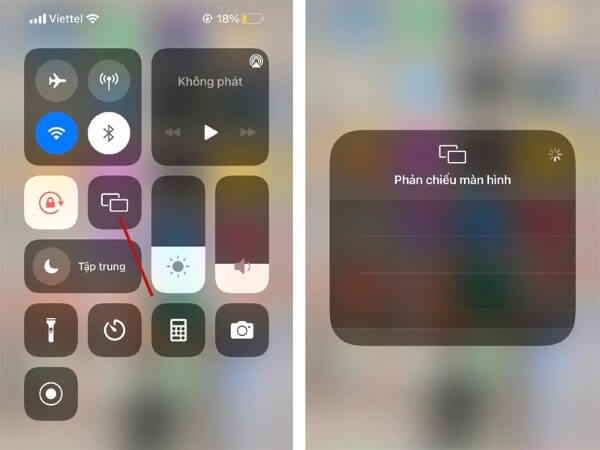
Bước 4: Chọn tên tivi trong danh sách
Bước 5: Nhập mã AirPlay hiển thị trên tivi để hoàn tất kết nối
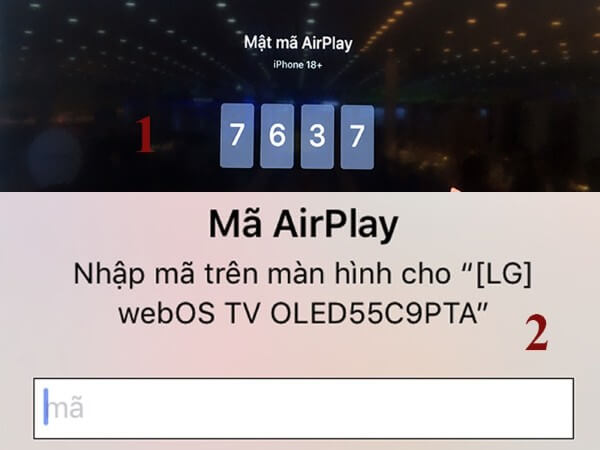
Lưu ý: Nếu tivi không hỗ trợ AirPlay, bạn có thể sử dụng thêm Apple TV để trải nghiệm tính năng này.
4. Kết nối điện thoại với tivi không dây bằng Wifi Display
Wifi Display là một công nghệ khác cho phép kết nối điện thoại với tivi qua Wifi theo mô hình mạng ngang hàng. Công nghệ này do Qualcomm Atheros phát triển, hỗ trợ chia sẻ hình ảnh và âm thanh ổn định, độ trễ thấp.
Đặc điểm nổi bật
- Hoạt động trên nền Wi-Fi Direct
- Hỗ trợ băng tần 2.4GHz và 5GHz
- Truyền tải nội dung nhanh, hạn chế giật lag
- Phù hợp với nhu cầu xem phim, trình chiếu
Cách sử dụng
Bước 1: Bật Wi-Fi Display trên tivi
Bước 2: Trên điện thoại, vào phần chia sẻ màn hình hoặc Wireless Display
Bước 3: Chọn đúng thiết bị tivi và xác nhận kết nối
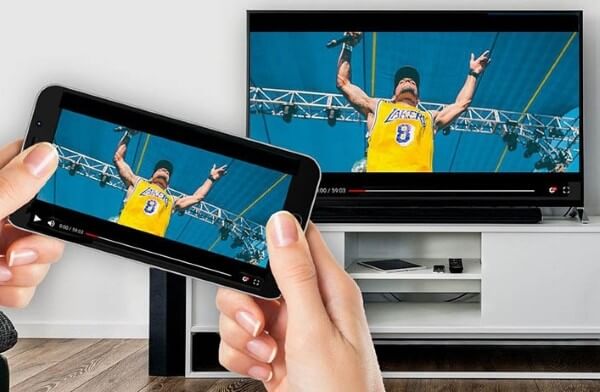
Sau khi hoàn tất, mọi nội dung từ điện thoại sẽ được hiển thị mượt mà trên màn hình lớn của tivi.
Một số lưu ý để kết nối ổn định hơn
- Đảm bảo điện thoại và tivi dùng chung một mạng Wi-Fi
- Ưu tiên mạng Wi-Fi băng tần 5GHz để giảm độ trễ
- Cập nhật phần mềm tivi và điện thoại lên phiên bản mới
- Đặt khoảng cách thiết bị hợp lý, tránh vật cản sóng
Những lưu ý này sẽ giúp quá trình kết nối điện thoại với tivi qua Wifi diễn ra ổn định và mượt mà hơn.
Kết luận
Việc kết nối điện thoại với tivi qua Wifi không chỉ giúp tối ưu trải nghiệm giải trí mà còn mang lại sự tiện lợi tối đa trong sinh hoạt hằng ngày. Tùy theo thiết bị và hệ điều hành, bạn có thể lựa chọn Miracast, Screen Mirroring, AirPlay hoặc Wi-Fi Display để sử dụng. Chỉ với vài thao tác đơn giản, cả gia đình đã có thể tận hưởng thế giới giải trí sống động trên màn hình lớn ngay tại nhà.
Để trải nghiệm kết nối mượt mà và ổn định nhất, hãy lựa chọn các mẫu tivi và điện thoại chính hãng tại Viettel Store – nơi cung cấp sản phẩm uy tín, bảo hành đầy đủ và nhiều ưu đãi hấp dẫn dành cho khách hàng.
Xem thêm:











Email của bạn sẽ không được hiển thị công khai. Các trường bắt buộc được đánh dấu *
Tạo bình luận mới