
Trên thị trường hiện nay, có rất nhiều mẫu loa hỗ trợ công nghệ Bluetooth, cho phép người dùng thiết lập hệ thống âm thanh nhanh gọn mà không cần đến dây dẫn rườm rà. Bài viết dưới đây sẽ hướng dẫn chi tiết cách kết nối loa Bluetooth với tivi Samsung, từ điều kiện cần có, các bước thực hiện đến mẹo xử lý lỗi thường gặp, giúp bạn tận hưởng không gian giải trí sống động và tiện nghi hơn mỗi ngày.
Lợi ích của việc kết nối loa Bluetooth với tivi Samsung
Việc kết nối loa Bluetooth với tivi Samsung mang lại nhiều giá trị thiết thực trong quá trình sử dụng hàng ngày. Trước hết, loa Bluetooth có thiết kế gọn nhẹ, dễ di chuyển, cho phép bạn linh hoạt bố trí trong phòng khách, phòng ngủ hoặc phòng làm việc mà không bị giới hạn bởi vị trí cổng cắm.
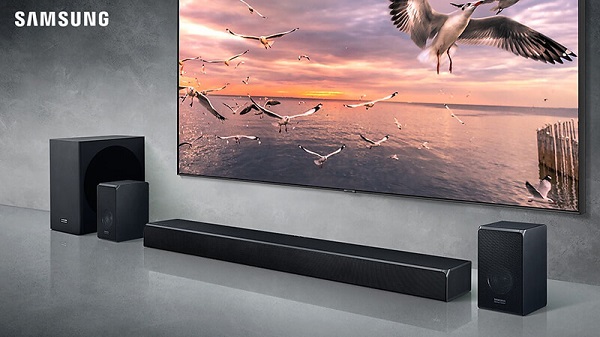
Không chỉ dừng lại ở tính tiện lợi, người dùng còn được nâng cấp rõ rệt về chất lượng âm thanh. Khi xem phim, nghe nhạc hay chơi game trên tivi Samsung, âm thanh phát ra từ loa Bluetooth thường có độ chi tiết cao, âm bass rõ ràng và tạo cảm giác sống động hơn so với loa tích hợp sẵn trên tivi.
Bên cạnh đó, việc loại bỏ dây kết nối giúp không gian giải trí trở nên gọn gàng, thẩm mỹ và hiện đại hơn. Loa Bluetooth giờ đây không chỉ là thiết bị âm thanh mà còn đóng vai trò như một món phụ kiện trang trí tinh tế cho ngôi nhà của bạn.
Điều kiện cần để kết nối loa bluetooth với tivi samsung
Để kết nối loa Bluetooth với tivi Samsung, điều kiện tiên quyết là chiếc tivi bạn đang sử dụng phải được tích hợp sẵn Bluetooth. Không phải toàn bộ các mẫu tivi Samsung đều có tính năng này, đặc biệt là những dòng sản xuất đã khá lâu.
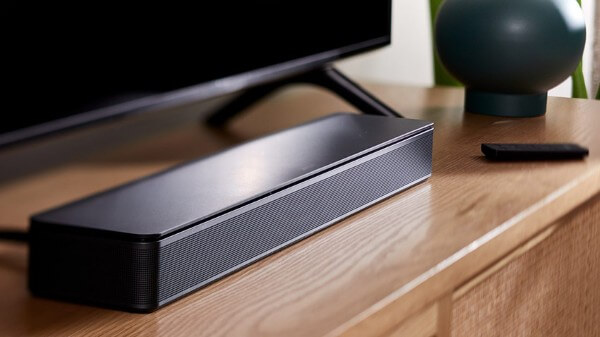
Bạn có thể kiểm tra nhanh bằng các cách sau:
– Kiểm tra trong Cài đặt: Vào Settings > Âm thanh > Đầu ra âm thanh. Nếu xuất hiện mục “Danh sách loa Bluetooth” thì tivi có hỗ trợ.
– Tra cứu thông số kỹ thuật: Xem mã model ở mặt sau tivi và tìm thông tin trên website Samsung hoặc các hệ thống bán lẻ uy tín.
– Nhận biết qua mã model: Phần lớn tivi Samsung có đuôi model “00” thường hỗ trợ Bluetooth, trong khi các đuôi “01” hoặc “03” thường không được trang bị tính năng này.
Hướng dẫn kết nối loa Bluetooth với tivi Samsung qua Bluetooth
Hầu hết Smart Tivi Samsung hiện nay đều đã được kích hoạt sẵn Bluetooth, vì vậy bạn chỉ cần thực hiện thao tác ghép đôi thiết bị. Ví dụ minh họa dưới đây sử dụng Smart Tivi Samsung UA43NU7800 và loa Bluetooth Sony SRS-XB21.
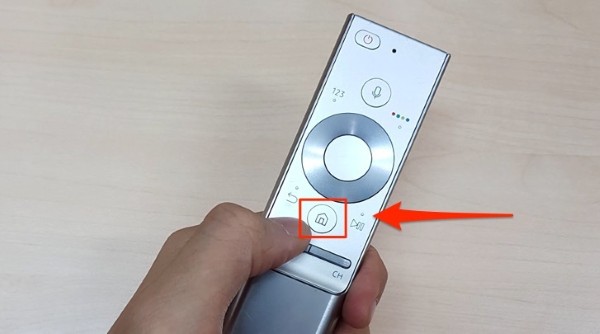
Bước 1: Nhấn nút Home (biểu tượng ngôi nhà) trên remote để vào giao diện chính.
Bước 2: Di chuyển đến mục Cài đặt > Âm thanh > Đầu ra âm thanh và chọn Danh sách loa.
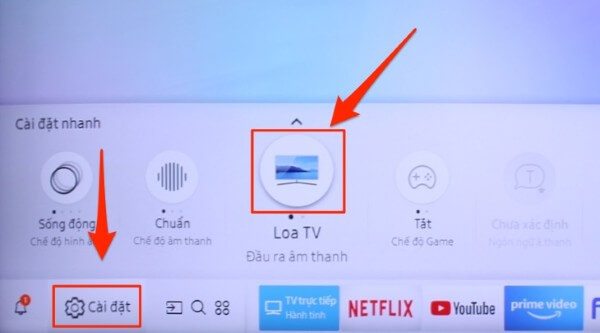
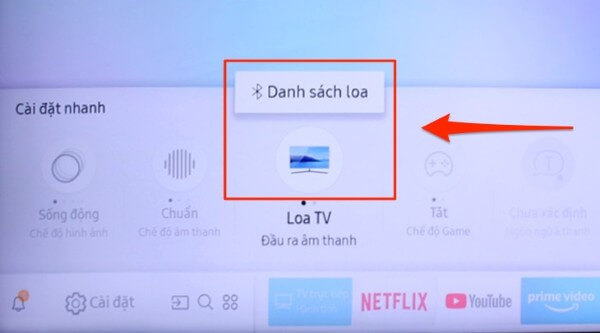
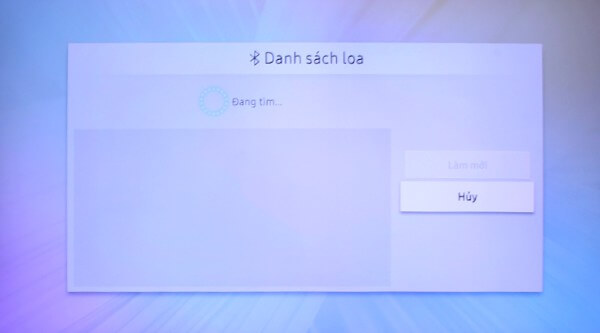
Bước 3: Tivi sẽ quét và hiển thị các thiết bị Bluetooth khả dụng ở gần.
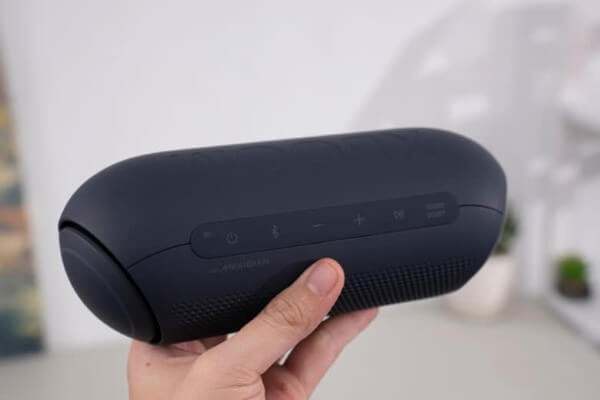
Bước 4: Bật loa Bluetooth và đưa loa về chế độ ghép đôi (pairing).
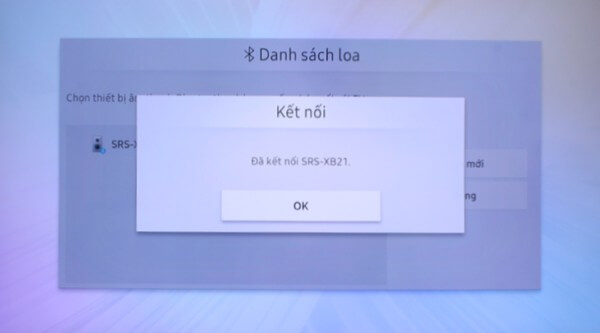
Bước 5: Chọn tên loa hiển thị trên màn hình tivi, sau đó nhấn Ghép đôi và kết nối.
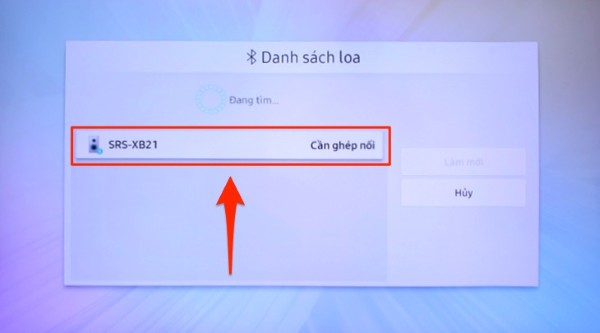
Khi quá trình hoàn tất, âm thanh từ tivi sẽ được truyền trực tiếp sang loa, giúp bạn thưởng thức nội dung giải trí với chất lượng tốt hơn. Đây cũng là cách phổ biến nhất khi người dùng muốn kết nối tivi Samsung với loa Bluetooth trong gia đình.
Kết nối qua SoundConnect (SoundShare)
Ngoài Bluetooth tiêu chuẩn, Samsung còn phát triển công nghệ TV SoundConnect (SoundShare) giúp tivi bắt tín hiệu và kết nối nhanh với các thiết bị âm thanh tương thích, đặc biệt là soundbar Samsung.
SoundConnect được hỗ trợ trên các dòng tivi và soundbar Samsung từ năm 2014 đến 2020 (các model H, J, K, M, N, R, Q).
Các bước thực hiện:
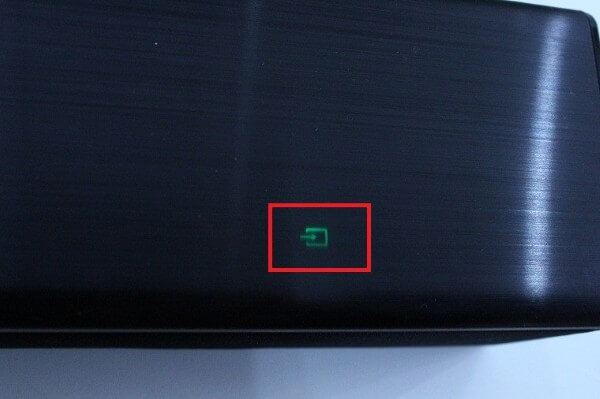
Bước 1: Bật chế độ TV SoundConnect trên loa soundbar Samsung.
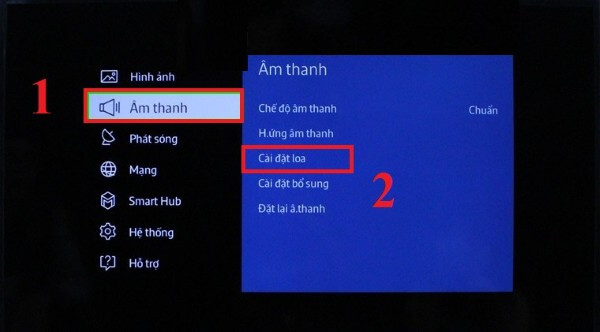
Bước 2: Trên tivi, vào Menu > Âm thanh > Cài đặt loa.
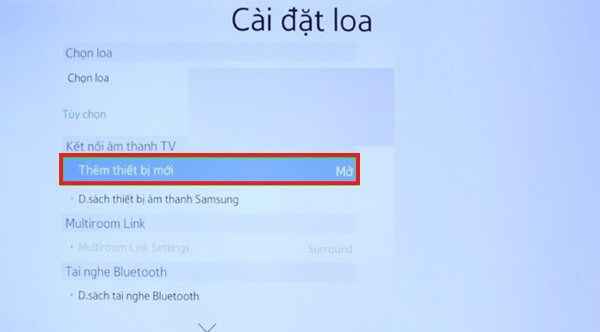
Bước 3: Chọn Thêm thiết bị mới để mở kết nối.
Bước 4: Xác nhận “Có” và nhấn OK để hoàn tất.
Lưu ý, phương thức này chỉ áp dụng với thiết bị âm thanh Samsung có hỗ trợ SoundConnect, không dùng cho loa Bluetooth của hãng khác.
Những lưu ý quan trọng khi kết nối loa Bluetooth với tivi Samsung
Khi thực hiện kết nối loa Bluetooth với tivi Samsung, bạn nên ghi nhớ một số điểm sau để tránh lỗi phát sinh:
- Kiểm tra khả năng tương thích giữa tivi và loa trước khi ghép nối.
- Với loa soundbar, một số dòng tivi Samsung chỉ ưu tiên thiết bị âm thanh cùng hãng.
- Nếu tivi không có Bluetooth, bạn có thể dùng bộ phát Bluetooth rời, kết nối qua cổng 3.5mm hoặc AUX.
- Kết nối không dây có thể gặp hiện tượng trễ âm hoặc nhiễu sóng nếu khoảng cách quá xa hoặc có vật cản.
- Mỗi lần chỉ nên ghép nối một loa Bluetooth để đảm bảo tín hiệu ổn định.
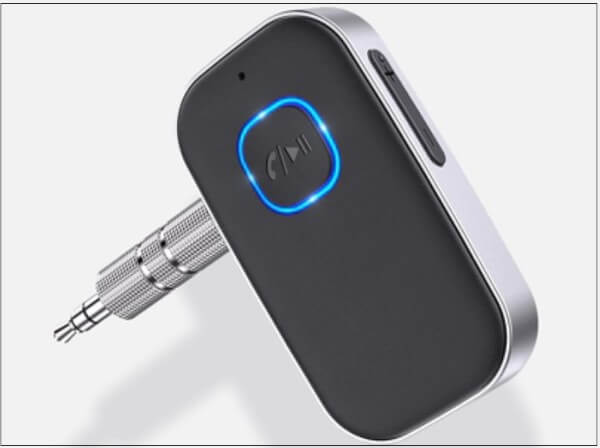
Trong trường hợp bạn muốn kết nối tivi Samsung với loa kéo không dây để phục vụ nhu cầu ca hát hoặc sự kiện nhỏ, hãy chắc chắn loa kéo hỗ trợ Bluetooth và ở chế độ sẵn sàng ghép đôi.
Xử lý lỗi khi kết nối loa Bluetooth với tivi Samsung
Nếu gặp sự cố âm thanh sau khi ghép nối, bạn có thể thử các bước sau:
Bước 1: Nhấn nút Home để vào giao diện Smart Hub.
Bước 2: Vào Cài đặt > Trợ năng.
Bước 3: Chọn Âm thanh đa đầu ra (Multi-output Audio).
Bước 4: Tắt tính năng này để tránh xung đột âm thanh giữa loa tivi và loa ngoài.
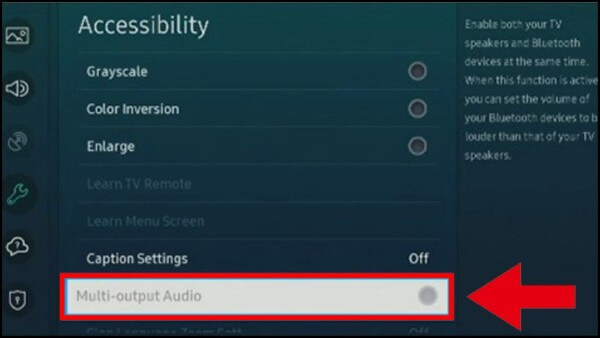
Ngoài ra, hãy thử khởi động lại cả tivi và loa Bluetooth, sau đó thực hiện ghép nối lại từ đầu để đảm bảo hệ thống hoạt động ổn định.
Câu hỏi thường gặp
1. Làm sao biết tivi Samsung có Bluetooth?
Vào Cài đặt > Âm thanh > Đầu ra âm thanh. Nếu có “Danh sách loa Bluetooth” thì tivi hỗ trợ.
2. Tivi không tìm thấy loa Bluetooth?
Kiểm tra loa đã bật chế độ ghép đôi, không kết nối với thiết bị khác và đặt gần tivi.
3. Đã kết nối nhưng không có tiếng?
Kiểm tra âm lượng và tắt tính năng Âm thanh đa đầu ra trong phần Trợ năng.
4. Âm thanh bị trễ khi dùng Bluetooth?
Bạn có thể chỉnh độ trễ trong cài đặt âm thanh nâng cao hoặc cân nhắc dùng kết nối có dây HDMI ARC.
5. Tivi Samsung đời cũ kết nối loa ngoài thế nào?
Sử dụng bộ chuyển đổi Bluetooth để phát tín hiệu âm thanh từ tivi sang loa.
Kết luận
Việc kết nối loa Bluetooth với tivi Samsung không quá phức tạp nếu bạn nắm rõ điều kiện và thao tác cần thiết. Khi hoàn tất, bạn sẽ có một không gian giải trí gọn gàng, hiện đại với chất lượng âm thanh vượt trội. Nếu bạn đang tìm mua tivi Samsung hay loa Bluetooth chính hãng, hãy ghé ngay Viettel Store để được tư vấn, hưởng chế độ bảo hành uy tín và nhiều ưu đãi hấp dẫn dành cho người tiêu dùng Việt.
Xem thêm:










Email của bạn sẽ không được hiển thị công khai. Các trường bắt buộc được đánh dấu *
Tạo bình luận mới