
Youtube Vanced là một ứng dụng được nhiều người sử dụng nền tảng mạng xã hội video Youtube yêu thích. Ứng dụng này có nhiều ưu điểm so với nền tảng Youtube gốc. Tuy nhiên đôi lúc chúng ta cũng có thể gặp phải hiện tượng Youtube Vanced bị lỗi không kết nối được trong quá trình sử dụng, hãy cùng mình đi tìm hiểu về cách khắc phục hiện tượng này trên Youtube Vanced nhé!
Youtube vanced là gì?
Youtube Vanced là bản mod của ứng dụng Youtube trên các nền tảng thiết bị di động sử dụng nền tảng hệ điều hành Android. Ứng dụng được phát triển bởi Vancedapp, với khả năng giúp người dùng xem Youtube tắt màn hình, chạy nhạc trên nền, xem Youtube loại bỏ quảng cáo và thêm nhiều tính năng thông minh. Youtube Vanced đã và đang được phát triển với việc thường xuyên cập nhật những phiên bản Youtube Vanced thế hệ mới nhất.
Xem thêm:
Người dùng thường đánh giá cao ứng dụng Youtube Vanced vì những ưu điểm chính như sau:
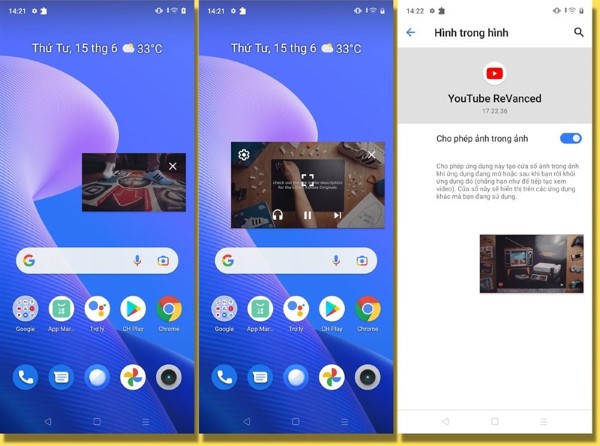
Hiển thị các nội dung Hình-trong-hình tiện lợi
Tính năng này cho phép ứng dụng Youtube Vanced có thể hiển thị trên nền các ứng dụng khác dưới dạng một khung hình thu nhỏ, bạn có thể vừa thực hiện lướt xem Youtube vừa lướt Facebook hay làm việc với các ứng dụng khác nhau. Tính năng này cho phép người sử dụng không bị gián đoạn khi xem video, đồng thời vẫn duy trì khả năng xử lý một tác vụ khác.
Nghe nhạc không cần mở màn hình
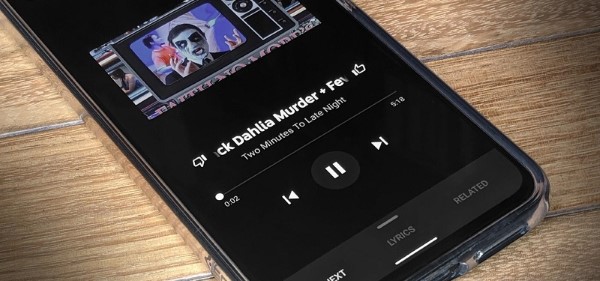
Xu hướng ngày nay mọi người thường thích nghe nhạc trên nền tảng Youtube vì mức độ phong phú của các nội dung âm nhạc trên ứng dụng này. Nhưng khi nghe nhạc trên Youtube thì người dùng buộc phải mở màn hình điện thoại luôn sáng, điều này khiến cho dung lượng pin giảm rất nhanh. Tuy nhiên điều này sẽ được giải quyết hoàn toàn khi bạn sử dụng khi có Youtube Vanced.
Hoàn toàn không có chứa các nội dung quảng cáo
Việc xem video trên Youtube và đột ngột xuất hiện các quảng cáo, là điều mà rất nhiều người dùng cảm thấy khó chịu. Thông thường những mẫu quảng cáo sẽ được xuất hiện một cách ngẫu nhiên. Bạn sẽ không còn gặp rắc rối này nữa khi sử dụng ứng dụng Youtube Vanced, với tính năng cho phép tắt các nội dung quảng cáo lúc xem video.

Điều chỉnh âm thanh, độ sáng thuận tiện hơn
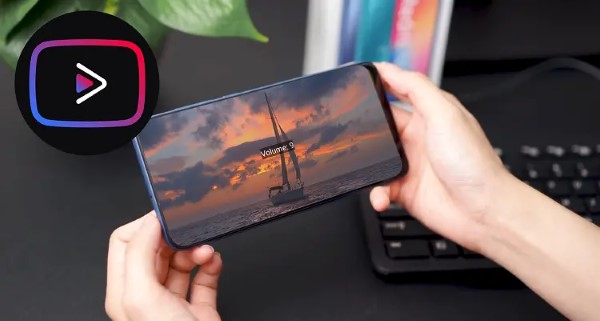
Ngoài 3 tính năng trên, Youtube Vanced còn cho phép người dùng vuốt trên màn hình để tăng giảm âm lượng và độ sáng hiển thị. Tính năng này đã từng được tích hợp trên rất nhiều ứng dụng, nhưng rất tiếc là nền tảng Youtube gốc thì chưa có. Sử dụng Youtube Vanced chúng ta có thể linh động điều chỉnh âm thanh và độ sáng màn hình mà không cần phím cứng hay kéo thanh thông báo xuống vô cùng tiện lợi.
Nguyên nhân và cách khắc phục lỗi Youtube Vanced không kết nối được internet
Nguyên nhân
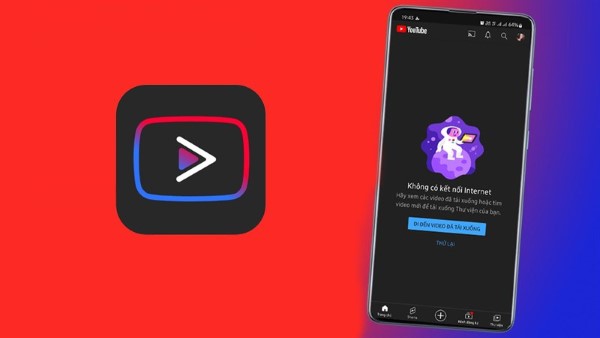
Có rất nhiều nguyên nhân khác nhau có thể dẫn đến tình trạng ứng dụng Youtube Vanced bị lỗi. Tuy nhiên thì các tác nhân này chủ yếu đến từ các xung đột phần mềm và chúng không phải là một hư hỏng nghiêm trọng gây hư hỏng cho thiết bị. Bạn hoàn toàn có thể tự khắc phục một cách dễ dàng, bằng những hướng dẫn ở mục dưới sau đây.
Cách khắc phục
Kiểm tra lại kết nối tín hiệu của kết nối internet
Đầu tiên để có thể khắc phục Youtube Vanced không thể thực hiện kết nối tín hiệu mạng, người dùng chúng ta nên kiểm tra lại sóng tin hiệu của mạng đang sử dụng. Đây là một thao tác đơn giản, chúng ta cũng có thể tùy chọn sử dụng một mạng wifi hoặc mạng dữ liệu kết nối 4G/5G để khắc phục việc tín hiệu kết nối quá yếu.
Khởi động lại thiết bị
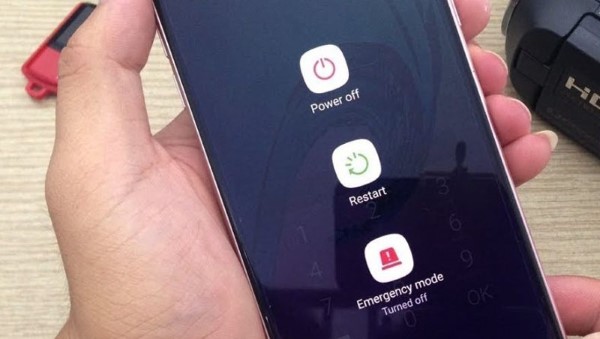
Các khắc phục hiện tượng Youtube Vanced đơn giản tiếp theo đó là thực hiện khởi động lại smartphone. Thiết bị di động sau một thời gian sử dụng có thể gặp phải những trục trặc về phần mềm, và điều này có khả năng làm cho các ứng dụng trên thiết bị hoạt động một cách thiếu ổn định. Khởi động lại máy sẽ giúp bạn sửa chữa những xung đột này.
Gỡ bỏ và cài đặt lại MicroG, Youtube Vanced
Bước 1: Truy cập vào Cài đặt trên điện thoại của bạn và chọn vào mục Quản lý ứng dụng.
Bước 2: Tìm ứng dụng Youtube Vanced (cũ) và thực hiện gỡ cài đặt.
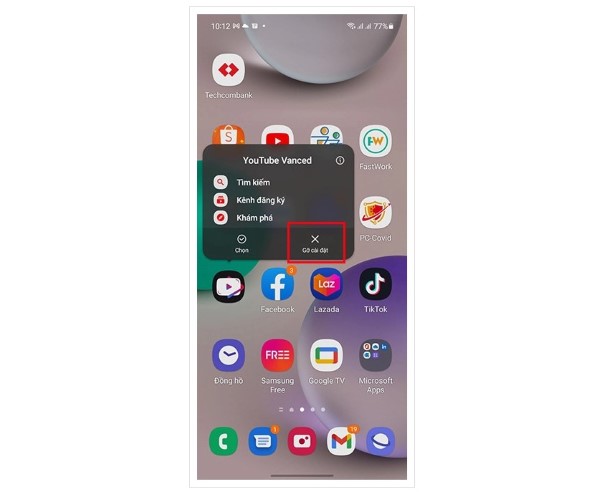
Bước 3: Gỡ cài đặt tất cả các bản cập nhật của ứng dụng Youtube (gốc).
Bước 4: Vào Cài đặt > Chọn Ứng dụng > Tìm Vanced MicroG > Gỡ cài đặt.
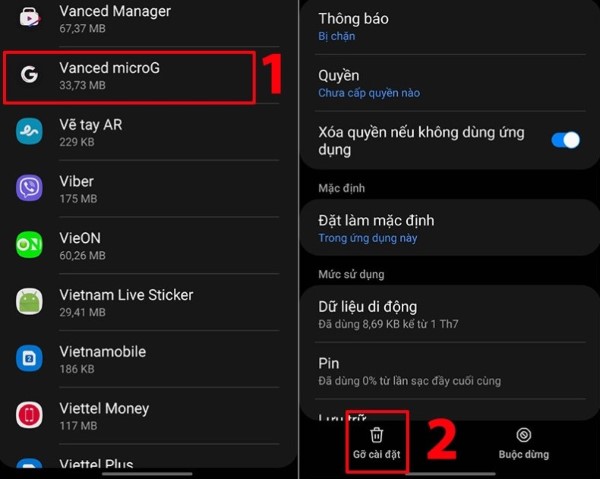
Bước 5: Tải về các phiên bản của MicroG và Youtube Vanced mới nhất về điện thoại của bạn.
Bước 6: Cài đặt lại các ứng dụng MicroG và Youtube Vanced.
Bước 7: Khởi chạy Youtube Vanced và đăng nhập bằng tài khoản Google là hoàn tất.
Xóa tài khoản Google và thêm vào ứng dụng Vanced
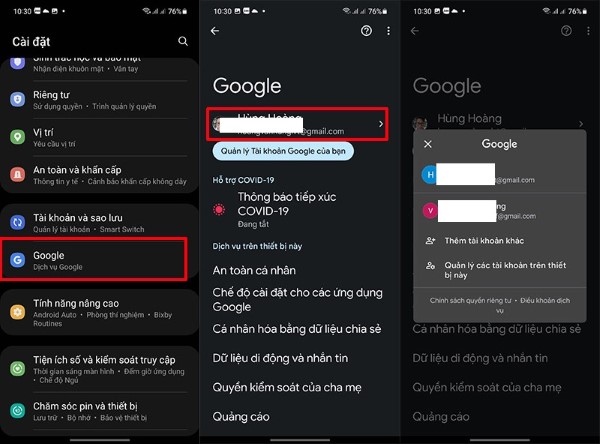
Bước 1: Chọn vào ứng dụng MicroG> Xóa tài khoản Google > Chọn Vanced YouTube và đăng nhập tài khoản Google của bạn.
Bước 2: Truy cập vào Cài đặt > Google > Chọn Quản lý Tài khoản Google của bạn > chọn Tài khoản Vanced và Xóa > Chọn ứng dụng Youtube Vanced và tiến hành đăng nhập lại.
Xóa dữ liệu Youtube Vanced
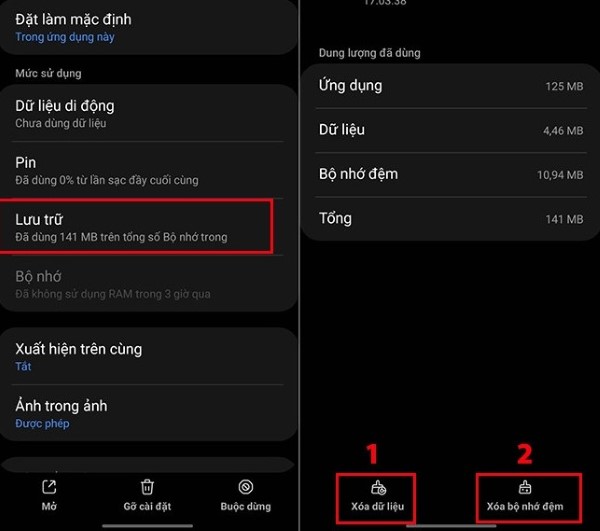
Bước 1: Truy cập vào ứng dụng Cài đặt > Chọn Ứng dụng (Quản lý ứng dụng) > tìm và chọn ứng dụng Youtube Vanced > Chọn mục Lưu trữ.
Bước 2: Tại đây bạn có thể tùy chọn Xóa dữ liệu (1) để xóa toàn bộ dữ liệu giúp ứng dụng và Xóa bộ nhớ đệm (2) chỉ xóa bộ nhớ đệm > chọn OK để hoàn tất.
Tổng kết
Vậy là chúng ta đã cùng tìm hiểu về cách khắc phục hiện tượng Youtube Vanced bị lỗi không kết nối được. Việc sử dụng Youtube Vanced nhằm loại bỏ các nội dung quảng cáo thường không được khuyến khích vì nó được cho là thiếu sự tôn trọng với các nhà sáng tạo nội dung trên Youtube. Tuy nhiên không phải ai cũng đủ điều kiện để có thể sử dụng các tài khoản Youtube Premium thì đây là một giải pháp tạm thời rất tốt.




Email của bạn sẽ không được hiển thị công khai. Các trường bắt buộc được đánh dấu *
Tạo bình luận mới