
Live Photo là một trong những tính năng chụp ảnh đặc trưng nhất trên iPhone, biến một bức ảnh tưởng như tĩnh lặng thành khoảnh khắc “biết cử động” chỉ với một thao tác nhấn giữ. Không ít người dùng iPhone nhiều năm nhưng vẫn chưa hiểu rõ Live Photo hoạt động ra sao, cũng như chưa biết cách lấy ảnh tĩnh, chỉnh sửa hay chuyển đổi Live Photo thành video để chia sẻ dễ dàng hơn. Bài viết dưới đây tổng hợp đầy đủ mọi thao tác với Live Photo, từ cơ bản đến nâng cao.
1. Live Photo là gì?
Hiểu đơn giản, Live Photo giống như một bức ảnh “biết cử động” trong vài giây. Khi bạn chụp một tấm ảnh ở chế độ Live Photo, iPhone không chỉ lưu lại đúng khoảnh khắc bạn bấm nút chụp, mà còn tự động ghi thêm khoảng 1,5 giây trước đó và 1,5 giây sau đó, kèm theo âm thanh xung quanh. Tổng cộng bạn có một đoạn “video ngắn” khoảng 3 giây, nhưng khi lưu vào thư viện Ảnh, nó vẫn hiển thị như một bức ảnh tĩnh bình thường.
Điểm thú vị là bạn chỉ nhìn thấy phần “động” này khi chủ động nhấn giữ vào ảnh để xem lại. Trong thư viện ảnh, Live Photo trông y hệt các ảnh chụp thông thường khác, chỉ khác ở biểu tượng LIVE nhỏ hiện ở góc trên bên trái ảnh khi bạn mở xem.
Tính năng này lần đầu xuất hiện trên iPhone 6s (2015) và hiện được trang bị trên hầu hết các dòng iPhone đang bán, giúp lưu lại cảm xúc chân thật hơn hẳn so với một bức ảnh tĩnh thông thường.
Ngoài các dòng điện thoại Apple quen thuộc, người dùng quan tâm đến trải nghiệm công nghệ mới cũng có thể tham khảo thêm mẫu iPhone Duo tại hệ thống Viettel Store. Tùy theo nhu cầu sử dụng, bạn hoàn toàn dễ dàng lựa chọn được thiết bị phù hợp nhất cho công việc và giải trí hàng ngày.
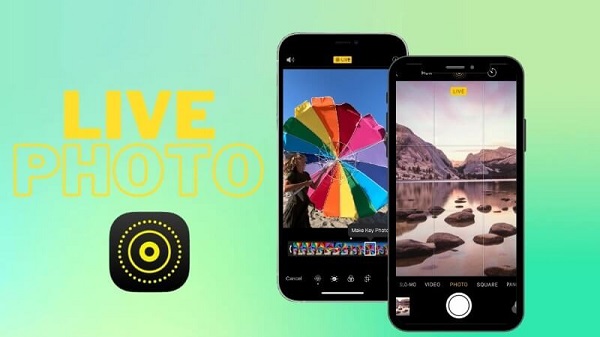
2. Cơ chế hoạt động của Live Photo
Live Photo hoạt động dựa trên một cơ chế nền khá thú vị: ngay khi bạn mở ứng dụng Camera ở chế độ Live Photo, máy đã âm thầm ghi lại liên tục các khung hình xung quanh thời điểm bạn bấm chụp, kể cả trước khi bạn thực sự nhấn nút. Khi bạn bấm chụp, iPhone chốt lại một ảnh tĩnh đúng thời điểm đó, đồng thời ghép thêm khoảng 1,5 giây hình ảnh (và âm thanh) trước và sau đó thành một đoạn chuyển động khoảng 3 giây. Những khung hình dư thừa không được dùng tới sẽ tự động bị xóa để không chiếm dụng bộ nhớ.
3. Live Photo có chiếm nhiều bộ nhớ không?
Vì có thêm phần chuyển động và âm thanh, Live Photo chắc chắn nặng hơn ảnh tĩnh thông thường – nhưng không đến mức như một video. Trung bình, một ảnh Live Photo có dung lượng gấp khoảng 2 lần ảnh tĩnh cùng độ phân giải, và vẫn nhẹ hơn nhiều so với quay hẳn một đoạn video. Nếu bạn chụp Live Photo thường xuyên, nên lưu ý theo dõi dung lượng iCloud hoặc bộ nhớ máy để tránh bị đầy quá nhanh.
Đối với những ai chú trọng tính năng quay chụp nâng cao, các dòng sản phẩm cao cấp như iPhone 18 Pro cũng được tối ưu rất tốt về dung lượng và khả năng xử lý ảnh. Người dùng có thể tham khảo thêm thông tin trải nghiệm tính năng chụp ảnh trên dòng máy này tại hệ thống Viettel Store.
4. Khi nào cần lấy ảnh tĩnh từ Live Photo?
Không phải lúc nào bạn cũng cần giữ nguyên phần chuyển động của Live Photo. Một số tình huống nên chuyển sang ảnh tĩnh hoặc chọn lại khung hình như:
- Ảnh Live bị rung, mờ hoặc không bắt trúng khoảnh khắc đẹp nhất trong lúc chụp.
- Muốn chọn lại biểu cảm hoặc góc chụp ưng ý hơn trong chuỗi chuyển động đã ghi lại.
- Chỉ cần một ảnh tĩnh để dễ chỉnh sửa, đăng mạng xã hội hoặc gửi cho người dùng thiết bị Android (không xem được Live Photo dạng động).
Tính năng chọn lại khung hình đặc biệt hữu ích với ảnh nhóm, ảnh phong cảnh hoặc ảnh có chuyển động, nơi bạn muốn chọn đúng “khung hình đẹp nhất” trong cả đoạn Live.
5. Các tính năng và cách sử dụng Live Photo
5.1. Cách chụp ảnh Live Photo
Mở Camera, chọn chế độ Ảnh, chạm biểu tượng vòng tròn Live Photo ở đầu màn hình để bật (màu vàng là đã bật), giữ máy ổn định rồi nhấn nút chụp. Trên các máy dùng giao diện Camera mới (iOS 17 trở lên), có thể cần chạm nút mở rộng điều khiển trước khi thấy nút này. Để luôn hiển thị trạng thái bật/tắt, vào Cài đặt > Camera > Chỉ báo, bật Live Photo.
5.2. Cách lấy ảnh từ Live Photo (đặt ảnh chính)
Mở ảnh trong ứng dụng Ảnh, nhấn Sửa, chạm biểu tượng Live để hiện thanh timeline, di chuyển thanh trượt đến khoảnh khắc ưng ý, chọn Đặt làm ảnh chính rồi nhấn Xong. Ảnh tĩnh mặc định sẽ đổi sang khung hình bạn vừa chọn, trong khi đoạn Live Photo gốc vẫn được giữ nguyên.
5.3. Bật, tắt âm thanh Live Photo
Trong màn hình Sửa, chạm biểu tượng Live để hiện timeline, chạm vào biểu tượng loa để bật/tắt âm thanh (màu xám là đã tắt), sau đó nhấn Xong để lưu – hữu ích khi đoạn Live có tiếng ồn không mong muốn.
5.4. Chuyển Live Photo thành ảnh tĩnh hoàn toàn
Mở ảnh, nhấn Sửa, tắt biểu tượng Live ở đầu màn hình rồi nhấn Xong. Ảnh sẽ thành ảnh tĩnh như bình thường; muốn khôi phục lại, chỉ cần bật lại Live trong phần chỉnh sửa vì dữ liệu gốc chưa bị xóa.
5.5. Cắt xén Live Photo
Ở màn hình Sửa, chạm biểu tượng Live để hiện timeline, kéo ngắn một trong hai đầu thanh trượt để giữ đúng đoạn chuyển động muốn dùng, rồi nhấn Xong – giúp loại bỏ đoạn đầu/cuối bị rung hoặc thừa.
5.6. Thêm hiệu ứng cho Live Photo
Mở ảnh, vuốt lên (hoặc chạm biểu tượng Live gần đầu màn hình) để chọn 1 trong 3 hiệu ứng: Lặp lại (lặp chuyển động liên tục như GIF), Nảy lên (tua qua lại tiến – lùi), hoặc Phơi sáng lâu (làm mờ chuyển động, hợp khi chụp nước chảy, vệt sáng đèn xe).
Bên cạnh đó, mẫu iPhone 18 Pro Max cũng sở hữu hệ thống camera hiện đại hỗ trợ xem và áp dụng hiệu ứng chuyển động vô cùng mượt mà. Khách hàng quan tâm có thể xem thêm các ưu đãi mua sắm mới nhất tại hệ thống Viettel Store.
5.7. Chuyển Live Photo thành video
Vào ứng dụng Ảnh > Bộ sưu tập, cuộn đến mục Loại phương tiện, chọn Live Photos, mở ảnh muốn chuyển, nhấn nút chia sẻ và chọn Lưu thành video. Video mới sẽ nằm trong Album Đã lưu gần đây, ảnh Live gốc vẫn giữ nguyên trong Album Live Photos.
Xem thêm: Cách lấy ảnh từ live Photo, chuyển Live Photo thành ảnh, video đơn giản
6. Mẹo chụp và xử lý Live Photo đẹp hơn
- Giữ iPhone ổn định khi chụp: Vì Live Photo ghi lại cả chuyển động trước và sau khi bấm máy, giữ tay chắc giúp ảnh không bị rung ở cả phần tĩnh lẫn phần động.
- Chọn ánh sáng phù hợp: Hạn chế chụp ngược sáng, vì các khung hình trong Live Photo dễ bị cháy sáng hơn ảnh chụp thường.
- Tận dụng công cụ Sửa (Edit): Có thể tinh chỉnh độ sáng, tương phản hoặc cắt khung hình trước khi chọn ảnh chính.
- Thử các hiệu ứng Lặp lại, Nảy lên, Phơi sáng lâu: Giúp ảnh Live trở nên nghệ thuật và cuốn hút hơn thay vì chỉ để mặc định.
- Chia sẻ thông minh: Nếu người nhận không dùng iPhone, hãy chuyển Live Photo thành video hoặc ảnh tĩnh trước khi gửi để họ xem được trọn vẹn.
7. Khắc phục lỗi khi không thể lấy ảnh từ Live Photo
Một số nguyên nhân phổ biến khiến bạn không tìm thấy tùy chọn Đặt làm ảnh chính hoặc không chỉnh sửa được Live Photo:
- Ảnh Live được sao lưu từ iCloud ở dạng ảnh tĩnh (chưa tải bản đầy đủ về máy).
- Thiết bị chưa cập nhật lên phiên bản iOS mới nhất.
- Dung lượng bộ nhớ máy gần đầy khiến ảnh Live không thể lưu đúng định dạng.
Cách khắc phục: bật Tối ưu hóa dung lượng iPhone trong Cài đặt > Ảnh, hoặc tải lại ảnh gốc từ iCloud ở chất lượng đầy đủ, sau đó thực hiện lại các thao tác trên.
8. Một số lưu ý quan trọng khi dùng Live Photo
- Live Photo chỉ hoạt động khi bạn bật chế độ Live trong ứng dụng Camera.
- Ảnh Live chiếm nhiều dung lượng hơn ảnh thường (thường gấp khoảng đôi ảnh tĩnh), nên cần lưu ý dung lượng iCloud hoặc bộ nhớ máy.
- Khi chia sẻ qua AirDrop giữa iPhone với iPhone, ảnh Live sẽ giữ nguyên định dạng động. Khi gửi qua Messenger hoặc Zalo, ảnh sẽ tự động chuyển thành ảnh tĩnh hoặc video ngắn.
- Live Photo là tính năng độc quyền của Apple, chỉ xem được trọn vẹn phần chuyển động trên iPhone, iPad hoặc máy Mac; người nhận dùng thiết bị Android chỉ thấy ảnh tĩnh hoặc video ngắn.
Live Photo là tính năng giúp bạn lưu lại những khoảnh khắc tự nhiên, đầy cảm xúc mà không cần quay hẳn một đoạn video riêng. Nắm rõ cách chụp, lấy ảnh tĩnh, bật/tắt âm thanh, cắt xén, thêm hiệu ứng và chuyển đổi Live Photo sẽ giúp bạn chủ động hơn khi chỉnh sửa và chia sẻ ảnh từ iPhone.
Truy cập ngay trang web của Viettel Store hoặc ghé thăm các cửa hàng gần nhất để được tư vấn và trải nghiệm trực tiếp sản phẩm.










Email của bạn sẽ không được hiển thị công khai. Các trường bắt buộc được đánh dấu *
Tạo bình luận mới