
Khi đang làm việc hoặc chơi game, bỗng dưng màn hình máy tính chuyển sang màu xanh cùng dòng thông báo “IRQL_NOT_LESS_OR_EQUAL”, chắc hẳn bạn sẽ hoang mang không biết chuyện gì đang xảy ra. Đây chính là dấu hiệu của lỗi 0x0000000A, một trong những lỗi màn hình xanh phổ biến trên hệ điều hành Windows. Vậy 0x0000000a là lỗi gì, nguyên nhân do đâu và làm sao để khắc phục triệt để tại nhà? Hãy cùng tìm hiểu chi tiết trong bài viết dưới đây để nắm rõ cách xử lý hiệu quả, giúp máy tính của bạn hoạt động ổn định trở lại.
0x0000000a là lỗi gì?
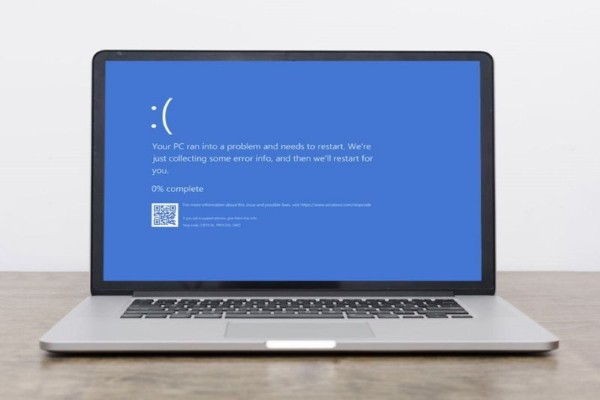
Nếu bạn từng thấy màn hình máy tính chuyển sang màu xanh kèm dòng mã “IRQL_NOT_LESS_OR_EQUAL”, thì đó chính là thông báo của lỗi 0x0000000A. Đây là một trong những lỗi hệ thống nghiêm trọng thuộc nhóm Blue Screen of Death (BSOD) — hay còn gọi là “màn hình xanh chết chóc” trên hệ điều hành Windows.
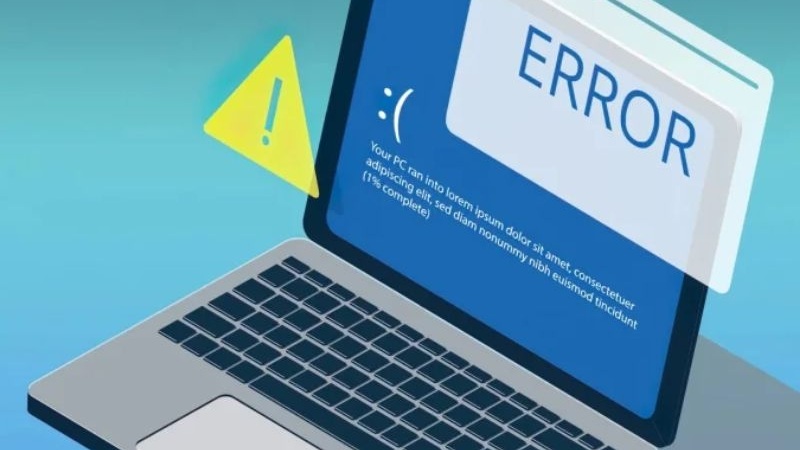
Hiểu đơn giản, 0x0000000a là lỗi gì? Đó là tình trạng khi một tiến trình hoặc trình điều khiển thiết bị trong chế độ nhân (kernel mode) cố gắng truy cập vào vùng bộ nhớ mà nó không được phép. Khi Windows phát hiện hành động này, hệ thống sẽ ngay lập tức dừng hoạt động để bảo vệ dữ liệu và phần cứng, dẫn đến hiện tượng màn hình xanh cùng mã dừng 0x0000000A.
Điều này thường xảy ra khi mức yêu cầu ngắt (Interrupt Request Level – IRQL) của tiến trình đang vượt quá giới hạn cho phép, khiến quá trình truy cập bộ nhớ bị lỗi và buộc Windows phải khởi động lại để đảm bảo an toàn.
Nguyên nhân gây ra lỗi 0x0000000A
Sau khi đã hiểu 0x0000000a là lỗi gì, bạn cần nắm rõ những nguyên nhân phổ biến gây ra tình trạng này để có hướng xử lý hiệu quả hơn.
Xung đột tài nguyên hoặc dữ liệu
Lỗi này thường bắt nguồn từ việc hai tiến trình cùng truy cập một tài nguyên trong bộ nhớ, khiến dữ liệu bị chồng chéo. Khi một tiến trình cố gắng sử dụng dữ liệu đã bị giải phóng hoặc không còn tồn tại, hệ thống sẽ gặp lỗi và hiển thị màn hình xanh.
Driver lỗi thời hoặc không tương thích
Trình điều khiển thiết bị (driver) đóng vai trò trung gian giữa phần cứng và hệ điều hành. Nếu driver cũ, lỗi hoặc không tương thích với phiên bản Windows hiện tại, máy tính dễ xuất hiện lỗi 0x0000000A, đặc biệt khi chạy các ứng dụng đồ họa nặng hoặc game.
Quá tải GPU hoặc phần mềm render
Các phần mềm xử lý hình ảnh, video hay game có thể khiến GPU hoạt động quá mức, dẫn đến tình trạng tràn bộ nhớ, gây lỗi nghiêm trọng.
Ép xung phần cứng vượt ngưỡng
Việc ép xung (overclock) CPU, RAM hoặc card đồ họa giúp tăng hiệu năng tạm thời, nhưng đồng thời khiến thiết bị hoạt động ngoài mức an toàn. Khi xung nhịp hoặc điện áp vượt ngưỡng, bộ nhớ có thể truy cập sai và gây ra lỗi 0x0000000A.
Cập nhật Windows không tương thích
Đôi khi, lỗi xuất phát từ chính hệ điều hành. Một bản cập nhật hoặc bản vá lỗi có thể xung đột với mô-đun như Dxgmms1.sys, khiến hệ thống hoạt động bất ổn.
Cách sửa lỗi 0x0000000A nhanh chóng và hiệu quả
Nếu máy tính liên tục bị màn hình xanh và hiển thị mã dừng 0x0000000A, bạn có thể tự khắc phục bằng những bước đơn giản dưới đây.
Cập nhật driver đồ họa lên phiên bản mới nhất
Driver lỗi thời là nguyên nhân phổ biến nhất gây lỗi 0x0000000A. Để cập nhật lại trình điều khiển card đồ họa, bạn hãy làm theo hướng dẫn sau:
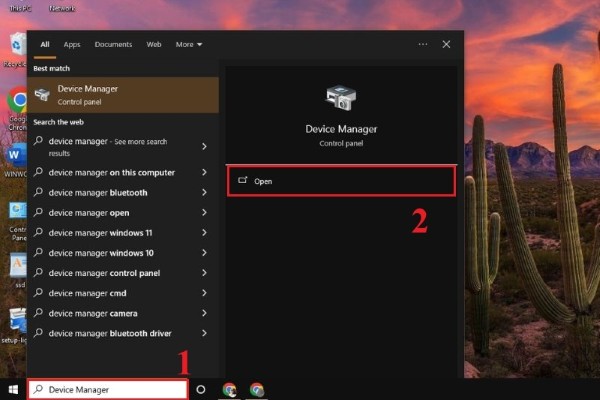
Bước 1: Nhấn vào biểu tượng tìm kiếm của Windows, nhập Device Manager và nhấn Enter.
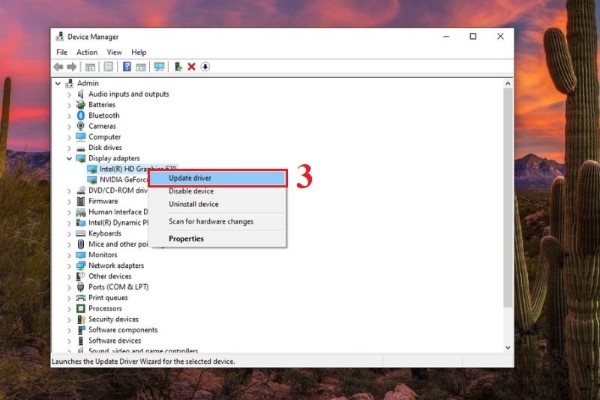
Bước 2: Trong cửa sổ vừa mở, tìm đến mục Display adapters để xác định card đồ họa đang sử dụng.
Bước 3: Nhấn chuột phải vào tên card > chọn Update driver.
Bước 4: Chọn Search automatically for updated driver software để Windows tự động tải và cài đặt phiên bản mới nhất.
Sau khi hoàn tất quá trình, bạn hãy khởi động lại máy tính và kiểm tra xem lỗi 0x0000000A còn xuất hiện không.
Kiểm tra và sửa lỗi phần mềm hệ thống
Nếu việc cập nhật driver không giúp khắc phục, bạn nên kiểm tra khả năng lỗi do bộ nhớ RAM hoặc phần mềm hệ thống.
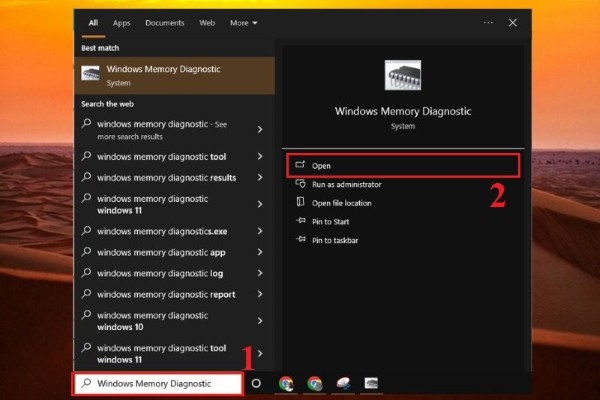
Bước 1: Vào thanh tìm kiếm > nhập Windows Memory Diagnostic.
Bước 2: Chọn Restart now and check for problems để hệ thống tự khởi động và quét lỗi RAM.
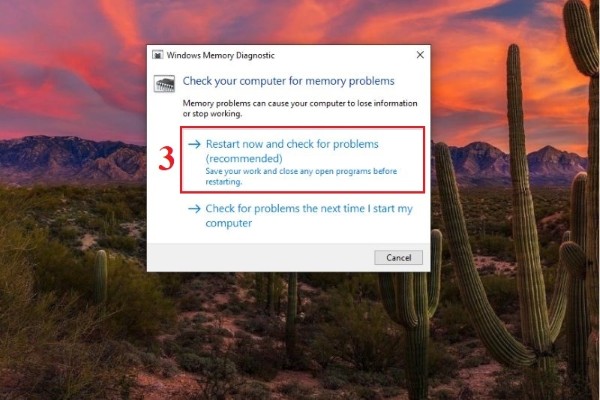
Bước 3: Sau khi kiểm tra, Windows sẽ hiển thị kết quả và đề xuất giải pháp phù hợp.
Ngoài ra, bạn nên quét toàn bộ máy tính bằng Windows Defender hoặc phần mềm diệt virus đáng tin cậy để loại bỏ nguy cơ phần mềm độc hại gây lỗi. Lưu ý không nên cài đặt nhiều phần mềm bảo mật cùng lúc, vì điều này có thể tạo xung đột và khiến lỗi 0x0000000A xảy ra thường xuyên hơn.
Gỡ bỏ phần mềm không tương thích hoặc gây xung đột
Một nguyên nhân khác của lỗi 0x0000000A là gì? Chính là các phần mềm mới cài đặt không tương thích với hệ thống. Nếu lỗi xuất hiện sau khi bạn cài đặt ứng dụng, hãy thử gỡ chúng bằng các bước:
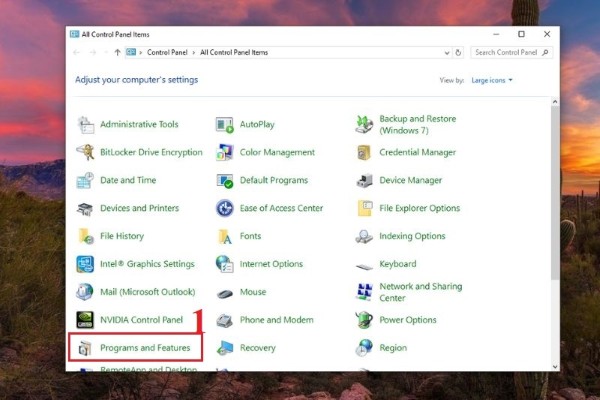
Bước 1: Mở Control Panel > chọn Programs and Features.
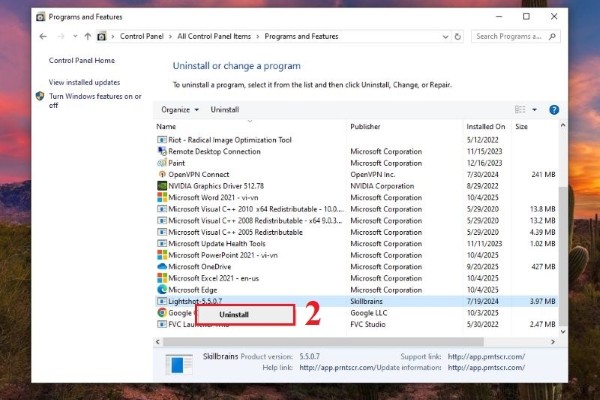
Bước 2: Tìm phần mềm nghi ngờ gây lỗi và nhấn Uninstall.
Bước 3: Sau khi gỡ xong, khởi động lại máy để kiểm tra kết quả.
Việc loại bỏ các ứng dụng không tương thích không chỉ giúp khắc phục lỗi 0x0000000A, mà còn giúp hệ thống hoạt động mượt mà, ổn định hơn.
Kiểm tra phần cứng (RAM, ổ cứng, GPU)
Nếu sau khi thực hiện các bước trên mà lỗi vẫn xuất hiện, rất có thể phần cứng của bạn đã bị hư hỏng.
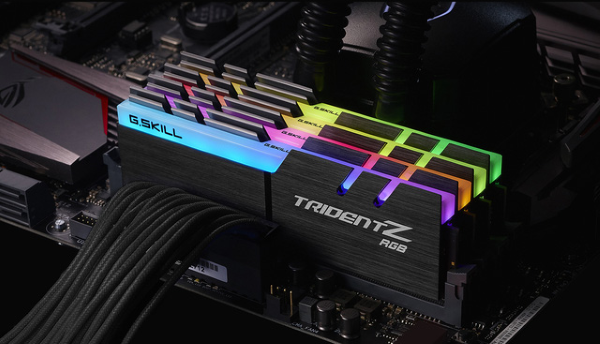
- Kiểm tra RAM: Tháo từng thanh RAM và chạy thử máy với từng thanh riêng lẻ.
- Kiểm tra ổ cứng: Sử dụng công cụ CHKDSK bằng cách nhập chkdsk /f /r trong Command Prompt (chạy dưới quyền Administrator).
- Kiểm tra GPU: Quan sát nhiệt độ khi hoạt động bằng phần mềm như GPU-Z để phát hiện lỗi quá nhiệt hoặc tụt xung.
Nếu phát hiện phần cứng lỗi, bạn nên mang thiết bị đến trung tâm bảo hành hoặc thay thế linh kiện chính hãng.
Cách phòng tránh lỗi 0x0000000A trong tương lai
Sau khi đã biết lỗi 0x0000000A là gì và cách xử lý, bạn nên thực hiện các biện pháp sau để ngăn ngừa tái diễn:
- Cập nhật Windows và driver thường xuyên.
- Không ép xung CPU hay GPU vượt khuyến nghị.
- Cài đặt phần mềm từ nguồn tin cậy.
- Sử dụng phần mềm bảo mật chính hãng.
- Duy trì nhiệt độ máy ổn định, tránh bụi bẩn làm giảm hiệu suất tản nhiệt.
Kết luận
Hy vọng qua bài viết, bạn đã hiểu rõ 0x0000000a là lỗi gì, nguyên nhân cụ thể và cách khắc phục triệt để. Đây là lỗi thường gặp nhưng hoàn toàn có thể xử lý tại nhà nếu bạn thực hiện đúng hướng dẫn.
Nếu bạn cần thay thế linh kiện phần cứng hoặc nâng cấp thiết bị để hệ thống hoạt động ổn định hơn, hãy mua sản phẩm chính hãng tại Viettel Store – địa chỉ uy tín cung cấp máy tính, linh kiện và thiết bị điện tử được bảo hành chính hãng, giúp bạn yên tâm sử dụng lâu dài.
Xem thêm:







Email của bạn sẽ không được hiển thị công khai. Các trường bắt buộc được đánh dấu *
Tạo bình luận mới