
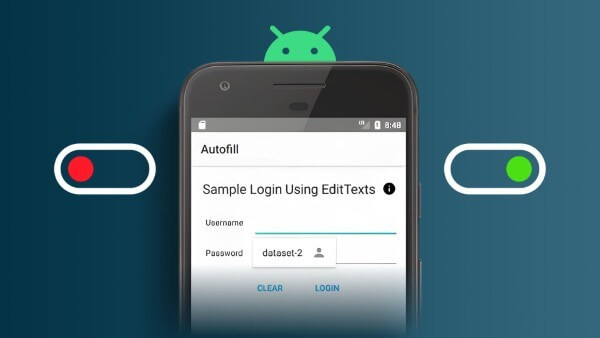
Tự động điền mật khẩu (Autofill) là tính năng hữu ích giúp người dùng đăng nhập nhanh chóng trên Android. Tuy nhiên, lỗi không tự động điền mật khẩu lại khiến trải nghiệm bị gián đoạn. Bài viết dưới đây sẽ giúp bạn hiểu rõ nguyên nhân và cách xử lý triệt để.
Trong quá trình sử dụng smartphone, đặc biệt là các thiết bị chạy hệ điều hành Android, tính năng Autofill đóng vai trò vô cùng quan trọng. Nhờ đó, người dùng không cần phải ghi nhớ quá nhiều thông tin đăng nhập mà vẫn có thể truy cập nhanh chóng vào ứng dụng hoặc website yêu thích.
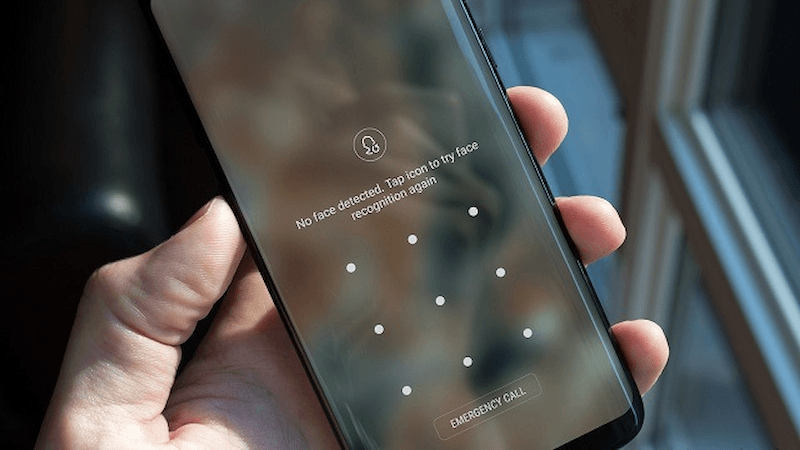
Tuy nhiên, lỗi không tự động điền mật khẩu lại là vấn đề khá phổ biến, gây ảnh hưởng lớn đến trải nghiệm sử dụng. Nếu bạn đang gặp tình trạng này, hãy cùng tìm hiểu chi tiết nguyên nhân cũng như cách xử lý hiệu quả ngay sau đây.
Dấu hiệu nhận biết lỗi không tự động điền mật khẩu
Trước khi tìm cách khắc phục, bạn cần xác định rõ thiết bị của mình có đang gặp lỗi không tự động điền mật khẩu hay không. Một số biểu hiện thường thấy bao gồm:
- Hệ thống không hiển thị gợi ý mật khẩu dù đã lưu trước đó
- Khi mở ứng dụng hoặc trang web, thông tin đăng nhập không được điền tự động
- Người dùng phải nhập lại email và mật khẩu thủ công mỗi lần đăng nhập
- Không xuất hiện hộp thoại lưu mật khẩu khi đăng nhập lần đầu
Những dấu hiệu này cho thấy tính năng tự điền mật khẩu Android đang gặp sự cố và cần được kiểm tra ngay.

Nguyên nhân dẫn đến lỗi không tự động điền mật khẩu
Có nhiều lý do khiến lỗi không tự động điền mật khẩu xuất hiện. Dưới đây là các nguyên nhân phổ biến nhất:
Autofill chưa được kích hoạt
Nếu bạn chưa bật tính năng Autofill, hệ thống sẽ không thể tự động điền thông tin đăng nhập. Đây là nguyên nhân đơn giản nhưng lại rất thường gặp.
Chưa chọn trình quản lý mật khẩu mặc định
Android cho phép người dùng sử dụng nhiều ứng dụng quản lý mật khẩu khác nhau. Tuy nhiên, nếu bạn chưa thiết lập ứng dụng mặc định, thiết bị sẽ không biết lấy dữ liệu từ đâu.
Chưa lưu thông tin đăng nhập
Autofill chỉ hoạt động khi bạn đã lưu tài khoản và mật khẩu trước đó. Nếu chưa lưu, việc không tự động điền là điều hoàn toàn bình thường.
Ứng dụng gặp lỗi hoặc xung đột
Sau khi cập nhật, một số ứng dụng có thể phát sinh lỗi hoặc xung đột hệ thống, dẫn đến lỗi không tự động điền mật khẩu.
Phiên bản Android đã cũ
Hệ điều hành lỗi thời có thể gây ra nhiều vấn đề, trong đó có việc Autofill hoạt động không ổn định.
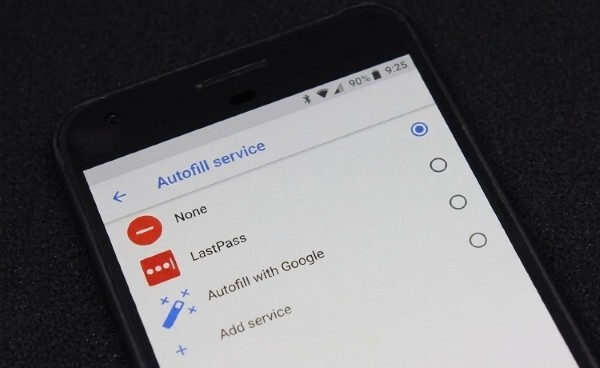
Cách khắc phục lỗi không tự động điền mật khẩu trên Android
Dưới đây là các phương pháp xử lý chi tiết giúp bạn khắc phục lỗi không tự động điền mật khẩu nhanh chóng.
Bật Google Password Manager
Đây là bước cơ bản nhưng cực kỳ quan trọng.
Bước 1: Mở Cài đặt (Settings) trên điện thoại
Bước 2: Chọn Mật khẩu và tài khoản (Passwords & accounts)
Bước 3: Bật tùy chọn Google để kích hoạt Google Password Manager
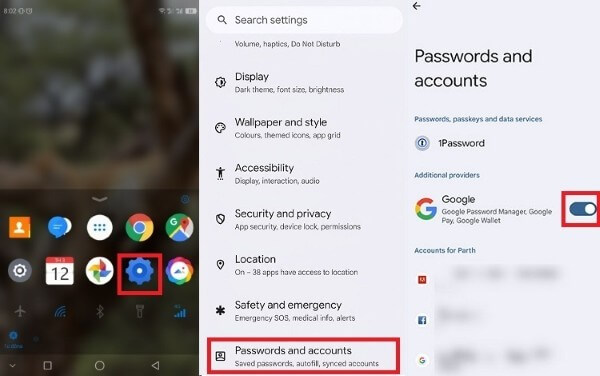
Sau khi hoàn tất, hệ thống sẽ tự động lưu và đồng bộ mật khẩu, giúp Autofill hoạt động trơn tru hơn.
Chọn trình quản lý mật khẩu mặc định
Nếu bạn sử dụng ứng dụng bên thứ ba, hãy thiết lập nó làm mặc định:
Bước 1: Mở Cài đặt
Bước 2: Truy cập Mật khẩu và tài khoản
Bước 3: Chọn Dịch vụ tự động điền
Bước 4: Chọn ứng dụng quản lý mật khẩu mong muốn
Bước 5: Nhấn Xác nhận
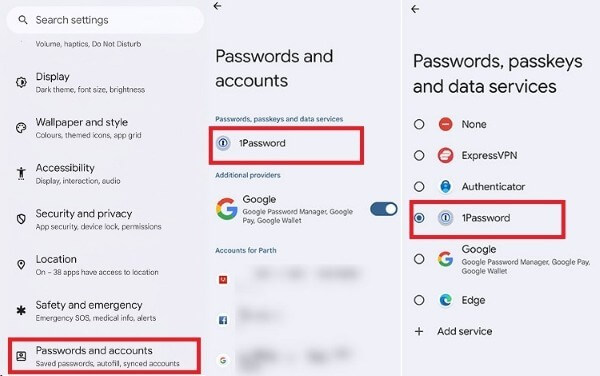
Việc này giúp hệ thống xác định đúng nguồn dữ liệu để xử lý Autofill.
Lưu lại mật khẩu đúng cách
Để tránh lỗi không tự động điền mật khẩu, bạn cần đảm bảo đã lưu thông tin chính xác:
- Chọn Lưu mật khẩu khi hệ thống gợi ý
- Đảm bảo nhập đúng URL hoặc ứng dụng
- Không thay đổi thông tin đăng nhập quá thường xuyên
Đây là điều kiện bắt buộc để Autofill hoạt động hiệu quả.

Cài đặt lại ứng dụng quản lý mật khẩu
Nếu nghi ngờ ứng dụng bị lỗi, bạn hãy thực hiện:
Bước 1: Gỡ cài đặt ứng dụng quản lý mật khẩu
Bước 2: Truy cập Google Play để tải lại
Bước 3: Đăng nhập lại tài khoản
Bước 4: Bật lại Autofill

Cách này giúp khắc phục triệt để lỗi phát sinh từ ứng dụng.
Cập nhật hệ điều hành và ứng dụng
Đây là bước quan trọng nhưng thường bị bỏ qua:
Bước 1: Vào Cài đặt → Cập nhật phần mềm
Bước 2: Kiểm tra và cập nhật Android mới nhất
Bước 3: Cập nhật ứng dụng trong Google Play

Phiên bản mới sẽ cải thiện hiệu suất và giảm thiểu lỗi không tự động điền mật khẩu.
Kiểm tra và tắt xung đột Autofill
Nếu bạn cài nhiều ứng dụng Autofill, hãy thử tắt tự động điền mật khẩu ở các ứng dụng không cần thiết để tránh xung đột. Chỉ nên giữ lại một dịch vụ chính để đảm bảo hoạt động ổn định.
Mẹo giúp Autofill hoạt động ổn định hơn
Để hạn chế lỗi không tự động điền mật khẩu trong tương lai, bạn nên áp dụng các mẹo sau:
- Chỉ sử dụng một trình quản lý mật khẩu duy nhất
- Thường xuyên cập nhật hệ điều hành
- Bật đồng bộ dữ liệu với tài khoản Google
- Sao lưu mật khẩu trước khi đổi thiết bị
- Tránh cài đặt ứng dụng không rõ nguồn gốc
Những thói quen này sẽ giúp tính năng Autofill luôn hoạt động mượt mà.
Khi nào cần mang máy đi kiểm tra?
Nếu bạn đã thử tất cả các cách trên nhưng lỗi không tự động điền mật khẩu vẫn chưa được khắc phục, rất có thể thiết bị đang gặp vấn đề sâu hơn như:
- Lỗi hệ thống
- Xung đột phần mềm nghiêm trọng
- Hư hỏng phần cứng (hiếm gặp)
Lúc này, bạn nên mang máy đến trung tâm bảo hành uy tín để được kiểm tra chi tiết.
Kết luận
Lỗi không tự động điền mật khẩu tuy không quá nghiêm trọng nhưng lại ảnh hưởng đáng kể đến trải nghiệm sử dụng hàng ngày. Hy vọng với những hướng dẫn chi tiết trong bài viết, bạn có thể dễ dàng xác định nguyên nhân và áp dụng giải pháp phù hợp để khắc phục nhanh chóng.
Nếu bạn đang có nhu cầu nâng cấp thiết bị để trải nghiệm mượt mà hơn, đừng quên ghé ngay Viettel Store – hệ thống bán lẻ uy tín cung cấp điện thoại chính hãng, giá tốt cùng nhiều ưu đãi hấp dẫn. Đây chắc chắn sẽ là lựa chọn đáng tin cậy giúp bạn tận hưởng công nghệ một cách trọn vẹn nhất!
Xem thêm:









Email của bạn sẽ không được hiển thị công khai. Các trường bắt buộc được đánh dấu *
Tạo bình luận mới