
Thanh tìm kiếm Google trên Android là một công cụ quan trọng giúp bạn truy cập nhanh thông tin mà không cần mở trình duyệt. Tuy nhiên, đôi khi thanh tìm kiếm này có thể đột nhiên biến mất, gây bất tiện cho người dùng. Nếu bạn đang gặp phải tình trạng này, đừng lo lắng! Bài viết dưới đây sẽ hướng dẫn bạn những mẹo nhanh và hiệu quả để khắc phục lỗi mất thanh tìm kiếm Google trên Android nhanh chóng.
Tóm tắt nội dung
Tại sao mất thanh tìm kiếm Google trên Android?
Chắc hẳn bạn sẽ cảm thấy hoang mang và không hiểu lý do khiến thanh tìm kiếm trên Google đột nhiên biến mất. Một số nguyên nhân có thể gây ra tình trạng này bao gồm:
– Thay đổi cài đặt trình duyệt: Bạn có thể đã vô tình chỉnh sửa một số thiết lập trên Chrome, khiến thanh tìm kiếm bị ẩn hoặc xóa bỏ. Trong trường hợp này, hãy truy cập phần cài đặt của Chrome và đặt lại về mặc định.
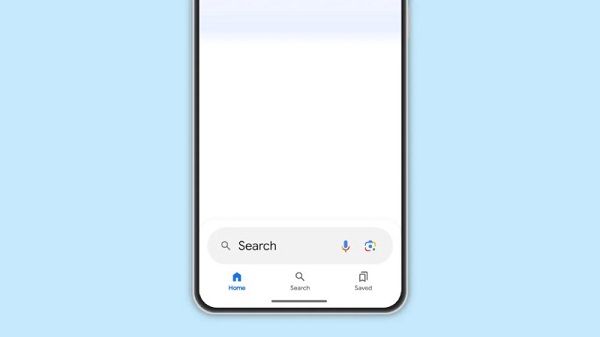
– Chưa cập nhật phiên bản mới: Nếu bạn đang sử dụng phiên bản cũ của Chrome, có thể xảy ra lỗi kỹ thuật ảnh hưởng đến thanh tìm kiếm. Hãy đảm bảo rằng trình duyệt của bạn được cập nhật lên phiên bản mới nhất để tránh các sự cố không mong muốn.
– Tiện ích mở rộng gây xung đột: Một số tiện ích mở rộng có thể làm ảnh hưởng đến hoạt động của thanh tìm kiếm. Hãy thử vô hiệu hóa tất cả tiện ích mở rộng và khởi động lại Chrome để kiểm tra xem vấn đề có được khắc phục hay không.
– Phần mềm độc hại can thiệp: Một số phần mềm không mong muốn có thể tự động thay đổi cài đặt trình duyệt mà không có sự cho phép của bạn, dẫn đến việc thanh tìm kiếm Google bị mất.
Cách đưa thanh Google ra màn hình chính trên Android
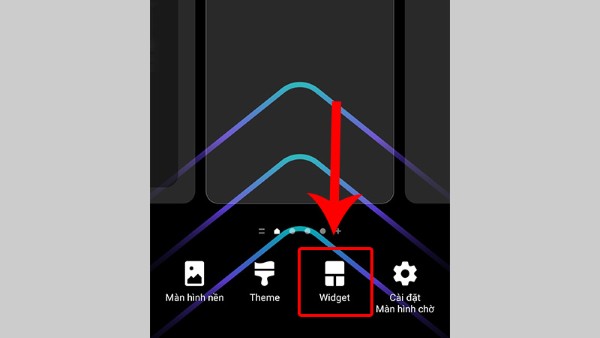
Bước 1: Nhấn giữ vào khoảng trống trên màn hình chính > Chọn Widget.
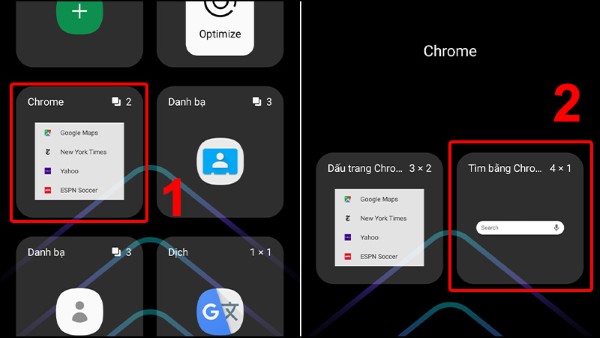
Bước 2: Chọn ô Chrome > Tìm kiếm tiện ích “Tìm bằng Chrome”.
Bước 3: Kéo và thả thanh Tìm kiếm của Google ra màn hình chính.
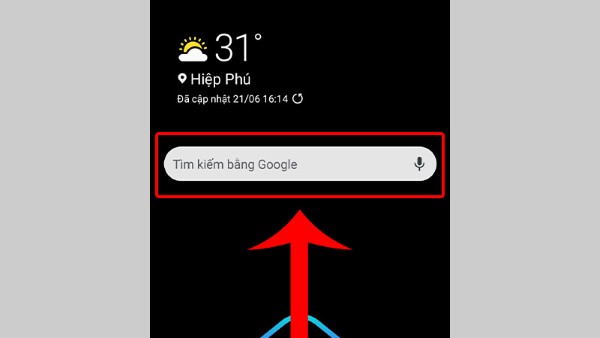
Như vậy, bạn có thể tìm kiếm thông tin nhanh chóng mà không cần mở trình duyệt trước.
Cách khắc phục “Mất thanh tìm kiếm Google trên Android” siêu tốc
Nếu thanh tìm kiếm Google trên Android của bạn đột nhiên biến mất, đừng hoang mang! Dưới đây là những cách nhanh chóng giúp bạn khôi phục lại thanh tìm kiếm chỉ trong vài bước đơn giản.
Khởi động lại thiết bị
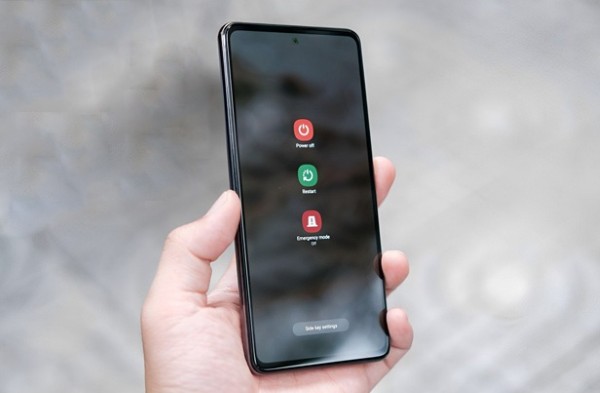
Một trong những giải pháp đơn giản và phổ biến nhất khi điện thoại bị mất thanh công cụ là khởi động lại máy. Việc này giúp thiết bị ổn định hơn và có thể khắc phục các lỗi xung đột ứng dụng.
Lỗi từ phiên bản hệ điều hành mới
Nếu thanh công cụ biến mất ngay sau khi bạn cập nhật hệ điều hành Android hoặc iOS, nguyên nhân có thể đến từ phiên bản mới.
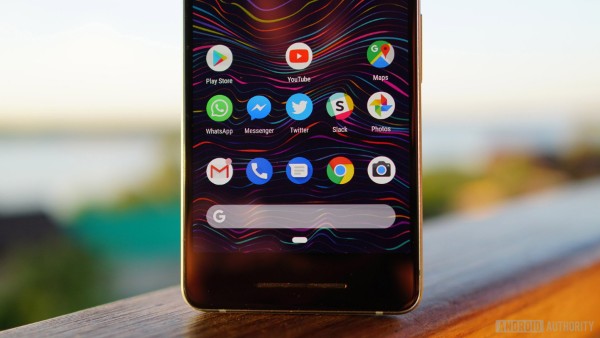
Thông thường, khi hệ điều hành vừa ra mắt, có thể xảy ra lỗi do chưa tương thích hoàn toàn với thiết bị. Trong trường hợp này, bạn nên chờ đợi một thời gian để nhà phát triển tung ra bản cập nhật sửa lỗi.
Cập nhật hệ điều hành
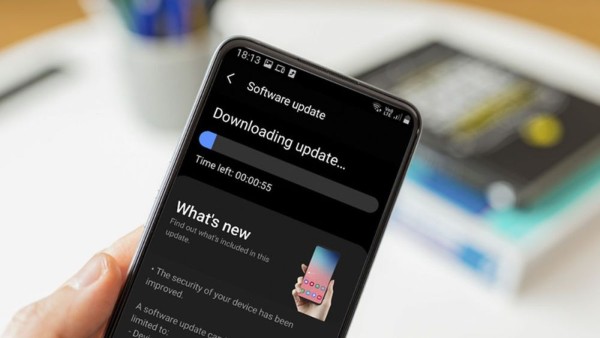
Nếu điện thoại của bạn đã lâu chưa được nâng cấp, hãy kiểm tra và cập nhật phiên bản mới nhất của hệ điều hành. Các bản cập nhật này thường đi kèm với các bản vá lỗi giúp cải thiện hiệu suất và hạn chế tình trạng lỗi hệ thống.
Gỡ ứng dụng gây lỗi
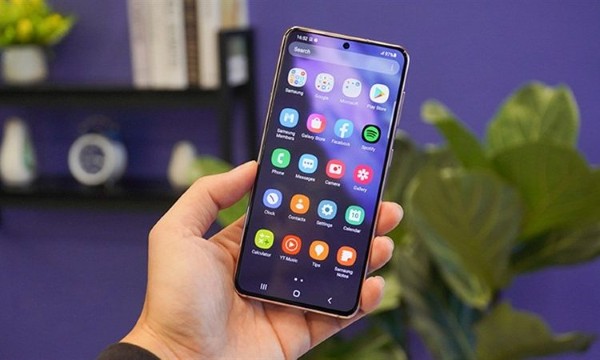
Nếu trước đây điện thoại hoạt động bình thường nhưng sau khi cài đặt một ứng dụng nào đó, thanh công cụ bắt đầu bị mất, thì rất có thể ứng dụng này là nguyên nhân gây ra sự cố. Bạn nên gỡ bỏ ứng dụng để tránh tình trạng xung đột hệ thống.
Miếng dán cường lực quá dày hoặc bị hư hỏng
Miếng dán cường lực quá dày hoặc đã cũ có thể làm giảm độ nhạy của màn hình cảm ứng, khiến bạn không thể thao tác vuốt lên hoặc kéo xuống để mở thanh công cụ.

Bạn có thể thử tháo miếng dán ra và kiểm tra lại. Nếu thanh công cụ hiển thị bình thường sau khi tháo, hãy thay một miếng dán màn hình mới phù hợp hơn để tránh tình trạng tương tự.
Màn hình cảm ứng bị lỗi
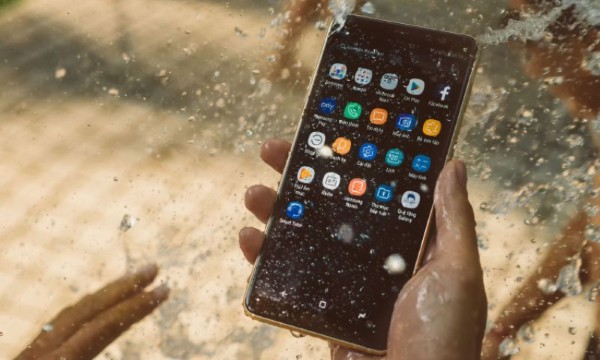
Một nguyên nhân khác khiến thanh công cụ không hiển thị trên điện thoại, đặc biệt là với các dòng Samsung, có thể do màn hình cảm ứng đã bị hư hỏng do máy bị rơi, va đập mạnh hoặc dính nước. Nếu gặp phải tình trạng này, bạn có thể cần thay màn hình mới để khôi phục chức năng cảm ứng.
Khôi phục cài đặt gốc
Nếu đã thử tất cả các cách trên mà vẫn chưa khắc phục được lỗi mất thanh tìm kiếm Google trên Android, bạn có thể đặt lại cài đặt gốc cho điện thoại. Tuy nhiên, việc này sẽ xóa toàn bộ dữ liệu trên máy, vì vậy hãy sao lưu các thông tin quan trọng trước khi thực hiện.
Đưa máy đến trung tâm sửa chữa uy tín
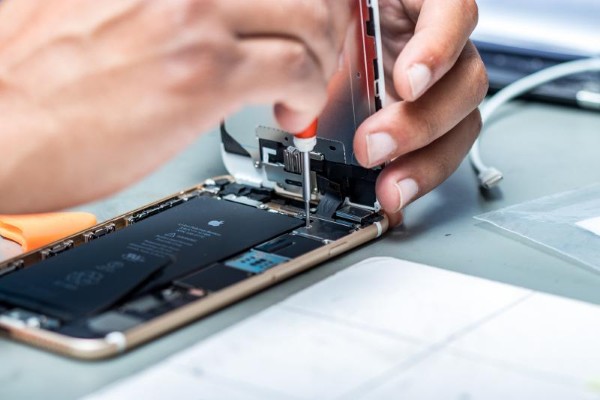
Nếu nguyên nhân đến từ phần cứng, bạn nên mang thiết bị đến trung tâm sửa chữa chuyên nghiệp để được kiểm tra và hỗ trợ. Nếu máy còn trong thời gian bảo hành, bạn có thể đến trung tâm bảo hành chính hãng để được sửa chữa nhanh chóng và hiệu quả hơn.
Tạm kết
Việc mất thanh tìm kiếm Google trên Android có thể đến từ nhiều nguyên nhân khác nhau, từ lỗi hệ thống, ứng dụng bị xung đột cho đến cài đặt vô tình thay đổi. Tuy nhiên, với những mẹo khắc phục đơn giản được chia sẻ trong bài viết, bạn hoàn toàn có thể nhanh chóng đưa thanh tìm kiếm trở lại màn hình chính. Nếu sự cố vẫn tiếp diễn, hãy kiểm tra bản cập nhật hệ thống hoặc liên hệ với trung tâm hỗ trợ để được tư vấn thêm. Chúc bạn thực hiện thành công!
BÀI VIẾT LIÊN QUAN










Email của bạn sẽ không được hiển thị công khai. Các trường bắt buộc được đánh dấu *
Tạo bình luận mới