
Trong quá trình sử dụng máy tính, không ít người dùng hoang mang khi đột nhiên không còn thấy ổ D hoặc E xuất hiện trong File Explorer. Lỗi máy tính bị mất ổ D và E khiến người dùng lo lắng về việc mất dữ liệu, ảnh hưởng đến công việc và học tập. Thực tế, có nhiều nguyên nhân khác nhau dẫn đến tình trạng này, từ lỗi phần cứng, phần mềm cho đến cấu hình BIOS. Vậy làm sao để khắc phục lỗi này một cách an toàn và hiệu quả? Hãy cùng tìm hiểu chi tiết qua bài viết dưới đây.
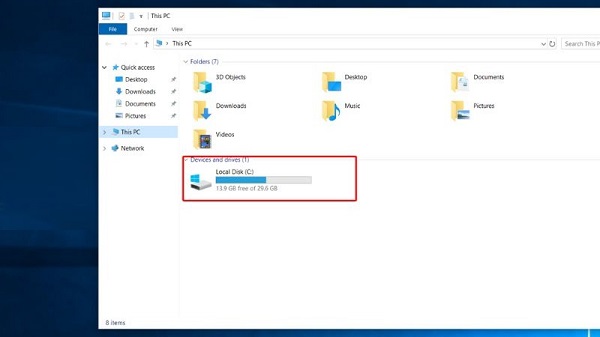
Nguyên nhân máy tính bị mất ổ D và E là gì?
Việc máy tính bị mất ổ D và E thường do một số nguyên nhân sau đây:
1. Ổ cứng bị lỗi hoặc hỏng
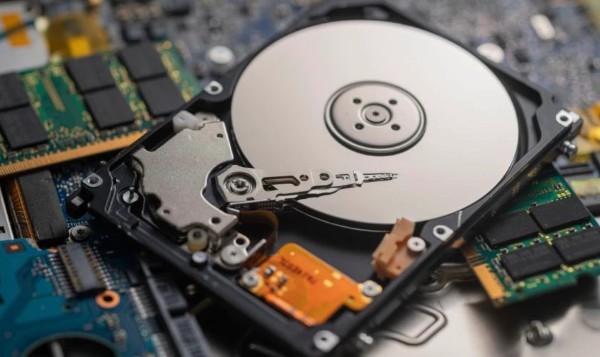
Ổ cứng là nơi lưu trữ toàn bộ dữ liệu của máy tính, bao gồm hệ điều hành và các phân vùng như ổ D, E. Khi ổ cứng gặp sự cố vật lý hoặc bị hỏng logic, một hoặc nhiều phân vùng có thể biến mất hoàn toàn khỏi hệ thống.
2. Chân tiếp xúc ổ cứng lỏng hoặc gãy
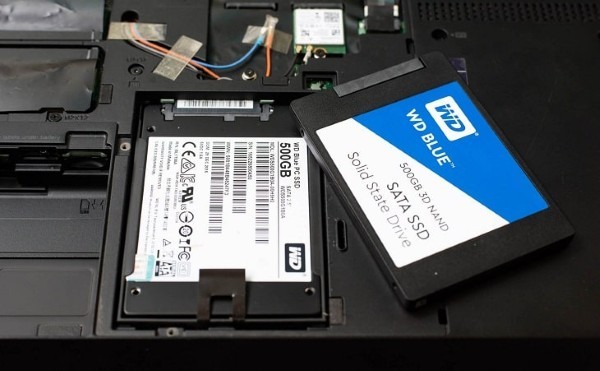
Nếu bạn đang sử dụng máy tính để bàn hoặc laptop có thể tháo lắp, chân cắm kết nối giữa ổ cứng và bo mạch chủ (mainboard) bị lỏng hoặc hư hỏng sẽ khiến hệ thống không thể nhận diện ổ cứng đầy đủ. Điều này dẫn đến tình trạng máy tính bị mất ổ D và E.
3. Cấu hình BIOS sai lệch
BIOS đóng vai trò nhận diện phần cứng trước khi khởi động vào hệ điều hành. Nếu thiết lập BIOS không chính xác hoặc có thay đổi bất thường, máy tính có thể không hiển thị toàn bộ ổ cứng, dẫn đến một vài phân vùng bị ẩn đi.
4. Ổ D và E bị ẩn hoặc chưa gán ký tự ổ
Trong một số trường hợp, phân vùng vẫn tồn tại nhưng không được gán ký tự ổ đĩa (Drive Letter), khiến bạn không thể nhìn thấy ổ D hoặc E trong “This PC”.
5. Bị virus hoặc phần mềm độc hại tấn công

Malware có thể thay đổi thông tin phân vùng hoặc ẩn phân vùng khỏi hệ thống. Đây cũng là một trong những lý do khiến máy tính bị mất ổ D và E.
Cách xử lý lỗi máy tính bị mất ổ D và E như thế nào?
Nếu gặp tình trạng mất ổ D hoặc E, bạn có thể làm theo hướng dẫn dưới đây để khắc phục:
Bước 1: Mở công cụ quản lý ổ đĩa
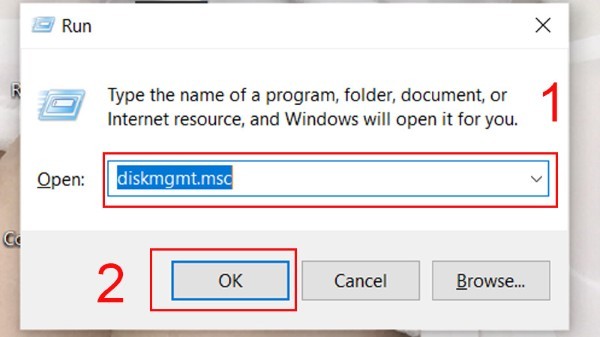
- Nhấn tổ hợp phím Windows + R để mở hộp thoại Run
- Nhập lệnh diskmgmt.msc → Nhấn OK
- Cửa sổ Disk Management sẽ hiện ra, liệt kê tất cả các ổ và phân vùng đang có trên máy tính.
Bước 2: Xác định ổ bị mất
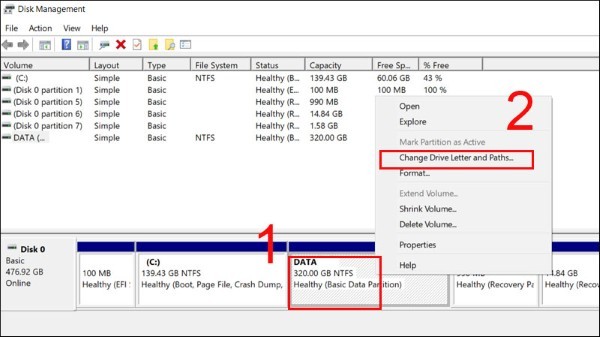
Tại giao diện Disk Management, tìm phân vùng không có tên hoặc chưa được gán ký tự ổ đĩa (ví dụ: ổ trống hoặc ghi là “Healthy (Primary Partition)” nhưng không có tên ổ D hay E).
Bước 3: Gán ký tự ổ đĩa mới
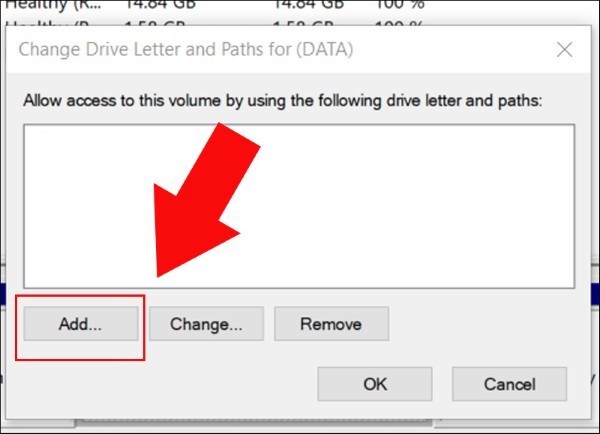
- Nhấp chuột phải vào phân vùng chưa có tên → Chọn Change Drive Letter and Paths…
- Chọn Add…
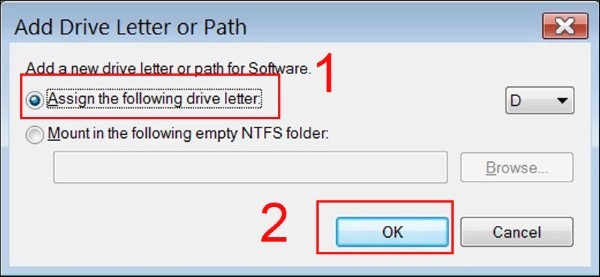
- Tại mục “Assign the following drive letter”, bạn chọn ký tự ổ mong muốn (D hoặc E).
- Nhấn OK để xác nhận.
Bước 4: Kiểm tra lại ổ đĩa
Sau khi hoàn tất các bước trên, bạn quay lại File Explorer và kiểm tra xem ổ D hoặc E đã hiển thị trở lại chưa.
Một số lưu ý khi xử lý lỗi mất ổ D và E
– Nếu bạn đã thử gán ký tự ổ đĩa nhưng vẫn không thấy ổ hiện lên, rất có thể ổ cứng đã hỏng phần cứng. Hãy dùng công cụ như CrystalDiskInfo để kiểm tra sức khỏe ổ cứng.
– Trong trường hợp ổ cứng có dấu hiệu chậm, nóng bất thường, phát ra âm thanh lạ hoặc thường xuyên biến mất – đó là dấu hiệu cảnh báo ổ cứng sắp hỏng.
– Luôn sao lưu dữ liệu quan trọng sang ổ cứng ngoài hoặc dịch vụ đám mây như Google Drive, OneDrive để phòng trường hợp mất dữ liệu đột xuất.
Câu hỏi liên quan
1. Làm thế nào để khôi phục file đã bị xóa hoặc mất?
Nếu ổ D hoặc E đã từng chứa dữ liệu quan trọng và bạn lo ngại mất dữ liệu, hãy thử các cách sau:
– Khôi phục từ Recycle Bin: Nếu file mới bị xóa, bạn vào Thùng rác → Nhấn chuột phải vào file → Chọn Restore.
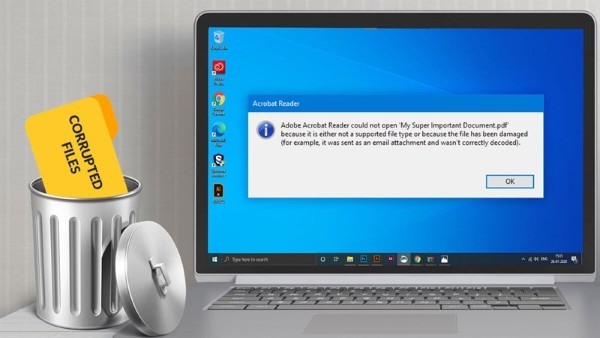
– Sử dụng bản sao lưu: Nếu bạn đã sao lưu hệ thống hoặc dữ liệu bằng phần mềm như Acronis True Image, AOMEI Backupper hoặc Backblaze, bạn có thể phục hồi lại nguyên trạng dữ liệu.
– Dùng phần mềm khôi phục chuyên dụng: Những phần mềm như Recuva, Stellar Data Recovery hay EaseUS Data Recovery Wizard cho phép quét sâu và phục hồi dữ liệu từ phân vùng đã mất.
– Mang đến trung tâm sửa chữa: Nếu không thành công, bạn nên nhờ kỹ thuật viên chuyên nghiệp giúp đỡ để tăng khả năng cứu được dữ liệu.
2. Cách khắc phục khi ổ cứng bị phân mảnh?
Ổ cứng bị phân mảnh sẽ làm chậm quá trình truy xuất dữ liệu. Để khắc phục:
Sử dụng công cụ Defragment and Optimize Drives của Windows (gõ vào thanh tìm kiếm “Defragment” để mở).
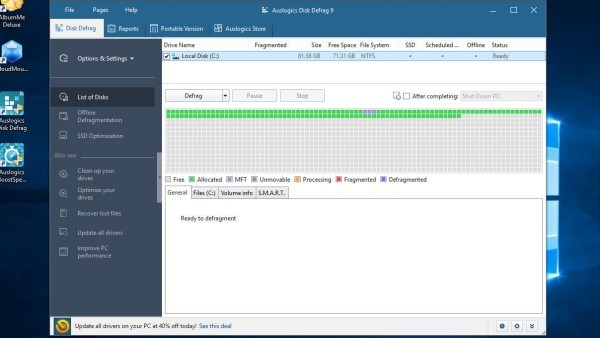
Hoặc cài đặt phần mềm bên thứ ba như Defraggler, Smart Defrag, giúp tối ưu hóa ổ cứng hiệu quả hơn.
3. Có thể gộp ổ D và E lại làm một không?
Bạn có thể gộp các phân vùng ổ cứng lại với nhau, tuy nhiên cần lưu ý:
– Phân vùng cần gộp phải liền kề nhau (VD: ổ D và E nằm cạnh nhau trên ổ cứng vật lý).
– Bạn phải xóa phân vùng cần nhập trước (thường là ổ E), sau đó mở Disk Management để mở rộng ổ D.
– Hãy sao lưu dữ liệu trước khi thực hiện để tránh mất mát.
Tổng kết
Lỗi máy tính bị mất ổ D và E có thể gây hoang mang cho người dùng, đặc biệt là khi các ổ này chứa dữ liệu quan trọng. Tuy nhiên, nếu bạn xác định đúng nguyên nhân – từ lỗi phần cứng, sai cấu hình BIOS đến vấn đề phần mềm – thì việc khắc phục hoàn toàn khả thi.
Bạn có thể tự xử lý thông qua công cụ Disk Management để gán lại ký tự ổ đĩa hoặc sử dụng phần mềm hỗ trợ khi cần thiết. Trong trường hợp ổ cứng có dấu hiệu vật lý hỏng hóc, bạn nên nhờ đến sự trợ giúp của kỹ thuật viên để đảm bảo an toàn dữ liệu.
Bạn đang cần thay ổ cứng, nâng cấp máy tính hay tìm mua thiết bị lưu trữ chất lượng? Ghé ngay hệ thống Viettel Store để được tư vấn và chọn mua sản phẩm phù hợp với giá tốt nhất! Truy cập: https://viettelstore.vn hoặc đến siêu thị gần nhất để trải nghiệm trực tiếp.
Xem thêm:












Email của bạn sẽ không được hiển thị công khai. Các trường bắt buộc được đánh dấu *
Tạo bình luận mới