
Máy tính bị treo nhưng chuột vẫn chạy là một trong những sự cố khiến nhiều người dùng bối rối khi làm việc hoặc giải trí. Màn hình hiển thị vẫn còn, chuột di chuyển được nhưng không thể thao tác chọn file, mở ứng dụng hay thực hiện các tác vụ cơ bản. Lỗi này có thể xảy ra trên cả PC và laptop, đặc biệt khi thiết bị phải xử lý quá nhiều tác vụ cùng lúc hoặc gặp vấn đề về phần mềm, phần cứng. Vậy nguyên nhân nào khiến máy tính bị treo nhưng chuột vẫn chạy và làm thế nào để khắc phục? Hãy cùng tìm hiểu chi tiết qua bài viết dưới đây.
Nguyên nhân khiến máy tính bị treo nhưng chuột vẫn chạy
Có nhiều lý do dẫn đến việc máy tính bị treo nhưng chuột vẫn chạy, từ yếu tố phần mềm đến phần cứng. Dưới đây là các nguyên nhân phổ biến nhất:
Máy tính bị nhiễm virus
Virus và phần mềm độc hại luôn là mối đe dọa tiềm ẩn đối với hệ thống máy tính. Khi không cài đặt phần mềm diệt virus hoặc tường lửa, thiết bị rất dễ bị lây nhiễm từ các website độc hại hoặc file tải về. Khi bị virus tấn công, hệ thống có thể hoạt động bất thường, gây nên tình trạng treo máy.
Xung đột phần mềm
Một trong những nguyên nhân phổ biến là việc cài đặt các ứng dụng không tương thích hoặc chạy song song nhiều phần mềm gây xung đột. Điều này khiến CPU và RAM hoạt động quá tải, dẫn đến tình trạng treo máy.
Máy tính quá tải
Khi bạn mở quá nhiều ứng dụng, tab trình duyệt hoặc phần mềm nặng cùng lúc, thiết bị sẽ phải hoạt động liên tục, dẫn đến giảm hiệu suất và xảy ra lỗi đứng hình.
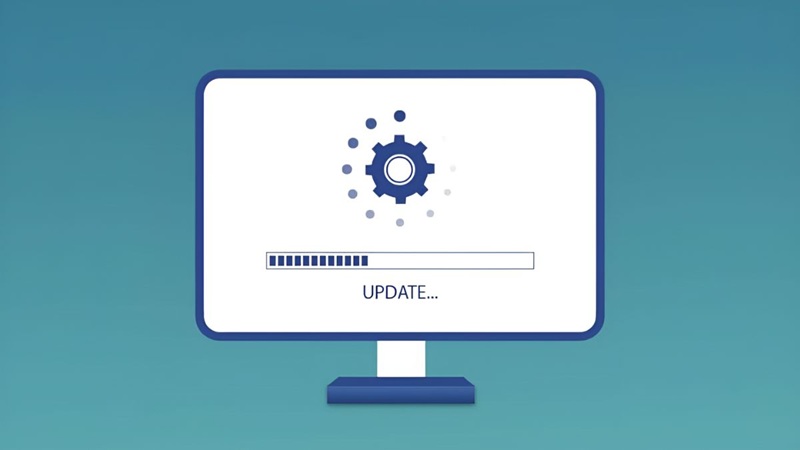
Hệ điều hành đã lỗi thời
Những phiên bản Windows quá cũ hoặc chưa được cập nhật đầy đủ có thể khiến hệ thống xuất hiện nhiều lỗi nhỏ. Tình trạng máy tính bị treo nhưng chuột vẫn chạy Win 10 hoặc máy tính bị treo nhưng chuột vẫn chạy Win 11 thường gặp ở những người dùng chưa cập nhật bản vá mới.
Tản nhiệt hoạt động kém
Khi hệ thống tản nhiệt không hiệu quả, nhiệt độ CPU và GPU tăng cao, làm giảm hiệu suất hoạt động, thậm chí dẫn đến tình trạng treo máy.
Lỗi phần cứng
Một số bộ phận như RAM bị lỗi, khe tiếp xúc bám bụi, ổ cứng bị bad sector hoặc card đồ họa gặp vấn đề cũng có thể là nguyên nhân dẫn đến lỗi này.

Cách khắc phục khi máy tính bị treo nhưng chuột vẫn chạy
Sau khi xác định nguyên nhân, bạn có thể áp dụng những cách sau để xử lý:
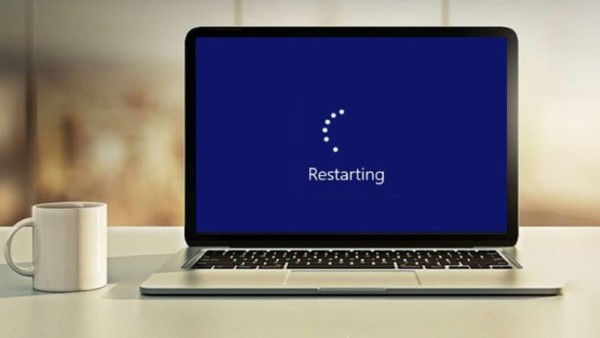
Khởi động lại máy tính
Đây là bước cơ bản nhưng hiệu quả trong nhiều trường hợp. Khi máy bị treo do quá tải hoặc xung đột phần mềm, việc khởi động lại sẽ giúp hệ thống trở về trạng thái ổn định.
Cách thực hiện:
- Nếu thao tác được, nhấn Start > Restart.
- Nếu không thể nhấp chuột, nhấn giữ nút nguồn khoảng 5 – 10 giây để tắt máy, sau đó bật lại.
Tắt ứng dụng ngốn tài nguyên bằng Task Manager
Khi một ứng dụng chiếm quá nhiều dung lượng CPU hoặc RAM, hãy đóng nó hoàn toàn bằng Task Manager.
Bước 1: Nhấn tổ hợp phím Ctrl + Shift + Esc hoặc Ctrl + Alt + Delete, chọn Task Manager.
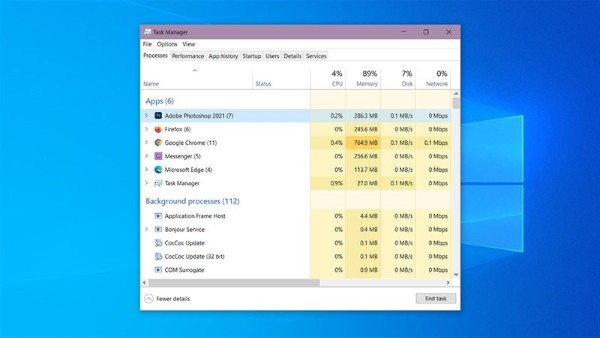
Bước 2: Kiểm tra mục Processes, tìm ứng dụng chiếm nhiều tài nguyên nhất.
Bước 3: Click chuột phải vào ứng dụng, chọn End Task để kết thúc.
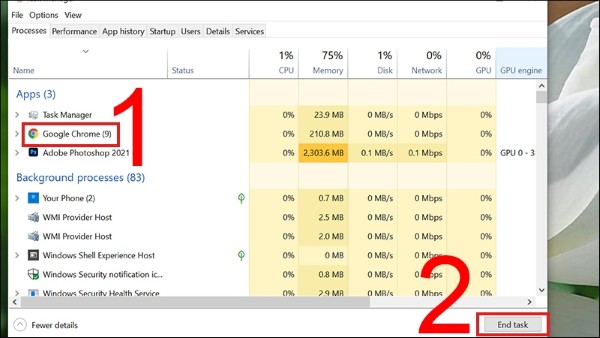
Việc này giúp giải phóng tài nguyên, hạn chế tình trạng treo máy.
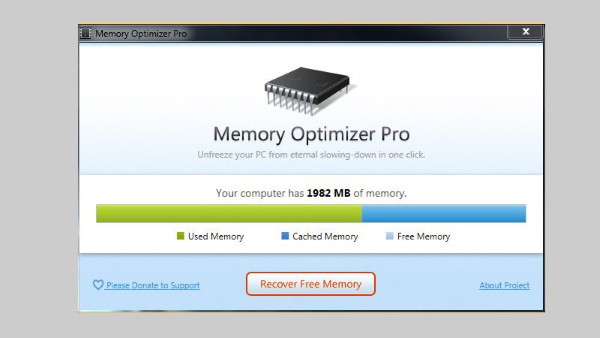
Giải phóng RAM
Nếu bạn mở nhiều ứng dụng cùng lúc, hãy tắt bớt các chương trình không cần thiết. Đồng thời, hạn chế mở quá nhiều tab trình duyệt để RAM hoạt động nhẹ hơn.
Cập nhật hệ điều hành
Máy tính bị treo nhưng chuột vẫn chạy Win 10 hoặc win 11 có thể do hệ điều hành lỗi thời. Cập nhật phiên bản mới sẽ giúp khắc phục các lỗi phát sinh.
Các bước thực hiện:
Bước 1: Nhấn Windows, chọn Settings > System.
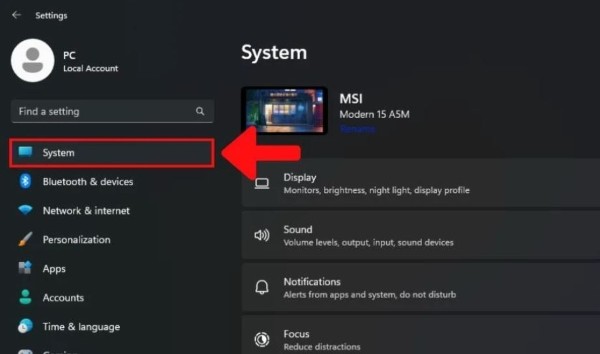
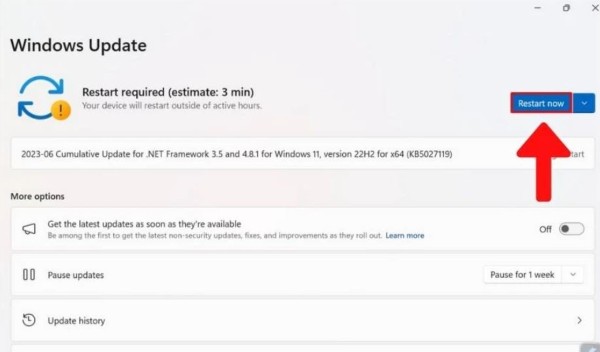
Bước 2: Chọn Windows Update, sau đó nhấn Check for updates.
Bước 3: Cài đặt bản cập nhật và khởi động lại thiết bị.
Khởi động lại driver card đồ họa
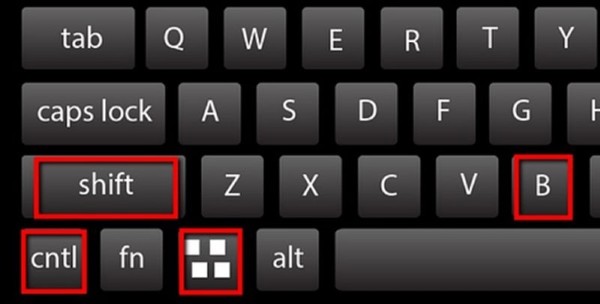
Đôi khi lỗi đồ họa gây ra tình trạng treo màn hình nhưng chuột vẫn chạy. Hãy khởi động lại driver card đồ họa theo cách sau: Nhấn tổ hợp phím Ctrl + Shift + Windows + B để Windows tự động tải lại driver.
Quét virus và bảo trì định kỳ
Cài đặt phần mềm diệt virus, bật tường lửa và quét virus thường xuyên sẽ giúp ngăn chặn các nguy cơ từ phần mềm độc hại, hạn chế tình trạng treo máy.

Một số lưu ý để hạn chế lỗi máy tính bị treo nhưng chuột vẫn chạy
- Không mở quá nhiều ứng dụng hoặc phần mềm nặng cùng lúc.
- Thường xuyên vệ sinh máy tính, đặc biệt là khe RAM và quạt tản nhiệt.
- Cập nhật driver và hệ điều hành thường xuyên.
- Trang bị tản nhiệt tốt để giảm tình trạng quá nhiệt.
Kết luận
Máy tính bị treo nhưng chuột vẫn chạy là lỗi phổ biến, nhưng bạn hoàn toàn có thể xử lý bằng những cách trên. Nếu tình trạng vẫn tiếp diễn, có thể phần cứng đã gặp vấn đề và cần kiểm tra tại trung tâm bảo hành uy tín. Để làm việc hiệu quả và hạn chế lỗi, hãy sử dụng một chiếc laptop chính hãng, chất lượng cao. Mua ngay laptop chính hãng với nhiều ưu đãi hấp dẫn tại Viettel Store để được bảo hành tốt nhất và trải nghiệm mượt mà.
Xem thêm:










Email của bạn sẽ không được hiển thị công khai. Các trường bắt buộc được đánh dấu *
Tạo bình luận mới