
Messenger là ứng dụng nhắn tin phổ biến, hỗ trợ nhiều ngôn ngữ để đáp ứng nhu cầu người dùng trên toàn thế giới. Tuy nhiên, đôi khi ứng dụng có thể tự động chuyển sang tiếng Anh do lỗi hệ thống hoặc cài đặt sai. Điều này có thể gây bất tiện cho những ai đã quen sử dụng giao diện tiếng Việt. Nếu bạn đang gặp phải tình trạng này, đừng lo lắng! Bài viết dưới đây sẽ hướng dẫn bạn cách khắc phục Messenger bị chuyển sang tiếng Anh nhanh chóng để đưa Messenger về đúng ngôn ngữ mong muốn.
Tóm tắt nội dung
Nguyên nhân Messenger bị chuyển ngôn ngữ
Gần đây, nhiều người dùng Facebook tại Việt Nam gặp phải tình trạng Messenger tự động chuyển sang tiếng Anh, gây ra không ít bất tiện. Việc này ảnh hưởng đến quá trình sử dụng cũng như theo dõi tin nhắn của người dùng. Vậy nguyên nhân nào khiến Messenger bị chuyển sang tiếng Anh? Dưới đây là một số lý do phổ biến:
– Cài đặt ngôn ngữ hệ thống: Messenger thường sử dụng ngôn ngữ mặc định của điện thoại để hiển thị giao diện. Nếu thiết bị của bạn đang đặt tiếng Anh làm ngôn ngữ chính, ứng dụng cũng sẽ tự động áp dụng ngôn ngữ này.
– Phiên bản ứng dụng: Một số bản cập nhật có thể gây ra thay đổi về ngôn ngữ, đặc biệt nếu phiên bản cũ không còn hỗ trợ tiếng Việt. Vì vậy, hãy đảm bảo rằng bạn đang sử dụng phiên bản Messenger mới nhất.
– Tùy chọn ngôn ngữ trong ứng dụng: Một số phiên bản Messenger trước đây có mục thiết lập ngôn ngữ riêng. Nếu bạn đã từng chỉnh cài đặt sang tiếng Anh, ứng dụng sẽ tiếp tục sử dụng ngôn ngữ này.
– Lỗi ứng dụng: Trong một số trường hợp, lỗi phần mềm có thể khiến Messenger hiển thị sai ngôn ngữ mặc định.
– Kết nối mạng không ổn định: Nếu đường truyền internet của bạn bị gián đoạn, Messenger có thể gặp lỗi và không hiển thị đúng ngôn ngữ ban đầu.
Nhìn chung, việc Messenger bị chuyển sang tiếng Anh không phải là một lỗi nghiêm trọng. Tuy nhiên, đối với những người không quen sử dụng tiếng Anh, điều này có thể gây ra nhiều phiền toái. Vì vậy, bạn nên tìm cách điều chỉnh lại ngôn ngữ để trải nghiệm sử dụng thuận tiện hơn.
Hướng dẫn cài đặt tiếng Việt cho Messenger
Việc thiết lập lại ngôn ngữ Tiếng Việt cho Messenger trên iPhone sẽ giúp bạn thao tác dễ dàng hơn. Nếu bạn chưa biết cách thực hiện, hãy làm theo các bước dưới đây:
Bước 1: Truy cập vào phần Cài đặt chung
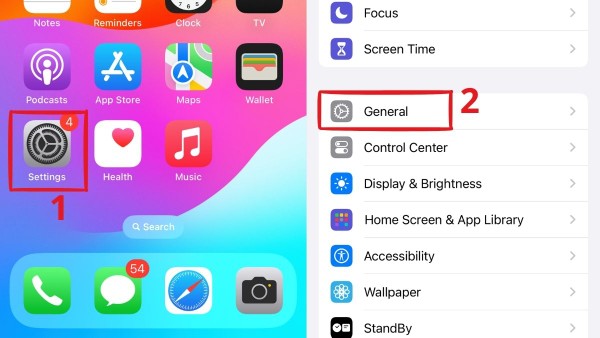
Để thay đổi ngôn ngữ hiển thị của Messenger, trước tiên, bạn cần mở ứng dụng “Cài đặt” trên iPhone. Sau đó, cuộn xuống và chọn mục “Cài đặt chung” (General).
Bước 2: Điều chỉnh Ngôn ngữ & Vùng
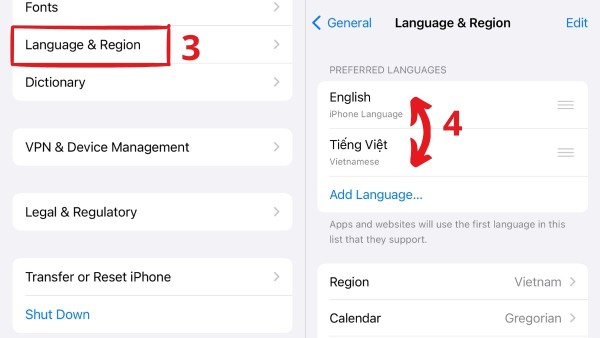
Tại phần Cài đặt chung, bạn tìm đến mục “Ngôn ngữ & Vùng” (Language & Region). Nhấn vào đây để mở giao diện quản lý ngôn ngữ của thiết bị. Việc điều chỉnh mục này sẽ giúp bạn đặt lại ngôn ngữ cho Messenger cũng như toàn bộ hệ thống điện thoại.
Bước 3: Chọn ngôn ngữ Tiếng Việt
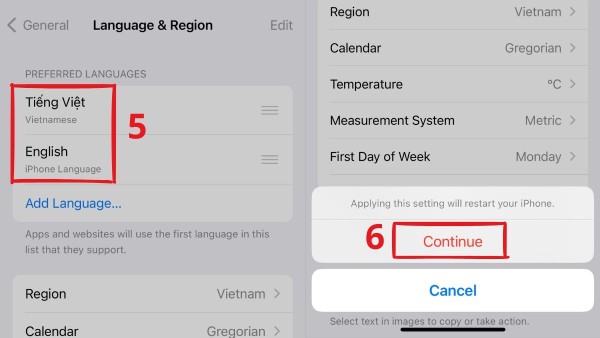
Sau khi truy cập “Ngôn ngữ & Vùng”, bạn sẽ thấy tùy chọn “Ngôn ngữ iPhone” (iPhone Language). Nhấn vào đó, một danh sách ngôn ngữ sẽ hiện ra. Hãy tìm và chọn “Tiếng Việt”. Sau đó, kéo ngôn ngữ này lên trên cùng để ưu tiên sử dụng. Nhấn “Tiếp tục” (Continue) để xác nhận thay đổi.
Bước 4: Hoàn tất quá trình thiết lập
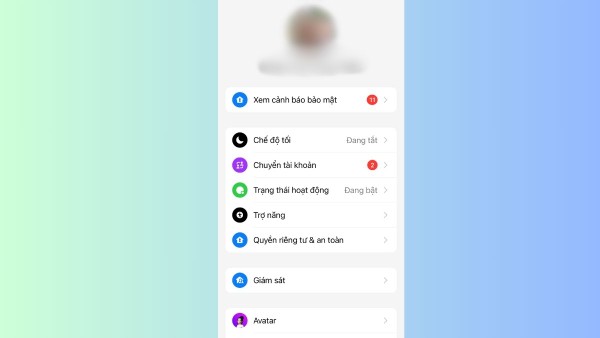
Sau khi bạn chọn Tiếng Việt, hệ thống sẽ mất vài giây để áp dụng thay đổi. Khi quá trình này hoàn tất, giao diện điện thoại của bạn sẽ chuyển sang tiếng Việt. Lúc này, hãy mở lại Messenger để kiểm tra xem ứng dụng đã hiển thị đúng ngôn ngữ mong muốn hay chưa. Nếu bạn đã làm đúng các bước, Messenger sẽ trở về giao diện tiếng Việt, giúp bạn sử dụng thuận tiện hơn.
Cách thay đổi ngôn ngữ trên Messenger nhanh nhất
Cách 1: Đặt lại ngôn ngữ Facebook
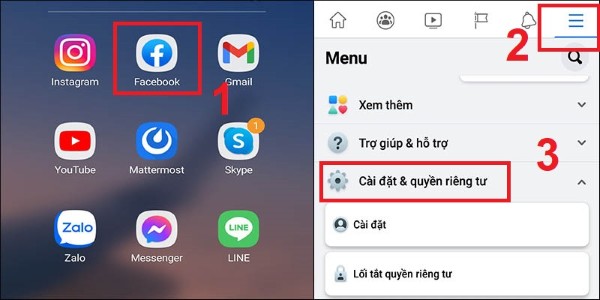
Bước 1: Mở ứng dụng Facebook trên điện thoại > Nhấn vào biểu tượng ba dấu gạch ngang (Menu chính) ở góc trên bên phải > Chọn Cài đặt & quyền riêng tư (Settings & Privacy).
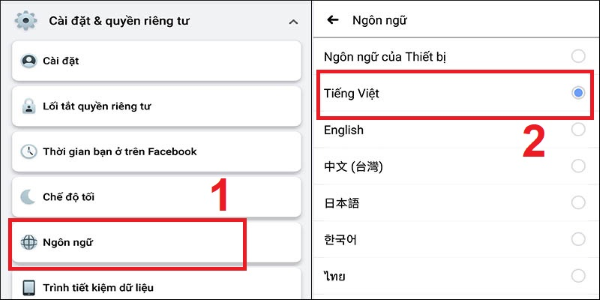
Bước 2: Nhấn Ngôn ngữ (Language) > Chọn Tiếng Việt để hoàn tất.
Cách 2: Khởi động lại điện thoại
Nhấn và giữ nút nguồn trên điện thoại > Chọn Khởi động lại (Restart).
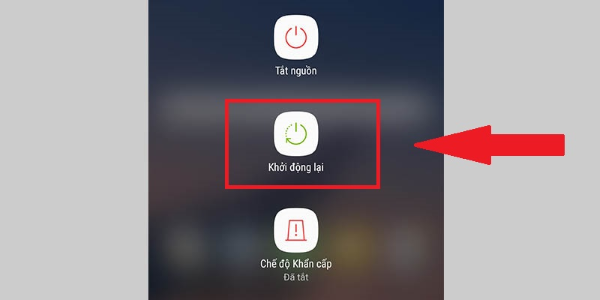
Lưu ý: Cách thực hiện có thể khác nhau tùy theo từng dòng máy.
Cách 3: Xóa bộ nhớ đệm của Facebook
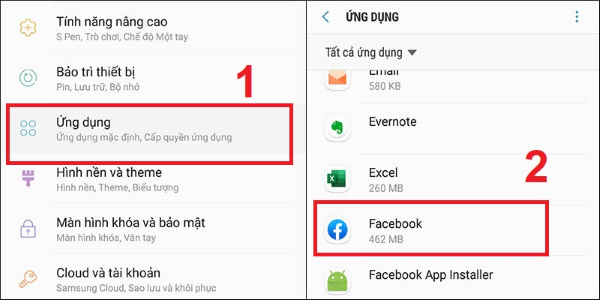
Bước 1: Mở Cài đặt trên điện thoại > Tìm mục Ứng dụng > Chọn Facebook.
Bước 2: Nhấn vào Lưu trữ (Storage) > Chọn Xóa bộ nhớ đệm (Clear Cache).
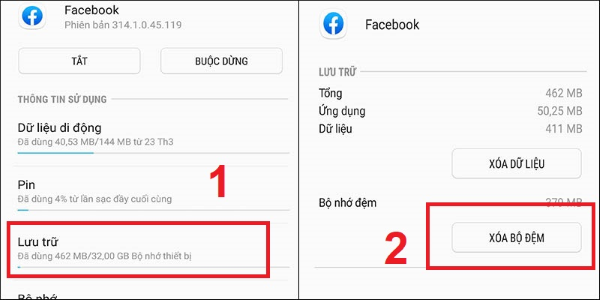
Sau khi thực hiện xong, hãy mở lại ứng dụng để kiểm tra tình trạng lỗi.
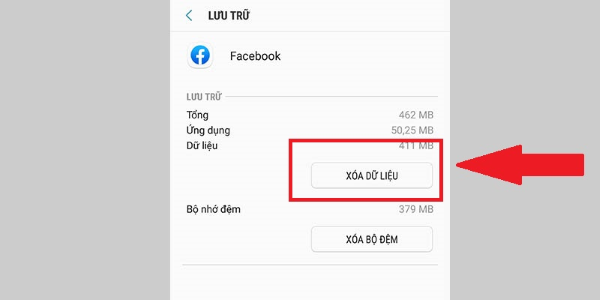
Cách 4: Xóa dữ liệu ứng dụng Facebook
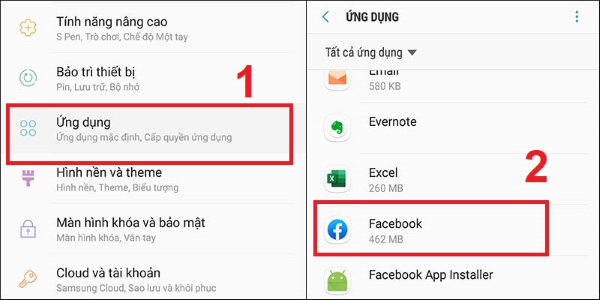
Bước 1: Vào Cài đặt > Chọn Ứng dụng > Nhấn vào Facebook.
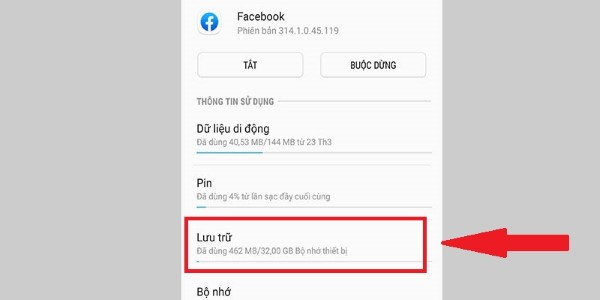
Bước 2: Tùy theo dòng máy, bạn có thể thấy tùy chọn Xóa dữ liệu hoặc phải vào mục Lưu trữ rồi mới chọn Xóa dữ liệu.
Bước 3: Xác nhận thao tác để làm mới ứng dụng.
Cách 5: Cập nhật Facebook lên phiên bản mới nhất
Bước 1: Truy cập CH Play (với Android) hoặc App Store (với iOS).
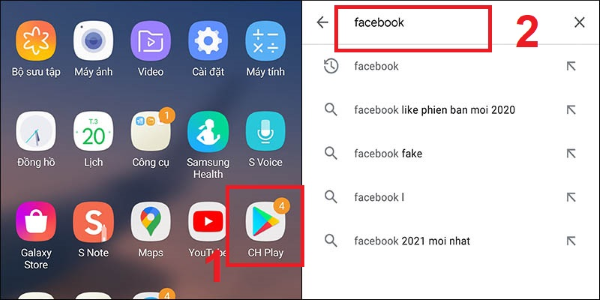
Bước 2: Tìm kiếm Facebook > Nhấn Cập nhật (Update) nếu có phiên bản mới.
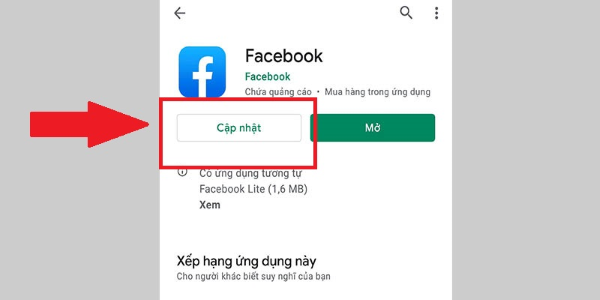
Sau khi thực hiện các cách trên, hãy kiểm tra lại Messenger để đảm bảo ứng dụng đã trở lại đúng ngôn ngữ mong muốn.
Tổng kết
Với những cách đơn giản trên, bạn có thể dễ dàng đưa Messenger trở lại giao diện tiếng Việt mà không mất quá nhiều thời gian. Nếu sau khi thực hiện các bước mà vấn đề vẫn chưa được giải quyết, hãy kiểm tra lại cài đặt Facebook hoặc cập nhật ứng dụng lên phiên bản mới nhất. Hy vọng bài viết này giúp bạn khắc phục lỗi Messenger bị chuyển sang tiếng Anh nhanh chóng để tiếp tục trải nghiệm Messenger một cách thuận tiện nhất!
BÀI VIẾT LIÊN QUAN










Email của bạn sẽ không được hiển thị công khai. Các trường bắt buộc được đánh dấu *
Tạo bình luận mới