
E ngại lớn nhất của người dùng khi muốn nâng cấp smartphone không gì khác chính là việc chuyển đổi dữ liệu. Với siêu phẩm Galaxy Note 20 series và ứng dụng Smart Switch, âu lo của bạn sẽ tan biến sau một tách cafe.
Công nghệ vốn sinh ra là để khiến cuộc sống chúng ta trở nên dễ dàng hơn, nhưng vẫn có những khoảnh khắc chúng làm bạn “phát điên”, chẳng hạn như khi phải sao chép dữ liệu từ smartphone cũ sang mới. Thời gian có hạn, rắc rối có thừa là đây: nếu không phải sao chép trung gian qua PC / laptop thì cũng cần đăng lên hệ thống lưu trữ đám mây (Drive, Drop Box, iCloud…) rồi mới tải xuống, một nhầm lẫn nho nhỏ cũng có thể khiến bạn nói lời tạ từ với kỷ niệm thân yêu.
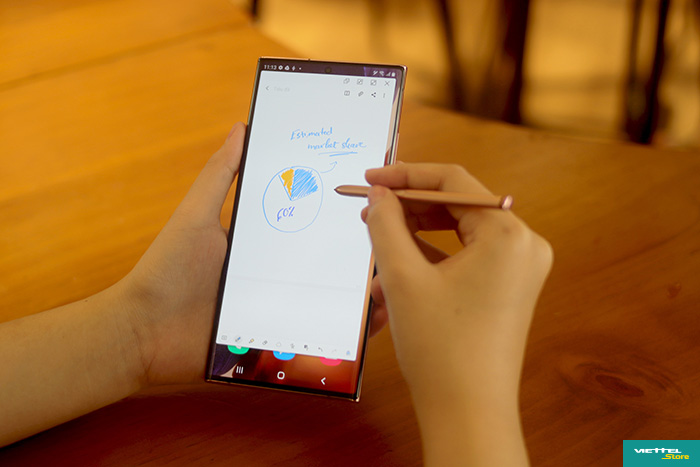
Sở hữu Galaxy Note 20 series trong tay, bạn sẽ nhận được về một S Pen quyền năng cũng như quẳng được gánh lo “chuyển nhà” kể trên. Với Smart Switch – ứng dụng được chính Samsung tạo ra nhằm tạo điều kiện cho các tín đồ công nghệ “lên đời” Samsung Galaxy, việc chuyển đổi dữ liệu trở nên thật nhẹ nhõm và thư thái!
Tóm tắt nội dung
1. Cài đặt ứng dụng Smart Switch Mobile
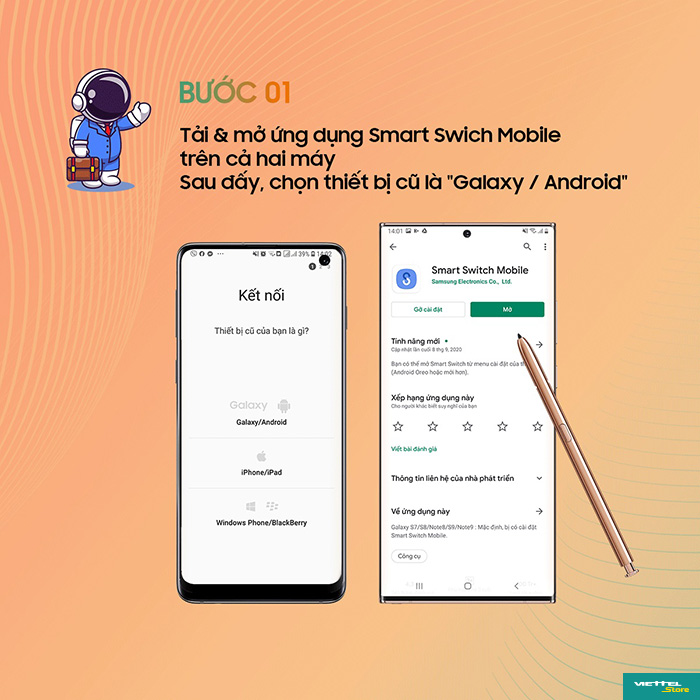
Đầu tiên, bạn hãy truy cập vào CH Play để tải ứng dụng Smart Switch Mobile (SW) về nếu thiết bị cũ của bạn không thuộc thương hiệu Samsung. Khởi động SW trên hai điện thoại, ứng dụng sẽ yêu cầu bạn xác nhận loại thiết bị cũ. Tiếp theo, ứng dụng sẽ cho bạn lựa chọn đâu là thiết bị “Gửi dữ liệu” và đâu là “Nhận dữ liệu”.
Vì SW cho phép sao lưu đa nền tảng nên ta hoàn toàn có thể sử dụng để dời dữ liệu từ hệ điều hành khác (iOS / Windows Phone / BlackBerry OS) sang Galaxy Note 20 series. Tiếp theo đây, người viết sẽ chỉ tập trung vào việc sao chép giữa hai thiết bị cùng hệ Android.
2. Lựa chọn kết nối “Không dây” / Wireless
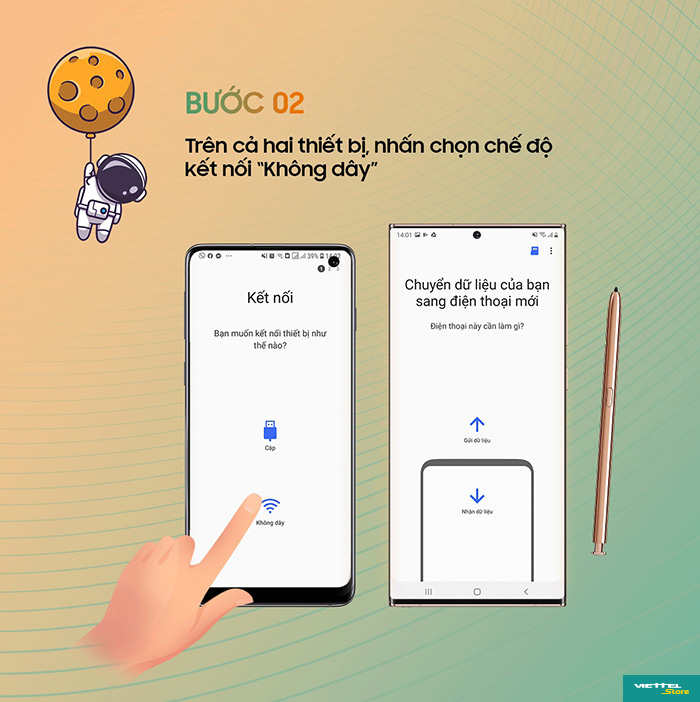
Chuyển tới lựa chọn chế độ kết nối, hãy nhấp chọn “Không dây” vì đó là cách thức gọn nhẹ và tiện lợi nhất, tốc độ load của mạng không dây WI-FI direct cũng rất nhanh.
Ngoài ra, cách kết nối thứ 2 là thông qua cổng USB, hình thức này có tính ổn định cao cũng như sẽ phù hợp hơn để chuyển đổi giữa hai thiết bị khác hệ (như từ iPhone chuyển sang Galaxy Note 20 series chẳng hạn).
3. Tuỳ chọn dữ liệu và tài khoản
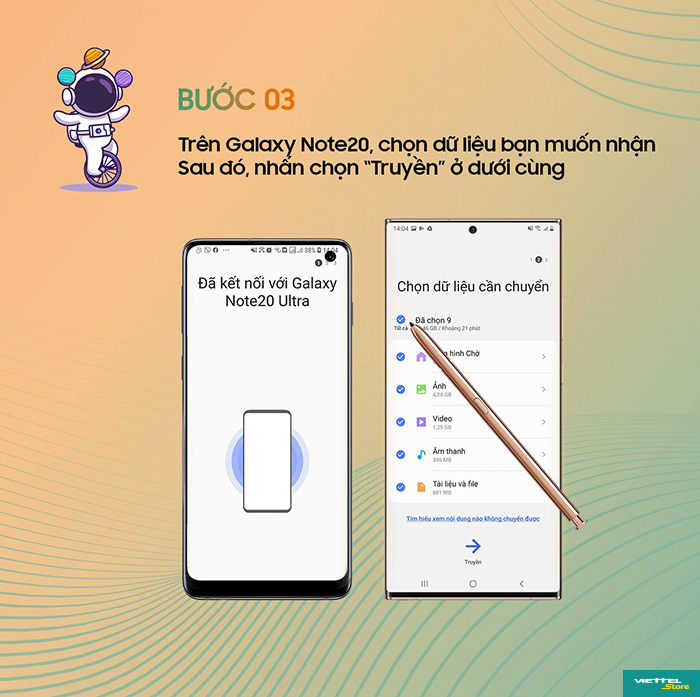
Điểm khiến người viết cực kỳ tâm đắc với ứng dụng SW chính là ở việc nó cho phép ta lựa chọn loại tập tin (danh bạ, tin nhắn, hình ảnh, âm nhạc…) và cả tài khoản (nếu bạn đăng nhập nhiều tài khoản trên máy cũ) trước khi chuyển qua thiết bị mới. Đặc biệt với tin nhắn trên điện thoại, bạn được quyền chọn cả mốc thời gian muốn sao chép chứ không nhất thiết phải chuyển toàn bộ. Smart Switch thực sự giúp người dùng Note tương lai kiểm soát và sàng lọc dữ liệu tốt hơn.
Sau khi nhấp chọn xong, hãy kéo xuống cuối trang để chọn “Truyền”.
4. Nhâm nhi tách cafe và thảnh thơi chờ đợi
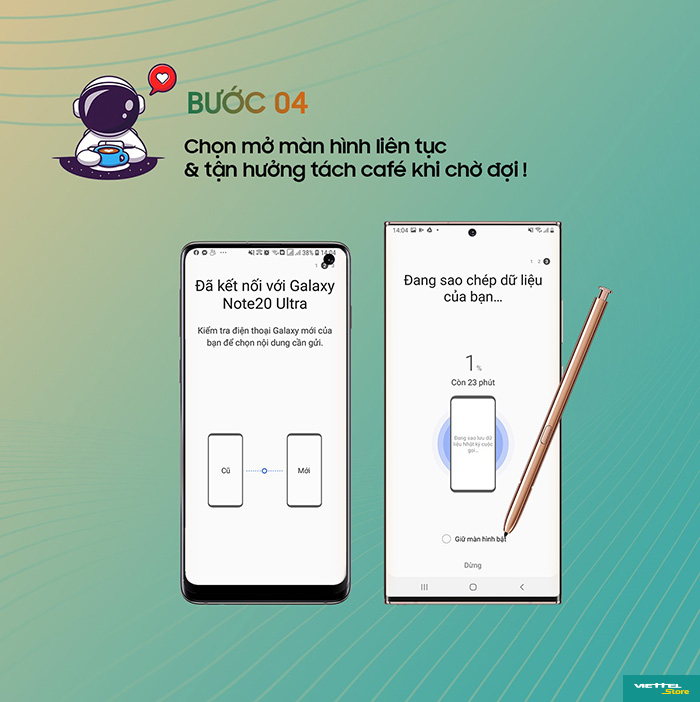
Bước cuối cùng cũng là thao tác sung sướng nhất – bạn chỉ việc nhấp chọn vào ô “Giữ màn hình bật” trên Galaxy Note 20 series để theo dõi tiến độ chuyển dữ liệu. Trong khi chờ đợi, ngần ngại gì không nhấm nháp chút cafe?
BÀI VIẾT LIÊN QUAN










Email của bạn sẽ không được hiển thị công khai. Các trường bắt buộc được đánh dấu *
Tạo bình luận mới