
Bạn đang bối rối vì lỗi Ethernet doesn’t have a valid IP configuration dù đã cắm dây mạng cẩn thận? Sự cố này xảy ra khi máy tính không thể “giao tiếp” với router để lấy địa chỉ IP. Hãy cùng khám phá những phương pháp sửa lỗi từ cơ bản đến nâng cao một cách dễ hiểu nhất.
Hiểu đúng về lỗi Ethernet doesn’t have a valid IP configuration
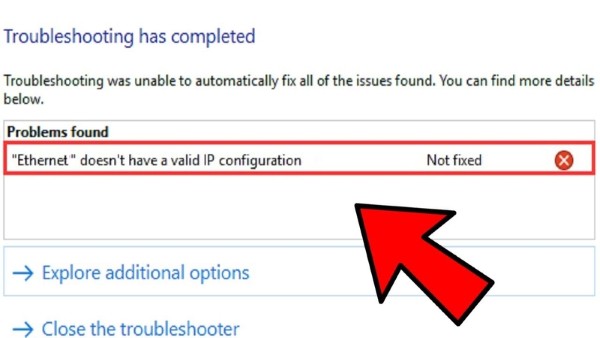
Hãy hình dung địa chỉ IP giống như “số nhà” của thiết bị trong thế giới mạng. Khi máy tính hiển thị lỗi Ethernet doesn’t have a valid IP configuration, điều đó có nghĩa là thiết bị của bạn không thể nhận được một địa chỉ IP hợp lệ từ modem hoặc router.
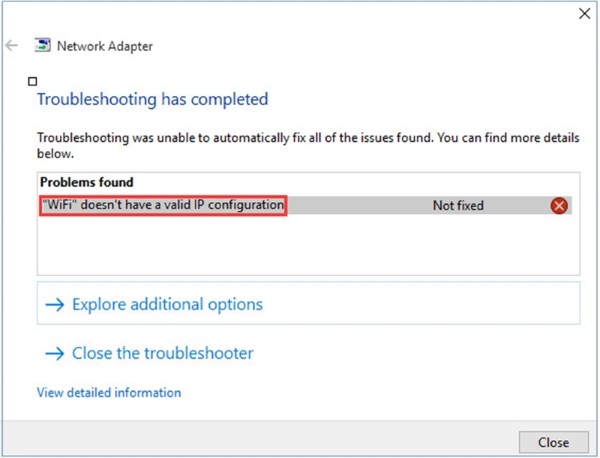
Nói cách khác, máy tính không thể xác định vị trí của mình trên mạng nội bộ, khiến kết nối Internet bị gián đoạn. Đây là một lỗi khá phổ biến trên hệ điều hành Windows, đặc biệt khi sử dụng kết nối có dây (Ethernet).
Nguyên nhân gây ra lỗi Ethernet doesn’t have a valid IP configuration
Sự cố này có thể đến từ nhiều nguyên nhân khác nhau, từ phần cứng cho tới cài đặt phần mềm:
- Modem hoặc router hoạt động quá lâu: Sau một thời gian sử dụng liên tục, các thiết bị này có thể bị “treo” khiến chức năng cấp phát IP (DHCP) bị lỗi.
- Cáp mạng bị hỏng hoặc lỏng: Đầu cắm tiếp xúc kém, dây đứt ngầm hoặc bị uốn cong có thể làm gián đoạn truyền dữ liệu.
- Thiết lập IP tĩnh không phù hợp: Nếu bạn từng gán thủ công một địa chỉ IP, rất có thể nó không còn nằm trong dải IP hợp lệ của mạng hiện tại.
- Máy chủ DHCP gặp sự cố: DHCP trên router chịu trách nhiệm cấp IP tự động, nếu lỗi, thiết bị của bạn sẽ không nhận được địa chỉ nào.
- Phần mềm bảo mật can thiệp: Một số chương trình diệt virus hoặc tường lửa có thể chặn quá trình cấp IP hợp lệ.
- Driver card mạng lỗi thời hoặc hỏng: Đây là nguyên nhân kỹ thuật khá phổ biến dẫn đến lỗi Ethernet doesn’t have a valid IP configuration.
Cách khắc phục lỗi Ethernet doesn’t have a valid IP configuration
Hãy thực hiện lần lượt các biện pháp dưới đây, bắt đầu từ những bước cơ bản nhất.
Cách 1: Kiểm tra lại dây cáp và modem/router
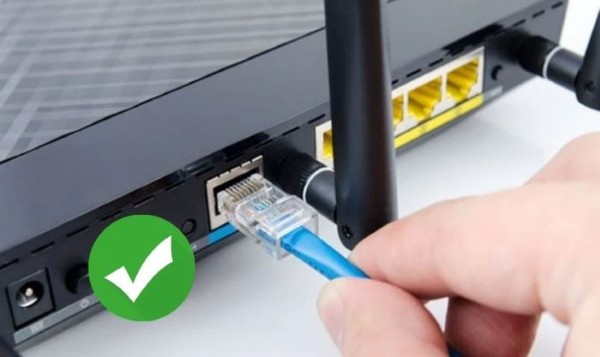
- Rút dây mạng ra khỏi máy tính và modem, sau đó cắm lại thật chắc chắn.
- Quan sát đèn tín hiệu ở cổng Ethernet – nếu nhấp nháy xanh hoặc cam, kết nối vật lý vẫn ổn.
- Tắt nguồn modem/router, đợi 2-3 phút để thiết bị “nghỉ” và xả bộ nhớ tạm. Sau đó bật lại để khởi động mới hoàn toàn.
Đây là cách đơn giản nhất nhưng lại rất hiệu quả trong nhiều trường hợp lỗi Ethernet doesn’t have a valid IP configuration.
Cách 2: Xả tĩnh điện cho máy tính
Tĩnh điện tích tụ trong linh kiện có thể gây nhiễu hoặc khiến card mạng hoạt động sai.
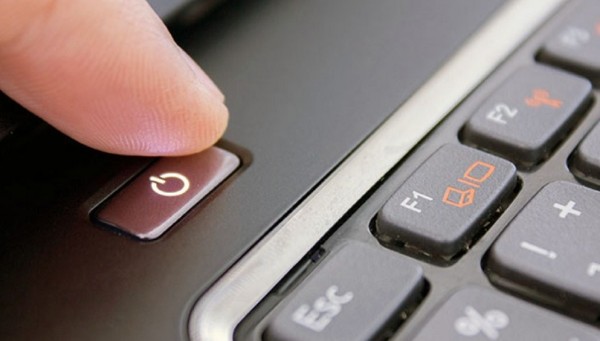
- Tắt hoàn toàn máy tính bằng Shutdown.
- Rút dây nguồn và tất cả thiết bị ngoại vi (USB, chuột, tai nghe, v.v.).
- Giữ nút nguồn 15–20 giây để xả điện tích.
- Cắm lại nguồn, bật máy lên và kiểm tra kết nối.
Thao tác này giúp khôi phục lại trạng thái ổn định của phần cứng mạng.
Cách 3: Đặt lại giao thức TCP/IP và Winsock
Khi cấu hình mạng bị sai hoặc lỗi, việc reset Winsock và TCP/IP sẽ giúp đưa hệ thống về mặc định ban đầu.
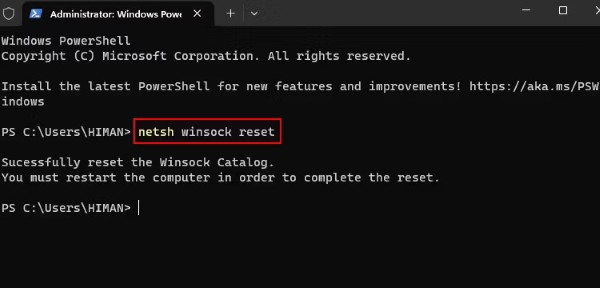
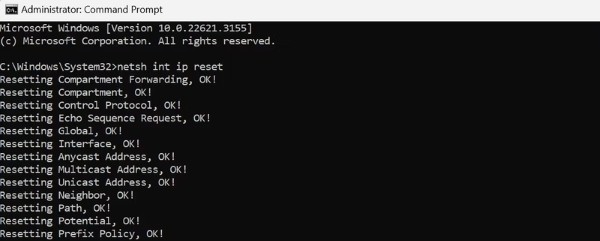
Bước 1: Mở Command Prompt với quyền Administrator.
- Nhập lệnh: netsh winsock reset → Nhấn Enter.
- Tiếp tục nhập: netsh int ip reset → Nhấn Enter.
Bước 2: Khởi động lại máy tính.
Sau khi khởi động, Windows sẽ tự động tạo lại cấu hình IP mới, giúp loại bỏ lỗi Ethernet doesn’t have a valid IP configuration.
Cách 4: Thiết lập chế độ nhận IP tự động
Nếu bạn từng cấu hình IP tĩnh, hãy chuyển về chế độ DHCP để hệ thống tự động nhận địa chỉ IP hợp lệ.
- Vào Settings → Network & Internet → Ethernet.
- Trong phần IP assignment, chọn Edit.
- Ở mục cấu hình, chọn Automatic (DHCP).
- Nhấn Save để lưu thay đổi.
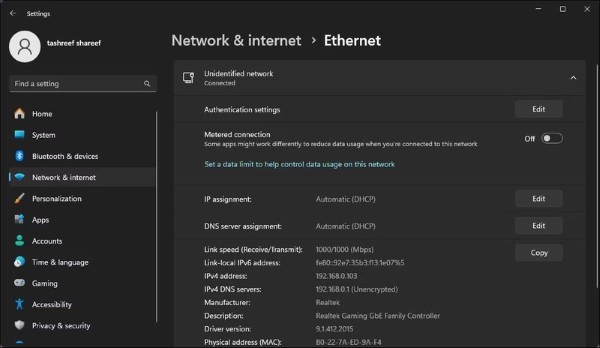
Khi cài đặt này được bật, router sẽ tự động cấp IP cho máy tính, tránh các xung đột mạng không mong muốn.
Cách 5: Giải phóng và cấp mới địa chỉ IP
Bước này giống như việc “đổi địa chỉ nhà” mới cho thiết bị, giúp khắc phục trường hợp có hai thiết bị cùng IP.
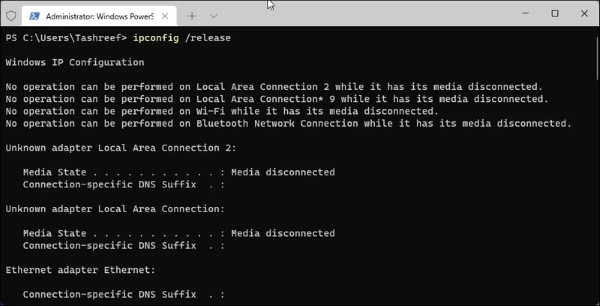
- Mở Command Prompt (Admin).
- Nhập: ipconfig /release → Nhấn Enter để máy tính hủy IP hiện tại.
- Tiếp tục gõ: ipconfig /renew → Nhấn Enter để xin cấp IP mới từ router.
- Sau đó, thử truy cập Internet xem còn báo lỗi Ethernet doesn’t have a valid IP configuration hay không.
Cách 6: Cập nhật hoặc cài lại driver card mạng
Driver mạng cũ hoặc hỏng cũng có thể gây ra lỗi này.
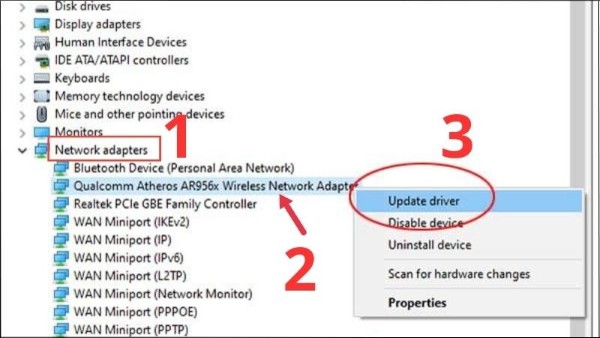
- Nhấn Windows + X, chọn Device Manager.
- Mở rộng mục Network adapters, tìm card mạng Ethernet của bạn.
- Nhấp chuột phải → chọn Update driver → Search automatically for drivers.
Nếu không hiệu quả, bạn có thể gỡ cài đặt driver rồi khởi động lại để Windows tự động cài mới. Sau khi cập nhật, hãy kiểm tra lại kết nối mạng để xác nhận lỗi Ethernet doesn’t have a valid IP configuration đã được xử lý.
Một số biện pháp nâng cao nếu lỗi vẫn còn
Nếu đã thử toàn bộ cách trên mà vẫn không kết nối được Internet, bạn có thể thử thêm:
- Tắt tạm phần mềm diệt virus hoặc tường lửa: Chúng có thể chặn tiến trình nhận IP hợp lệ.
- Khôi phục cài đặt mạng (Network Reset) trong Windows bằng cách:
- Vào Settings → Network & Internet → Advanced network settings → Network reset.
- Nhấn Reset now, sau đó khởi động lại máy.
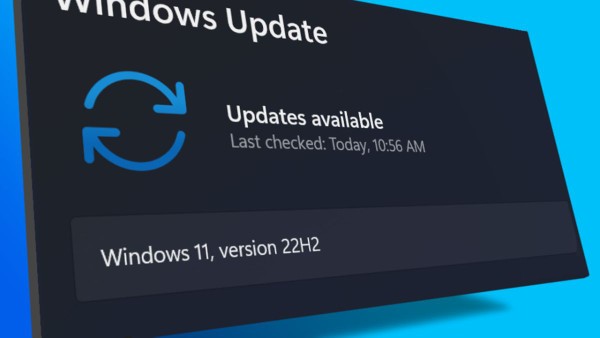
- Cập nhật Windows để vá lỗi hệ thống hoặc tương thích driver mới.
Các bước này tuy nâng cao hơn nhưng thường giúp khắc phục triệt để tình trạng Ethernet doesn’t have a valid IP configuration.
Lưu ý khi bảo trì hệ thống mạng
- Định kỳ khởi động lại modem/router mỗi tuần để đảm bảo hoạt động ổn định.
- Tránh uốn cong hoặc kẹp chặt dây cáp mạng.
- Luôn cập nhật driver và Windows để tránh xung đột phần mềm.
- Sử dụng thiết bị mạng chính hãng để đảm bảo độ tương thích và tốc độ truyền tải ổn định.
Tổng kết
Lỗi Ethernet doesn’t have a valid IP configuration tuy phổ biến nhưng hoàn toàn có thể tự khắc phục nếu bạn nắm vững các bước trên. Từ việc kiểm tra dây cáp, reset giao thức TCP/IP cho đến cập nhật driver – mỗi biện pháp đều giúp hệ thống trở lại ổn định.
Nếu bạn thường xuyên gặp sự cố mạng, hãy đầu tư thiết bị modem, router, hoặc laptop chính hãng để đảm bảo hiệu suất và độ bền cao nhất. Mua ngay thiết bị mạng, laptop và phụ kiện chính hãng tại Viettel Store để trải nghiệm kết nối Internet mượt mà, an toàn và ổn định nhất!









Email của bạn sẽ không được hiển thị công khai. Các trường bắt buộc được đánh dấu *
Tạo bình luận mới