
Pin là một trong những linh kiện quan trọng nhất trên iPhone. Sau thời gian dài sử dụng, pin thường bị chai, suy giảm dung lượng hoặc phát sinh lỗi khiến thiết bị nhanh hết pin, nóng máy hay sập nguồn bất ngờ. Dù Apple đã tích hợp mục kiểm tra pin trong Cài đặt, nhưng thao tác truy cập khá nhiều bước. Với phím tắt tuổi thọ pin, bạn có thể kiểm tra tình trạng pin chỉ bằng một chạm hoặc qua Siri, tiết kiệm thời gian và tiện lợi hơn rất nhiều.
Vì sao nên kiểm tra tình trạng pin iPhone thường xuyên?
Việc theo dõi pin định kỳ không chỉ giúp bạn sử dụng thiết bị hiệu quả mà còn kéo dài tuổi thọ máy. Dưới đây là những lợi ích quan trọng:
- Theo dõi độ chai pin: Biết chính xác khi nào pin xuống cấp để thay thế kịp thời.
- Tối ưu hiệu năng iPhone: Điều chỉnh thói quen sạc giúp máy hoạt động ổn định hơn.
- Tránh rủi ro khi sử dụng: Pin hỏng có thể gây nóng máy hoặc tắt nguồn đột ngột.
- Tiết kiệm chi phí sửa chữa: Phát hiện sớm giúp tránh hỏng hóc nghiêm trọng.
- Hỗ trợ mua bán iPhone cũ: Dễ dàng đánh giá chất lượng thiết bị trước khi quyết định.
Chính vì vậy, sử dụng phím tắt tuổi thọ pin là một giải pháp thông minh giúp bạn kiểm soát thiết bị tốt hơn mỗi ngày.
Các cách kiểm tra pin trên iPhone hiện nay
1. Kiểm tra trong Cài đặt
Đây là cách phổ biến nhất:
Bước 1: Vào Cài đặt
Bước 2: Chọn Pin
Bước 3: Nhấn Tình trạng pin & Sạc
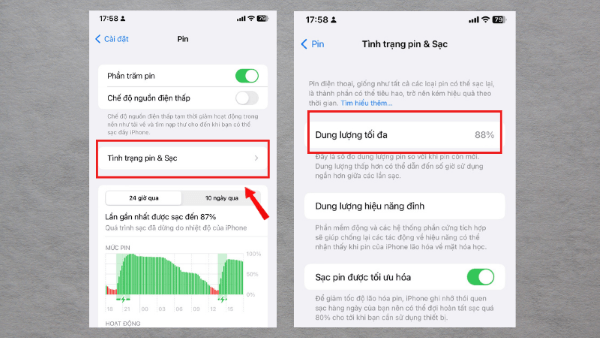
Bước 4: Xem dung lượng tối đa và hiệu năng đỉnh
Tuy nhiên, bạn phải thao tác nhiều bước nên chưa thật sự tiện lợi.
2. Sử dụng ứng dụng bên thứ ba
Một số app hỗ trợ kiểm tra pin như:
- Battery Life
- CoconutBattery (dành cho Mac)
Nhược điểm là:
- Có thể mất phí
- Độ chính xác không hoàn toàn đảm bảo
- Yêu cầu cấp quyền riêng tư
3. Dùng phím tắt (Shortcuts) – giải pháp tối ưu
Đây là cách được nhiều người dùng iPhone lựa chọn nhất hiện nay vì:
- Truy cập cực nhanh
- Cá nhân hóa theo nhu cầu
- Có thể gọi bằng Siri
- Hiển thị thông tin ngay lập tức
Chỉ cần tạo phím tắt tuổi thọ pin, bạn sẽ tiết kiệm đáng kể thời gian kiểm tra.
Hướng dẫn tạo phím tắt kiểm tra pin iPhone chi tiết
Dưới đây là cách tạo phím tắt xem tuổi thọ pin đơn giản mà ai cũng có thể thực hiện:
Bước 1: Thêm phím tắt Phân tích pin
- Truy cập liên kết tải phím tắt “Phân tích pin”
- Nhấn Thêm phím tắt
- Mở ứng dụng Phím tắt (Shortcuts) để kiểm tra đã thêm thành công

Sau bước này, bạn đã có công cụ cơ bản để tạo phím tắt tuổi thọ pin.
Bước 2: Truy cập cài đặt phân tích
- Vào Cài đặt trên iPhone
- Chọn Quyền riêng tư & Bảo mật
- Kéo xuống và chọn Phân tích & Cải tiến
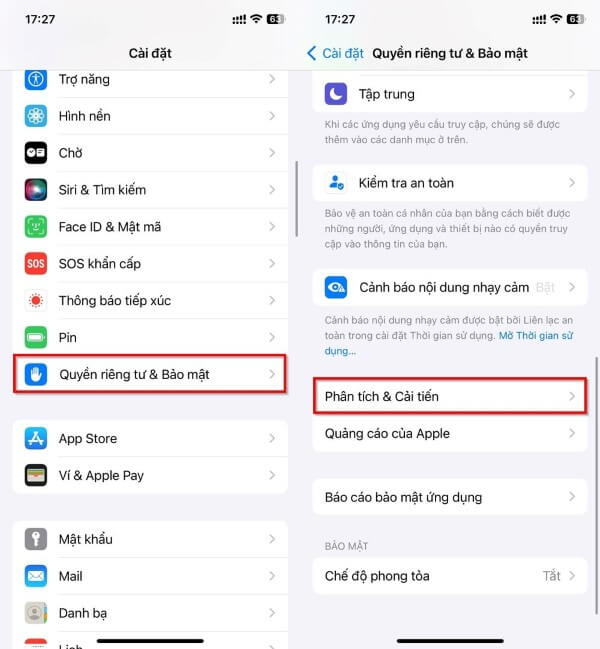
Đây là nơi lưu trữ dữ liệu giúp hệ thống phân tích pin.
Bước 3: Bật chia sẻ dữ liệu phân tích
- Đảm bảo mục Chia sẻ Phân tích iPhone đã được bật
- Nếu chưa bật, hãy kích hoạt và chờ vài ngày để hệ thống ghi nhận dữ liệu
- Nhấn vào Dữ liệu phân tích
- Chọn file Analytics gần nhất
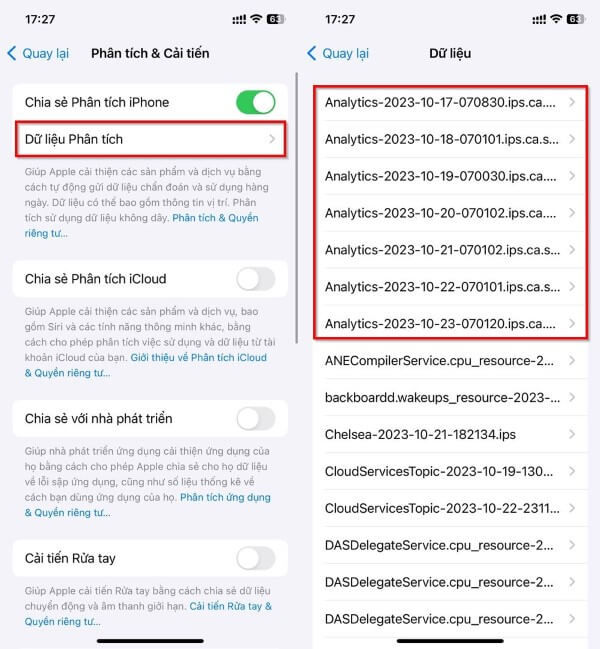
Đây là bước quan trọng để phím tắt tuổi thọ pin hoạt động chính xác.
Bước 4: Chạy phím tắt để xem kết quả
- Nhấn biểu tượng Chia sẻ
- Chọn Phân tích pin
- Đợi hệ thống xử lý và hiển thị kết quả
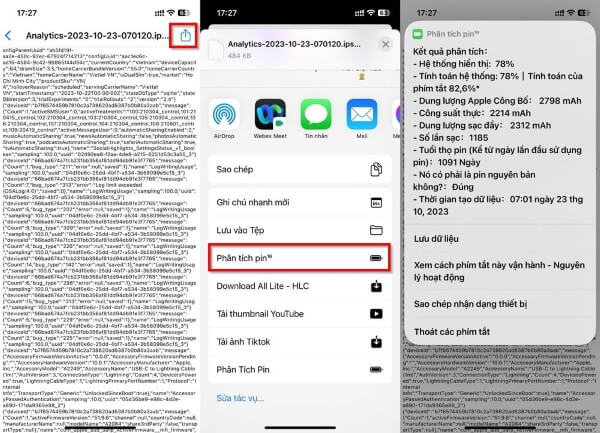
Sau khi hoàn tất, bạn sẽ thấy thông tin chi tiết về pin như dung lượng thực tế, độ chai pin,…
Mẹo nâng cao khi sử dụng phím tắt
Để tận dụng tối đa phím tắt tuổi thọ pin, bạn có thể áp dụng thêm các mẹo sau:
- Thông báo pin yếu: Tự động cảnh báo khi pin dưới 20%
- Theo dõi lịch sử pin: Lưu dữ liệu vào Ghi chú để phân tích theo thời gian
- Tự bật tiết kiệm pin: Khi pin dưới 15%, kích hoạt chế độ Low Power Mode
- Dùng Siri: Chỉ cần nói “Kiểm tra pin” để nhận kết quả ngay
Những tính năng này giúp phím tắt tuổi thọ pin trở nên tiện ích hơn rất nhiều.
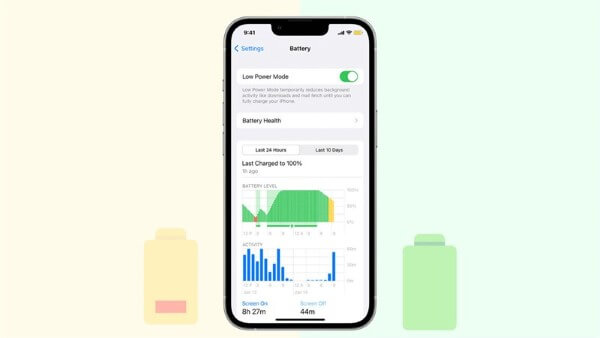
Khi nào nên sử dụng phím tắt kiểm tra pin?
Bạn nên sử dụng công cụ này trong các trường hợp sau:
- iPhone hao pin nhanh bất thường
- Chuẩn bị đi xa, cần kiểm tra pin kỹ
- Theo dõi mức độ chai pin định kỳ
- Kiểm tra thiết bị trước khi mua bán
Nhờ đó, bạn luôn chủ động trong quá trình sử dụng thiết bị.
Một số lưu ý quan trọng
Khi dùng phím tắt tuổi thọ pin, bạn cần ghi nhớ:
- Phím tắt chỉ hiển thị thông tin cơ bản
- Muốn xem chuyên sâu cần dùng thêm ứng dụng hỗ trợ
- Pin iPhone thường bắt đầu chai sau khoảng 500 chu kỳ sạc
- Nên thay pin khi dung lượng tối đa dưới 80%
Việc hiểu rõ các giới hạn này sẽ giúp bạn sử dụng công cụ hiệu quả hơn.
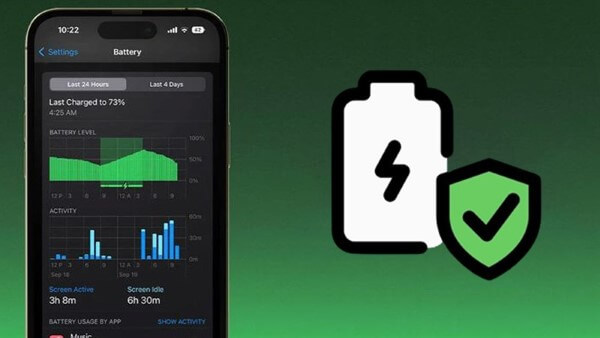
Giải pháp khi pin iPhone bị chai
Nếu pin đã xuống cấp, bạn nên:
- Thay pin chính hãng để đảm bảo an toàn
- Tránh sử dụng pin kém chất lượng
- Kiểm tra định kỳ để tránh hỏng hóc nặng hơn
Một viên pin tốt sẽ giúp iPhone hoạt động ổn định và bền bỉ hơn.
Kết luận
Với phím tắt tuổi thọ pin, việc kiểm tra và theo dõi tình trạng pin iPhone trở nên đơn giản hơn bao giờ hết. Chỉ cần vài bước thiết lập, bạn đã có thể nắm rõ sức khỏe pin, từ đó điều chỉnh cách sử dụng hợp lý và kéo dài tuổi thọ thiết bị.
Nếu bạn đang tìm kiếm một chiếc iPhone mới chính hãng, pin bền bỉ, hiệu năng ổn định, hãy đến ngay hệ thống Viettel Store để được tư vấn và lựa chọn sản phẩm phù hợp với mức giá tốt cùng nhiều ưu đãi hấp dẫn.
Xem thêm:









Email của bạn sẽ không được hiển thị công khai. Các trường bắt buộc được đánh dấu *
Tạo bình luận mới