
Prezi AI giúp biến ý tưởng hoặc tài liệu có sẵn thành bài thuyết trình dạng bản đồ, có hiệu ứng phóng to, thu nhỏ giữa các chủ đề, chỉ trong vài phút. Bài viết này sẽ giải thích Prezi AI là gì, có miễn phí không, bảng giá các gói và cách tạo bài thuyết trình từ A–Z.
1. Prezi AI là gì?
Prezi AI là trợ lý AI tích hợp trong Prezi, nền tảng làm bài thuyết trình nổi tiếng với kiểu trình bày khác hẳn slide lật trang truyền thống. Thay vì từng trang nối nhau, Prezi đặt nội dung trên một không gian mở và di chuyển giữa các chủ đề bằng hiệu ứng phóng to, thu nhỏ (zoom in/zoom out).
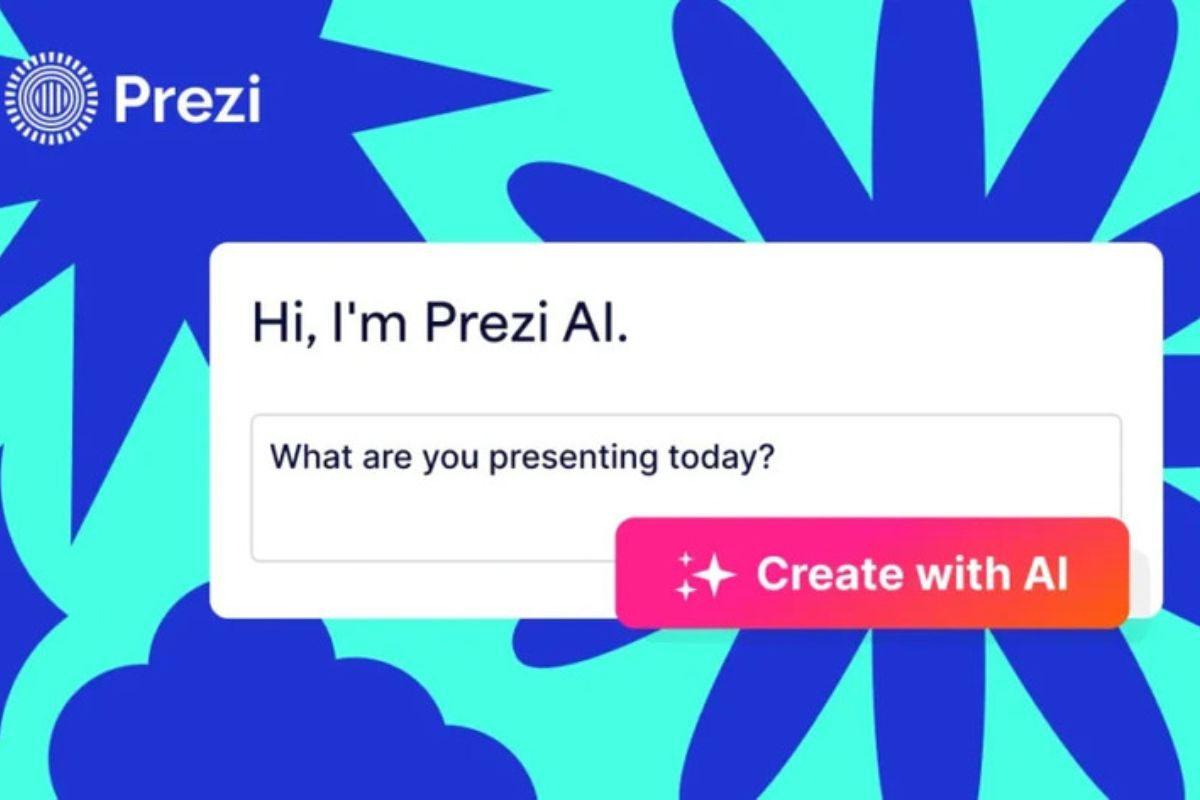
Chỉ cần nhập câu lệnh (prompt) hoặc tải lên tài liệu, Prezi AI sẽ phân tích nội dung, sắp xếp thành các chủ đề chính và phụ, rồi dựng bài thuyết trình kèm hình ảnh minh họa. Công cụ phù hợp với giáo viên làm bài giảng, học sinh, sinh viên làm báo cáo nhóm, hay nhân viên kinh doanh chuẩn bị bài thuyết trình cho khách hàng.
2. Prezi AI hoạt động dựa trên công nghệ nào?
Để tạo ra những bài thuyết trình dạng bản đồ tương tác ấn tượng, Prezi AI vận hành dựa trên sự kết hợp của nhiều công nghệ xử lý dữ liệu hiện đại.
2.1. Mô hình xử lý ngôn ngữ tự nhiên (NLP & Generative AI)
Prezi AI dùng các mô hình ngôn ngữ để hiểu câu lệnh của người dùng, đọc tài liệu, tóm tắt đoạn văn dài và chia ý tưởng thành cấu trúc bài thuyết trình theo từng chủ đề, nhánh nội dung.
2.2. Động cơ thiết kế không gian tương tác
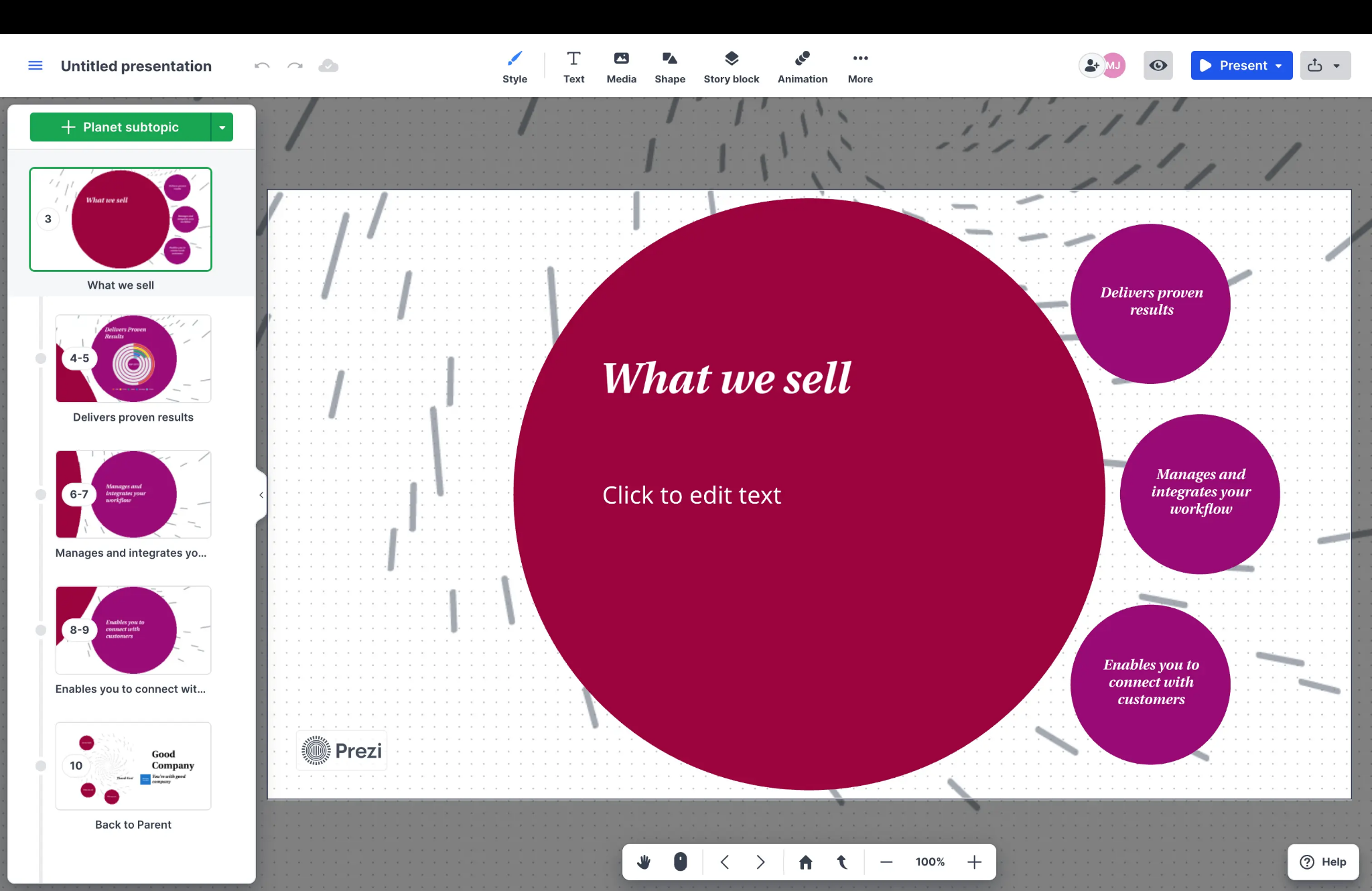
Điểm đặc trưng của Prezi là giao diện thu phóng (ZUI – zooming user interface). AI tự sắp xếp vị trí các chủ đề và chủ đề phụ trên một không gian rộng, nhờ đó khi trình chiếu, hiệu ứng chuyển cảnh phóng to, thu nhỏ diễn ra mượt mà.
2.3. Hệ thống gợi ý thiết kế và định dạng đa phương thức
Prezi AI sở hữu bộ lọc thẩm mỹ thông minh, tự động phân tích chủ đề bài viết để đề xuất bảng màu, phông chữ và hệ thống biểu tượng phù hợp. AI cũng tự động căn chỉnh khoảng cách văn bản và hình ảnh để đảm bảo bố cục luôn cân đối và hợp mắt.
3. Prezi AI có miễn phí không? Giá và điều kiện sử dụng
Hiện nay tùy theo nhu cầu sử dụng và ngân sách mà người dùng có thể lựa chọn phiên bản Prezi AI phù hợp, bao gồm bản trả phí và miễn phí.
3.1. Bảng giá Prezi AI mới nhất
Prezi có gói miễn phí và các gói trả phí (giá dưới đây tính khi thanh toán theo năm):
|
Gói |
Giá |
Quyền lợi chính |
| Basic (miễn phí) | 0 USD, không cần thẻ | 500 AI credit; tạo bài tối đa 10 ý chính (talking points); bài thuyết trình ở chế độ công khai; không xuất PDF |
| Standard | 7 USD/tháng | 500 AI credit mỗi tháng; tùy chỉnh quyền riêng tư; nhập file PowerPoint; kho hình ảnh, đồ họa; chỉnh sửa ảnh nâng cao |
| Plus (phổ biến nhất) | 19 USD/tháng [cần xác nhận] | Không giới hạn AI; xuất PDF; không watermark; ứng dụng máy tính và dùng ngoại tuyến; ghi hình bài thuyết trình |
| Premium | 29 USD/tháng [cần xác nhận] | Toàn bộ quyền lợi Plus; thống kê hiệu quả bài thuyết trình; hỗ trợ ưu tiên |
| EDU Plus / EDU Pro | 4 / 8 USD/tháng | Gói giảm giá cho học sinh, sinh viên, giáo viên đã xác minh |
Lưu ý: Giá có thể thay đổi tùy thời điểm và chương trình ưu đãi. [Cần xác nhận] Gói miễn phí được 500 credit dùng một lần hay mỗi tháng (các nguồn ghi khác nhau).
3.2. Điều kiện tài khoản và giới hạn sử dụng
- Đăng ký: Dùng tài khoản Google hoặc email; gói Basic không cần thẻ tín dụng.
- Dùng thử: Các gói trả phí có thời gian dùng thử miễn phí [cần xác nhận 14 hay 7 ngày].
- Quyền riêng tư: Bài thuyết trình ở gói Basic mặc định công khai; muốn để riêng tư cần từ gói Standard trở lên.
- [SỬA] Thiết bị: Prezi chạy trên trình duyệt và có ứng dụng máy tính (gói Plus trở lên). Vì hiệu ứng thu phóng dùng nhiều đồ họa, máy tính có cấu hình khá và trình duyệt cập nhật sẽ cho trải nghiệm chỉnh sửa, trình chiếu mượt hơn.
4. Các tính năng vượt trội của Prezi AI trong thiết kế slide
Sự tích hợp trí tuệ nhân tạo đã mang lại cho Prezi AI nhiều công cụ mạnh mẽ, khác biệt hoàn toàn so với phần mềm trình chiếu truyền thống.
4.1. Khởi tạo bài thuyết trình tự động từ câu lệnh Prompt
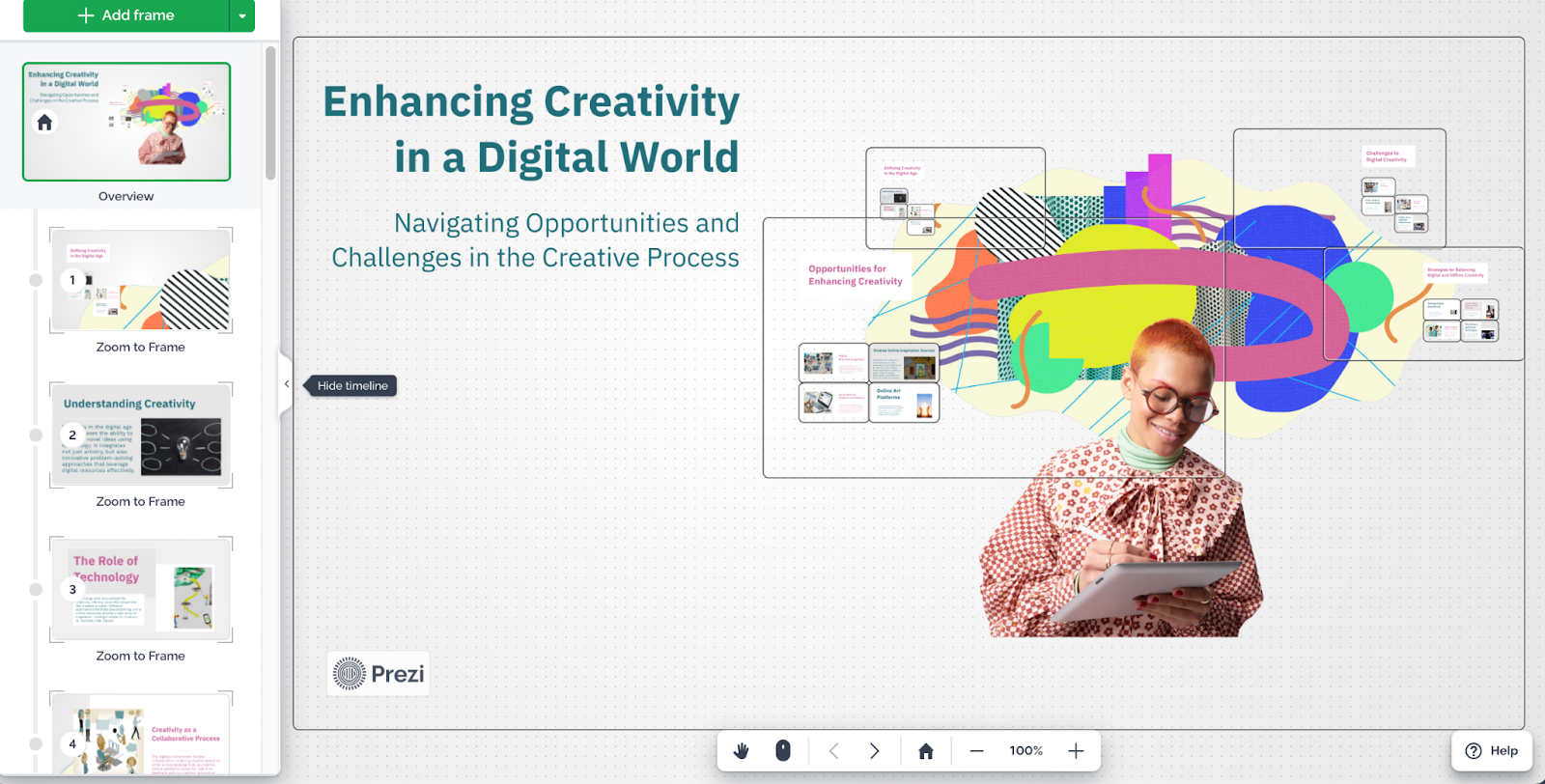
Chỉ cần gõ một câu lệnh mô tả chủ đề, ví dụ: “Tạo bài thuyết trình về tác động của trí tuệ nhân tạo đến ngành giáo dục”, Prezi AI sẽ dựng dàn ý, sơ đồ chủ đề và nội dung chi tiết. Ngoài câu lệnh, bạn có thể tải lên tệp PDF, Word hoặc PowerPoint để AI dựng bài từ tài liệu có sẵn
4.2. Cấu trúc nội dung dạng bản đồ tư duy zoom-in/zoom-out độc đáo
Khác với việc lật từng trang slide đơn điệu, Prezi AI sắp xếp nội dung theo dạng sơ đồ tư duy. Người thuyết trình có thể bấm vào một chủ đề lớn để “Zoom in” xem chi tiết các ý phụ, sau đó “Zoom out” để quay về bức tranh toàn cảnh, giúp người nghe dễ dàng ghi nhớ mạch tư duy.
4.3. Viết lại, tóm tắt và tối ưu văn phong nội dung trực tiếp
Trợ lý AI tích hợp sẵn trên màn hình chỉnh sửa cho phép bạn chọn một đoạn văn bản và yêu cầu AI cô đọng lại, kéo dài nội dung hoặc thay đổi văn phong (chuyên nghiệp, trang trọng, cô đọng) mà không cần phải chuyển sang các công cụ như ChatGPT.
4.4. Đổi bố cục và phối màu thông minh chỉ với một nhấp chuột
Nếu chưa ưng giao diện ban đầu, bạn có thể dùng tính năng thiết kế tự động để đổi bố cục, phông chữ và bảng màu chỉ với vài thao tác.
4.5. Tích hợp Prezi Video hỗ trợ thuyết trình trực tuyến cùng AI
Prezi AI hỗ trợ tính năng Prezi Video, cho phép hình ảnh của bạn và các nhánh nội dung bài thuyết trình hiển thị song song trên cùng một màn hình trong các buổi họp trực tuyến qua Zoom, Google Meet hay Microsoft Teams.
5. Hướng dẫn sử dụng Prezi AI chi tiết cho người mới
Dưới đây là 4 bước đơn giản giúp bạn nhanh chóng tạo một bài thuyết trình ấn tượng bằng Prezi AI.
5.1. Bước 1: Đăng nhập và truy cập trình tạo Prezi AI
Bạn truy cập vào trang chủ prezi.com , đăng nhập tài khoản. Tại giao diện bảng điều khiển chính, nhấp chọn nút Create with AI để khởi chạy trình thiết kế thông minh.
5.2. Bước 2: Nhập ý tưởng hoặc tải lên tài liệu nguồn
Nhập câu lệnh mô tả bài thuyết trình (chủ đề, người nghe, mục tiêu), hoặc dán đoạn văn bản, tải lên tệp PDF, Word, PowerPoint để AI phân tích.
Ngoài hiệu ứng trình chiếu, bạn có thể kết hợp video minh họa để bài thuyết trình thêm sinh động và dễ truyền tải thông tin. Tham khảo các công cụ ai tạo video để tìm giải pháp tạo video nhanh chóng phục vụ học tập và công việc.
5.3. Bước 3: Lựa chọn phong cách thiết kế và cấu trúc Canvas
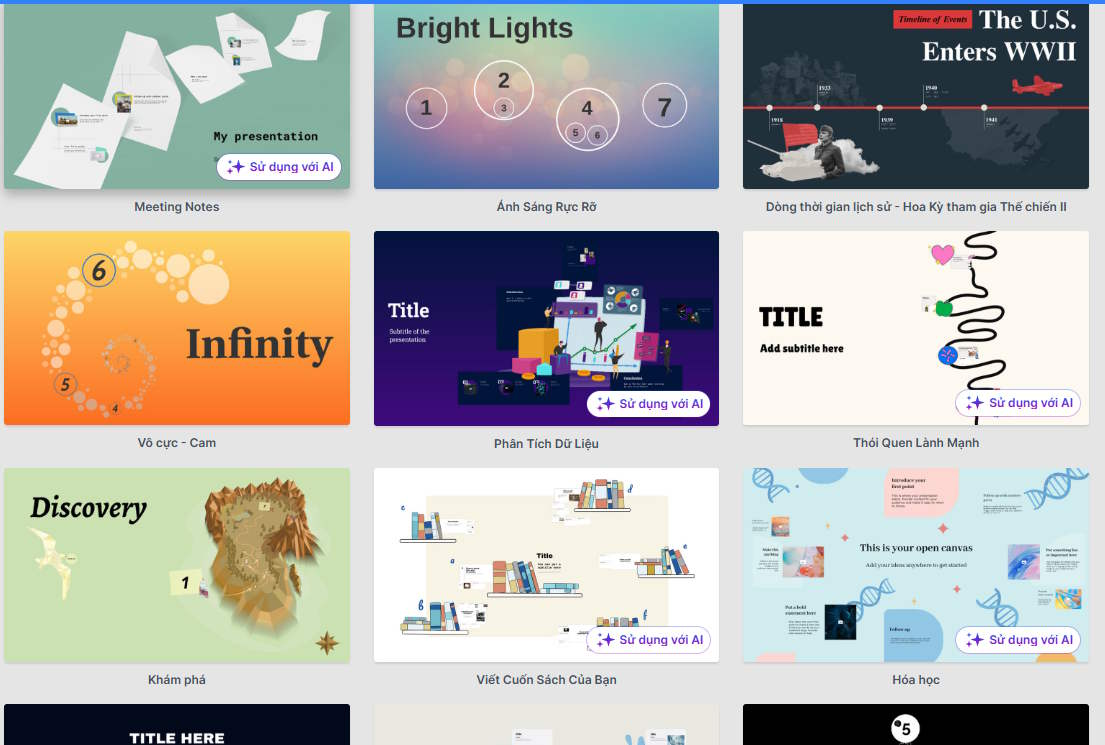
Hệ thống sẽ đưa ra một số mẫu giao diện, tông màu và cấu trúc di chuyển chủ đề. Bạn chọn phong cách yêu thích nhất và nhấp Generate để AI bắt đầu quá trình dựng slide.
5.4. Bước 4: Tinh chỉnh nội dung và xuất bản
Nhấp vào từng nhánh nội dung để sửa chữ, thay hình ảnh hoặc thêm ý phụ. Khi hoàn tất, bấm Present để trình chiếu, hoặc lấy link chia sẻ. Với gói Plus trở lên, bạn có thể xuất bài ra PDF.
6. So sánh Prezi AI với Gamma AI, Tome AI & Canva AI
Bảng so sánh dưới đây sẽ giúp bạn hình dung rõ sự khác biệt giữa Prezi AI và các nền tảng tạo slide AI phổ biến hiện nay:
Bảng so sánh các công cụ AI tạo slide thuyết trình
|
Tiêu chí |
Prezi AI |
Gamma AI |
Canva AI |
|
Kiểu trình bày |
Bản đồ nội dung, phóng to – thu nhỏ giữa các chủ đề |
Slide dạng thẻ (card), dùng được cho cả tài liệu và trang web |
Slide truyền thống với kho mẫu đồ họa lớn |
|
Nhập liệu |
Câu lệnh, văn bản, tệp PDF, Word, PowerPoint |
Câu lệnh, văn bản, tệp PDF, PowerPoint |
Câu lệnh, văn bản, hình ảnh, dữ liệu bảng tính |
|
Xuất file |
PDF (từ gói Plus); chia sẻ qua link |
PDF, PPTX, PNG, Google Slides; chia sẻ qua link |
PDF, PPTX, PNG, JPG…; chia sẻ qua link |
|
Gói miễn phí |
500 AI credit, bài thuyết trình công khai |
400 credit tặng một lần |
Có, kho mẫu miễn phí lớn |
|
Ưu điểm |
Kiểu trình chiếu độc đáo, dễ thấy bức tranh tổng thể |
Tạo nhanh từ nội dung thô, xuất nhiều định dạng |
Dễ dùng, nhiều mẫu và tài nguyên thiết kế |
|
Hạn chế |
Gói miễn phí công khai bài, chưa xuất PDF |
Bố cục đặc thù, xuất PowerPoint có thể lệch phông |
Nhiều tính năng AI cần gói Pro |
Gợi ý: chọn Prezi nếu muốn bài thuyết trình gây ấn tượng bằng chuyển động; chọn Gamma nếu cần tạo nhanh và xuất PowerPoint; chọn Canva nếu cần thiết kế nhiều loại ấn phẩm ngoài slide.
7. Review Prezi AI: Ưu và nhược điểm
Việc đánh giá khách quan hai mặt của công cụ sẽ giúp bạn ứng dụng Prezi AI một cách hiệu quả nhất.
7.1. Ưu điểm của Prezi AI
Quá trình thiết kế một slide chuyên nghiệp, chỉn chu sẽ trở nên dễ dàng hơn bao giờ hết nhờ vào những tính năng vượt trội của Prezi.
- Trình chiếu trực quan: Bố cục dạng bản đồ với hiệu ứng phóng to – thu nhỏ giúp người xem nắm được bức tranh tổng thể và mạch nội dung.
- Tiết kiệm thời gian chuẩn bị: AI dựng dàn ý và nội dung ban đầu, bạn chỉ cần chỉnh sửa.
- Tạo bài từ câu lệnh hoặc tài liệu: Nhập mô tả hoặc tải tệp PDF, Word, PowerPoint để AI dựng bài.
- Tự động thiết kế: AI gợi ý bố cục, màu sắc, hình ảnh minh họa, không cần kỹ năng đồ họa.
- Chỉnh sửa linh hoạt: Đổi bảng màu, yêu cầu AI tạo lại nội dung theo câu lệnh mới, hoặc chuyển sang Prezi Present để tùy chỉnh sâu hơn.
7.2. Nhược điểm của Prezi AI
Dưới đây là một số điểm hạn chế của Prezi AI mà người dùng nên chú ý để tránh ảnh hưởng tới hiệu suất khi làm việc cùng công cụ này.
- Cần máy đủ mạnh để chạy mượt: Hiệu ứng thu phóng dùng nhiều đồ họa, máy cấu hình yếu có thể bị giật khi chỉnh sửa bài lớn.
- Gói miễn phí hạn chế nhiều: Bài thuyết trình luôn công khai, giới hạn AI credit, không xuất PDF và có watermark.
- Kiểu trình bày không hợp mọi trường hợp: Hiệu ứng thu phóng nhiều có thể gây rối mắt; với báo cáo trang trọng, slide truyền thống đôi khi phù hợp hơn.
- Xuất file hạn chế: Chủ yếu xuất PDF; khả năng xuất sang PowerPoint [cần xác nhận].
- Vẫn cần kiểm tra nội dung: Nội dung AI tạo ra chỉ là bản nháp, cần rà soát độ chính xác và chỉnh văn phong.
8. Câu hỏi thường gặp về Prezi AI
Dưới đây là phần giải đáp một số thắc mắc thường gặp phải trong quá trình sử dụng Prezi AI.
8.1. Prezi AI có tạo bài thuyết trình bằng tiếng Việt được không?
Có. Bạn có thể nhập câu lệnh, tải tài liệu tiếng Việt (PDF, Word, PowerPoint) hoặc dùng trợ lý Ask AI để tạo và chỉnh sửa bài thuyết trình tiếng Việt.
8.2. Có xuất bài từ Prezi AI sang PowerPoint (PPTX) được không?
Với gói Plus trở lên, bạn xuất được PDF và dùng ứng dụng máy tính để trình chiếu ngoại tuyến. Prezi nhập được file PowerPoint có sẵn để AI chuyển thành bài thuyết trình Prezi.
8.3. Dùng Prezi AI với Zoom hoặc Google Meet như thế nào?
Prezi có tính năng trình chiếu trên cuộc gọi video: khi kết nối với Zoom, Google Meet hoặc Microsoft Teams, nội dung bài thuyết trình hiển thị ngay cạnh hình ảnh camera của bạn. Người nghe vừa thấy người nói vừa theo dõi được nội dung, không cần tắt camera để chia sẻ màn hình.
8.4. Học sinh, sinh viên có được giảm giá không?
Có. Prezi có gói dành cho học sinh, sinh viên và giáo viên: EDU Plus khoảng 4 USD/tháng và EDU Pro khoảng 8 USD/tháng (thanh toán theo năm), cần xác minh tư cách học sinh, giáo viên.
8.5. Bài thuyết trình có bị mất khi hết thời gian dùng thử không?
Không. Sau khi hết thời gian dùng thử, tài khoản chuyển về gói Basic và bài thuyết trình vẫn được giữ lại, nhưng sẽ theo giới hạn của gói Basic: chuyển sang công khai, không xuất PDF, có watermark.
Để slide mang dấu ấn riêng, bạn cũng có thể tạo hình minh họa phù hợp với chủ đề thay vì chỉ sử dụng hình ảnh có sẵn. Khám phá các công cụ ai tạo ảnh để bổ sung hình ảnh sáng tạo và tăng tính trực quan cho bài thuyết trình.
Tổng kết lại, Prezi AI là giải pháp đột phá giúp hiện đại hóa cách chúng ta chuẩn bị và trình bày ý tưởng. Với khả năng tự động hóa thiết kế cùng hiệu ứng thu phóng độc đáo, công cụ này sẽ giúp bài thuyết trình của bạn trở nên sinh động và cuốn hút hơn bao giờ hết.










Email của bạn sẽ không được hiển thị công khai. Các trường bắt buộc được đánh dấu *
Tạo bình luận mới