
Bạn muốn lưu lại một trận game, thao tác trong ứng dụng hoặc đoạn lỗi để gửi hỗ trợ nhưng chưa biết nút ghi nằm ở đâu? Cách quay màn hình iPhone thực hiện được ngay bằng tính năng tích hợp từ iOS 11, không cần cài ứng dụng lạ. Bài viết hướng dẫn cách thêm nút Ghi màn hình, quay có hoặc không có tiếng, dừng video, tìm bản ghi trong Ảnh và xử lý các lỗi thường gặp trên iPhone.
Tóm tắt nội dung chính:
- iPhone chạy iOS 11 trở lên có sẵn tính năng Ghi màn hình; iOS cũ và iOS 18 có cách thêm nút vào Trung tâm điều khiển khác nhau
- iPhone Face ID mở Trung tâm điều khiển bằng cách vuốt từ góc trên bên phải, còn iPhone có nút Home dùng thao tác vuốt từ cạnh dưới lên
- Muốn thu giọng nói, bạn cần nhấn giữ nút Ghi màn hình, bật Micro rồi mới bắt đầu quay
- Video hoàn tất sẽ tự lưu trong Ảnh, nơi bạn có thể cắt, tắt tiếng, chia sẻ hoặc xóa bản ghi
1. Thêm nút Ghi màn hình vào Trung tâm điều khiển trước khi quay
Ghi màn hình là tính năng có sẵn trên iPhone từ iOS 11, giúp bạn quay lại nội dung hiển thị mà không cần cài ứng dụng bên thứ ba. Nút này có biểu tượng chấm tròn nằm trong các vòng tròn đồng tâm. Trước khi thực hiện cách ghi màn hình iPhone, hãy mở Trung tâm điều khiển để kiểm tra nút đã xuất hiện chưa. Nếu thường quay khi đang dùng ứng dụng, bạn cũng nên bật quyền truy cập Trung tâm điều khiển trong ứng dụng tại Cài đặt > Trung tâm điều khiển.
1.1. Thêm nút trên iOS 18 trở lên
iOS 18 cho phép bạn chỉnh sửa Trung tâm điều khiển trực tiếp, nên đường dẫn qua Cài đặt của các phiên bản cũ có thể không còn phù hợp. Cách thêm nút Ghi màn hình trên iOS 18 gồm các bước:
- Vuốt từ góc trên bên phải màn hình xuống để mở Trung tâm điều khiển
- Chạm dấu + ở góc trên bên trái hoặc nhấn giữ vùng trống trong Trung tâm điều khiển
- Chọn Thêm một điều khiển
- Tìm Ghi màn hình hoặc Screen Recording, sau đó chạm để thêm nút vào Trung tâm điều khiển
Sau khi thêm, bạn có thể nhấn giữ biểu tượng để di chuyển đến vị trí dễ chạm hơn. Việc tách riêng hướng dẫn iOS 18 giúp tránh nhầm với cách thêm nút trong mục Cài đặt > Trung tâm điều khiển của iOS cũ. Nếu đang tìm hiểu thiết bị Apple thế hệ mới, bạn có thể tham khảo iPhone 18 Apple.
Ngoài ra, các thao tác quay màn hình cơ bản này cũng áp dụng tương tự trên nhiều thiết bị di động khác thuộc hệ sinh thái của hãng. Nếu bạn đang tìm kiếm thông tin về iPhone Duo Apple, người dùng có thể tham khảo thêm thông tin chi tiết tại hệ thống Viettel Store.
1.2. Thêm nút trên iOS cũ hơn iOS 18
Các phiên bản iOS cũ thường đặt danh sách điều khiển trong phần Cài đặt. Bạn hãy thực hiện lần lượt các bước sau:
- Mở Cài đặt, chọn Trung tâm điều khiển
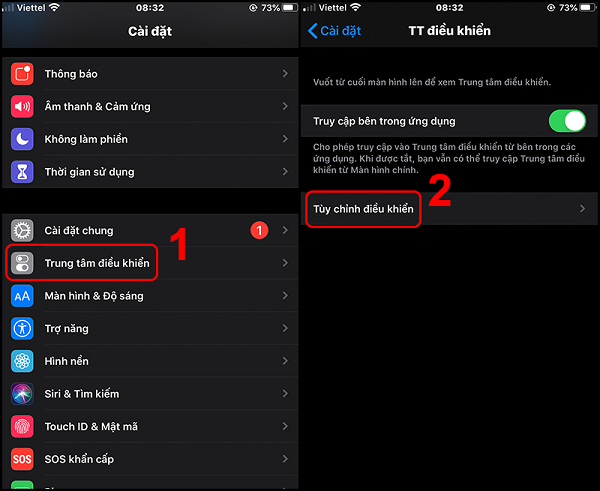
- Kéo xuống khu vực Điều khiển khác, sau đó tìm mục Ghi màn hình
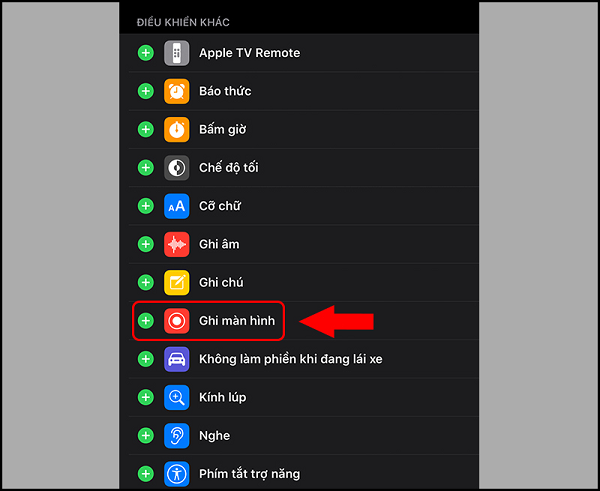
- Chạm dấu + màu xanh bên cạnh mục này để đưa nút lên danh sách điều khiển đang dùng
- Vuốt mở Trung tâm điều khiển và kiểm tra biểu tượng Ghi màn hình đã xuất hiện
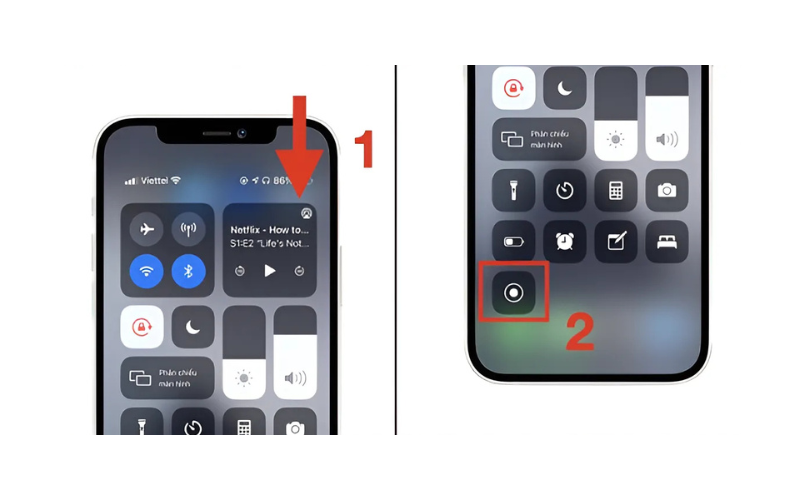
Nếu nút đã nằm trong Trung tâm điều khiển, bạn có thể chuyển sang phần hướng dẫn quay. Trường hợp biểu tượng chưa hiện, hãy kiểm tra lại thao tác thêm nút hoặc khởi động lại iPhone trước khi thử lần nữa.
2. Cách quay và dừng màn hình iPhone (Face ID và nút Home)
Quy trình quay và dừng trên các mẫu iPhone 12, iPhone 13, iPhone 14, iPhone 15 và iPhone 16 gần như giống nhau. Điểm cần nhớ là cách mở Trung tâm điều khiển phụ thuộc vào kiểu máy: iPhone Face ID vuốt từ góc phải, còn máy có nút Home vuốt từ cạnh dưới. Bạn hãy kiểm tra các điều kiện sau trước khi bắt đầu.
2.1. Những lưu ý trước khi quay
- iPhone đang chạy iOS 11 trở lên
- Nút Ghi màn hình đã được thêm vào Trung tâm điều khiển
- Micro hoạt động nếu bạn cần thu giọng nói
- iPhone còn đủ dung lượng lưu trữ và pin, hoặc đang được cắm sạc nếu quay trong thời gian dài
2.2. Bắt đầu quay trên iPhone Face ID (iPhone X trở lên)
Người dùng iPhone X trở lên, bao gồm iPhone 12, có thể thực hiện cách quay màn hình iPhone bằng các bước dưới đây:
- Vuốt từ góc trên bên phải màn hình xuống để mở Trung tâm điều khiển
- Chạm nút Ghi màn hình, lúc này biểu tượng thường đang có màu xám
- Chờ hết khoảng đếm ngược 3 giây, sau đó thoát Trung tâm điều khiển để quay nội dung cần lưu
Khi bắt đầu, nút Ghi màn hình sẽ chuyển sang màu đỏ. Một số mẫu iPhone mới hiển thị vùng hoặc biểu tượng màu đỏ ở khu vực đồng hồ. Trên iPhone 14 Pro trở lên, trạng thái quay có thể xuất hiện trên Dynamic Island. Bạn nên chờ hết đếm ngược rồi mới thao tác để phần mở đầu của video không bị thiếu.
2.3. Bắt đầu quay trên iPhone có nút Home (Touch ID)
Các mẫu iPhone có nút Home dùng thao tác mở Trung tâm điều khiển khác với iPhone Face ID. Bạn thực hiện như sau:
- Vuốt từ cạnh dưới màn hình lên để mở Trung tâm điều khiển
- Chạm nút Ghi màn hình
- Chờ khoảng 3 giây rồi thoát Trung tâm điều khiển để bắt đầu quay
Thanh hoặc chấm màu đỏ ở phía trên màn hình cho biết iPhone đang ghi. Với một số máy cũ, chỉ báo có thể hiển thị dưới dạng thanh đỏ thay vì biểu tượng nhỏ.
2.4. Dừng quay và lưu video
Bạn có thể dừng bản ghi bằng một trong các cách sau:
- Chạm thanh hoặc nút ghi màu đỏ ở đầu màn hình, sau đó chọn Dừng
- Mở lại Trung tâm điều khiển và chạm nút Ghi màn hình đang có màu đỏ
- Trên iPhone có Dynamic Island, chạm vào chấm đỏ trên khu vực này để dừng quay
Sau khi dừng, iPhone tự lưu video vào ứng dụng Ảnh và thường hiển thị banner thông báo. Bạn có thể chạm banner để mở nhanh bản ghi vừa tạo.
Nhìn chung, quy trình quay và lưu video diễn ra rất nhanh chóng trên các thế hệ hệ điều hành hiện nay. Người dùng đang sở hữu các dòng máy mới như iPhone 18 cũng có thể thực hiện thao tác tương tự để lưu lại nội dung màn hình một cách dễ dàng.
3. Cách quay màn hình iPhone có tiếng (bật micro)
Một lần chạm vào nút Ghi màn hình thường bắt đầu quay ngay nhưng không bật micro để thu giọng nói bên ngoài. Âm thanh phát từ ứng dụng có được ghi hay không còn phụ thuộc vào chính ứng dụng đó. Vì vậy, nếu muốn vừa quay thao tác vừa thuyết minh, bạn cần bật Micro trước khi bắt đầu.
- Nhấn giữ nút Ghi màn hình trong Trung tâm điều khiển, thay vì chỉ chạm một lần
- Chạm biểu tượng Micro để bật, biểu tượng thường chuyển sang màu đỏ
- Chọn Bắt đầu ghi, chờ hết khoảng đếm ngược 3 giây rồi thực hiện thao tác cần quay
- Nói ở khoảng cách phù hợp với iPhone và hạ âm lượng ứng dụng nếu tiếng game hoặc video lấn át giọng thuyết minh
- Khi muốn tắt thu giọng, nhấn giữ nút Ghi màn hình lần nữa rồi chạm biểu tượng Micro
Bạn nên quay thử một đoạn ngắn trước khi thực hiện bản ghi dài. Cách này giúp kiểm tra cả hình ảnh, tiếng ứng dụng và giọng nói, đặc biệt khi bạn làm video hướng dẫn hoặc ghi lại lỗi để gửi bộ phận hỗ trợ. Nếu muốn gửi bản ghi thẳng đến một dịch vụ khác, bảng tùy chọn sau khi nhấn giữ nút ghi có thể hiển thị các đích như Gmail hoặc Messenger tùy ứng dụng được cài trên máy. Người dùng đang cân nhắc nâng cấp thiết bị có thể tham khảo giá iPhone 18 Pro Max.
4. Xem, chỉnh và chia sẻ video đã quay
Video sau khi dừng sẽ nằm trong ứng dụng Ảnh, nên bạn không cần tìm thêm thư mục riêng. Quy trình xử lý bản ghi gồm các bước ngắn sau:
- Mở Ảnh, vào Thư viện và chọn video mới quay
- Nếu vừa dừng quay, chạm banner thông báo để mở nhanh bản ghi
- Phát lại video để kiểm tra hình, âm thanh; dùng công cụ chỉnh sửa để cắt phần thừa, cắt khung hình hoặc tắt tiếng
- Chạm biểu tượng chia sẻ để gửi video qua tin nhắn, thư điện tử hoặc mạng xã hội
Cách quay video màn hình trên iPhone phù hợp với nhiều tình huống, nhưng video dài có thể chiếm nhiều dung lượng. Sau khi chia sẻ và xác nhận người nhận đã có tệp, bạn nên xóa bản ghi không còn cần thiết để giải phóng bộ nhớ. Nếu quan tâm đến thiết bị Apple có thiết kế gập, bạn có thể tham khảo giá iPhone Duo.
5. Lưu ý và mẹo để video quay màn hình sạch, ít lỗi
Một vài kiểm tra trước khi quay giúp bản ghi không bị gián đoạn hoặc lộ thông tin riêng tư. Bạn nên ghi nhớ các lưu ý sau:
- Một số ứng dụng có thể chặn quay video hoặc ghi âm, vì vậy màn hình có thể chuyển đen hoặc âm thanh không xuất hiện dù thao tác đúng
- iPhone không thể vừa ghi màn hình vừa sử dụng tính năng phản chiếu màn hình, nên hãy tắt Screen Mirroring trước khi quay
- Bật Không làm phiền hoặc tắt thông báo để banner tin nhắn không xuất hiện trong video
- Kiểm tra dung lượng trống và pin trước bản ghi dài; bạn có thể cắm sạc để hạn chế việc máy dừng giữa chừng
- Với bản ghi có tiếng, hãy chọn nơi ít ồn, nói rõ và xem lại video ngay sau khi dừng để phát hiện lỗi âm thanh
Nếu bạn quay màn hình để gửi thông tin hỗ trợ, hãy kéo lại từ đầu video và kiểm tra xem thao tác, mã lỗi hoặc thông báo cần thiết có hiển thị đầy đủ không. Bước kiểm tra này giúp người nhận hiểu đúng vấn đề mà không cần bạn quay lại nhiều lần.
6. Tự quay màn hình trên iPhone
Tính năng Ghi màn hình giúp người dùng tận dụng hệ thống có sẵn: thêm nút theo đúng phiên bản iOS, mở Trung tâm điều khiển theo kiểu máy, bật Micro khi cần tiếng rồi dừng để video tự lưu trong Ảnh. Quy trình này phù hợp khi bạn muốn lưu clip game, tạo video hướng dẫn hoặc ghi lại lỗi mà không phải cài ứng dụng không rõ nguồn gốc.
Trải nghiệm quay màn hình mượt mà cùng chất lượng hình ảnh sắc nét là một điểm cộng lớn trên các dòng máy cấu hình cao. Đối với các mẫu flagship như iPhone 18 Pro Max Apple, tính năng này hoạt động rất tối ưu, giúp người dùng dễ dàng chia sẻ các đoạn video chất lượng cao tại hệ thống Viettel Store.
7. Câu hỏi thường gặp về cách quay màn hình iPhone (FAQ)
7.1. Vì sao không thấy nút Ghi màn hình trên Trung tâm điều khiển?
Thiết bị không hiện nút Ghi màn hình thường do iPhone chưa chạy iOS 11, nút chưa được thêm hoặc phần mềm đang gặp lỗi tạm thời. Bạn hãy thêm lại nút theo phiên bản iOS: mở Cài đặt với iOS cũ, hoặc chọn Thêm một điều khiển trong Trung tâm điều khiển trên iOS 18. Nếu biểu tượng vẫn biến mất, hãy khởi động lại iPhone rồi kiểm tra lại.
7.2. Quay màn hình iPhone xong bị mất tiếng thì xử lý thế nào?
Bản ghi không có giọng nói thường do người dùng chỉ chạm một lần mà chưa bật Micro. Hãy nhấn giữ nút Ghi màn hình, chạm biểu tượng Micro để bật rồi chọn Bắt đầu ghi. Nếu vẫn không có tiếng, ứng dụng có thể đang chặn ghi âm hoặc micro của iPhone gặp vấn đề; bạn nên thử ghi trong một ứng dụng khác để đối chiếu.
7.3. Video quay màn hình iPhone lưu ở đâu?
Video quay màn hình tự lưu trong ứng dụng Ảnh, thường nằm ở Thư viện cùng các video khác. Ngay sau khi dừng, bạn có thể chạm banner thông báo để mở nhanh bản ghi mới nhất, sau đó chỉnh sửa hoặc chia sẻ theo nhu cầu.
7.4. iPhone nào hỗ trợ quay màn hình tích hợp?
Tính năng Ghi màn hình có sẵn trên iPhone chạy iOS 11 trở lên, không cần ứng dụng bên thứ ba. iPhone Face ID mở Trung tâm điều khiển từ góc trên bên phải, trong khi iPhone có nút Home vuốt từ cạnh dưới lên. Vì vậy, cách quay màn hình iPhone 12 và các mẫu Face ID đời mới có cùng quy trình cơ bản.
Tóm lại, bạn chỉ cần thêm nút Ghi màn hình đúng theo phiên bản iOS, chọn cách mở Trung tâm điều khiển phù hợp với kiểu máy và bật Micro nếu cần thu giọng. Video sẽ tự lưu trong Ảnh để bạn kiểm tra, chỉnh sửa và chia sẻ. Khi muốn lưu lại thao tác nhanh, bạn có thể áp dụng đúng cách quay màn hình iPhone.
Nếu bạn đang cân nhắc một chiếc iPhone mới với hiệu năng mượt mà và bộ nhớ rộng rãi, tham khảo ngay các mẫu 18+ iPhone hot 2026 đang có nhiều ưu đãi hấp dẫn tại Viettel Store.
XEM THÊM:









Email của bạn sẽ không được hiển thị công khai. Các trường bắt buộc được đánh dấu *
Tạo bình luận mới