
Reset bàn phím là một trong những thao tác cơ bản nhưng cực kỳ hữu ích để xử lý nhanh các lỗi phổ biến khi sử dụng thiết bị. Dù là bạn đang dùng laptop Windows, MacBook, điện thoại hay bàn phím cơ rời, việc biết cách reset đúng chuẩn sẽ giúp tiết kiệm thời gian và chi phí sửa chữa. Bài viết này sẽ cung cấp hướng dẫn reset bàn phím cơ và nhiều thiết bị khác một cách chi tiết, đảm bảo bạn có thể tự xử lý tại nhà.
Khi nào nên reset bàn phím?
Reset bàn phím không phải là thao tác cần thực hiện thường xuyên, nhưng rất hữu ích trong những tình huống sau:
- Bàn phím gõ sai ký tự, tự động sửa không chính xác
- Một số phím không phản hồi, bị liệt hoặc nhập ký tự ngẫu nhiên
- Cài đặt bàn phím bị xung đột sau khi cài đặt phần mềm mới
- Đèn nền hoặc các chức năng đặc biệt trên bàn phím không hoạt động đúng

Đây là những dấu hiệu rõ ràng cho thấy bạn cần tiến hành reset bàn phím cơ hoặc bàn phím máy tính để đưa thiết bị về trạng thái ổn định.
Cách reset bàn phím laptop hệ điều hành Windows
Đây là một trong những cách reset lại bàn phím Win 10 hiệu quả để khắc phục lỗi bàn phím thông thường.
Bước 1: Nhấn chuột phải vào biểu tượng Windows, chọn Device Manager
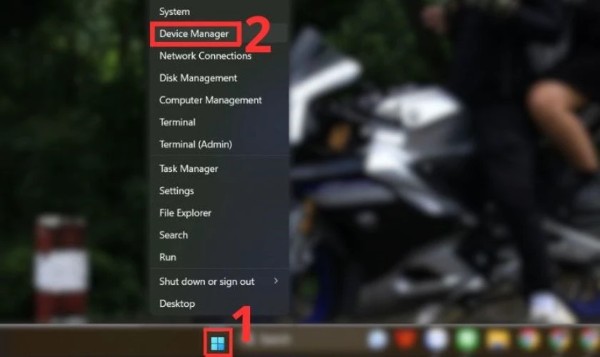
Bước 2: Trong cửa sổ mới, mở rộng danh mục Keyboards và nhấp đúp vào bàn phím đang sử dụng
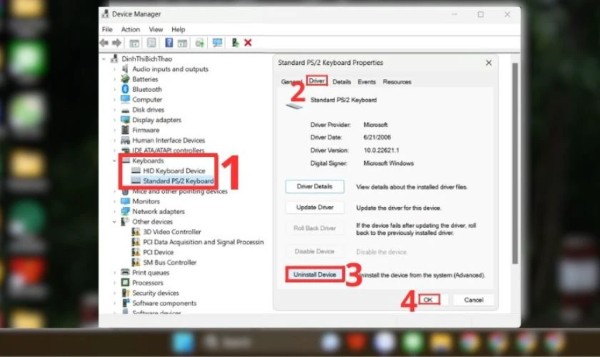
Bước 3: Trong tab Driver của cửa sổ Properties, chọn Uninstall Device và xác nhận
Bước 4: Quay lại Device Manager, nhấn Scan for hardware changes để hệ thống nhận diện lại bàn phím
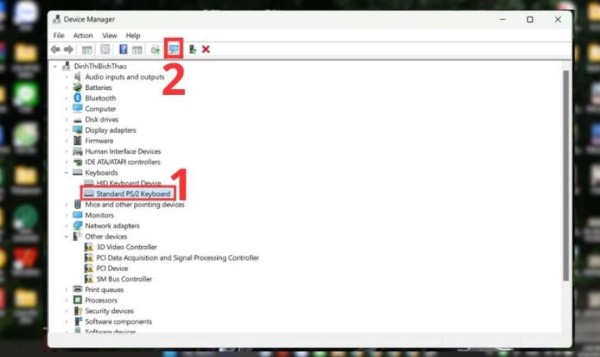
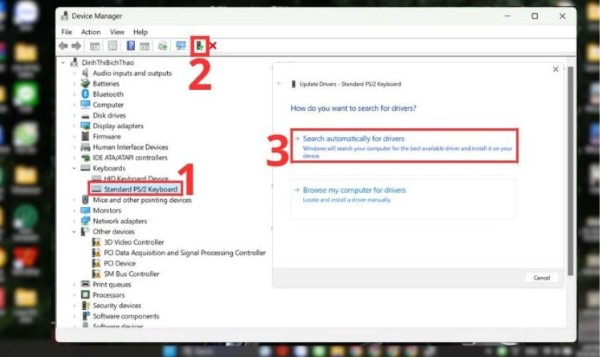
Bước 5: Nhấp chuột phải vào bàn phím → chọn Update driver → chọn Search automatically for drivers
Cách reset bàn phím laptop chạy MacOS
Phương pháp này đặc biệt hữu ích khi cài đặt gõ bị lỗi hoặc hệ thống không nhận đúng bố cục bàn phím.
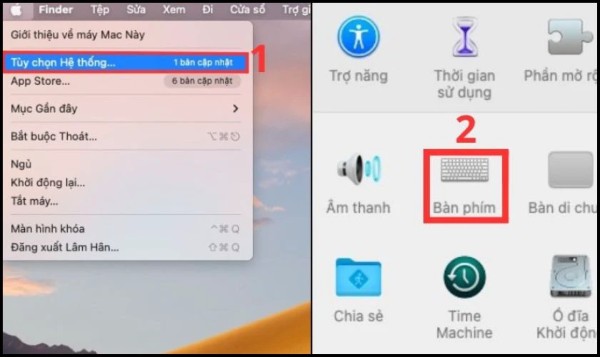
Bước 1: Nhấn vào biểu tượng Apple, chọn System Preferences, sau đó chọn Keyboard
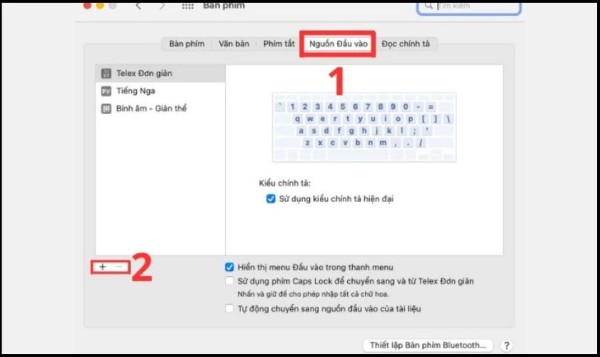
Bước 2: Chuyển sang tab Input Sources
- Xóa bộ gõ hiện tại bằng cách nhấn biểu tượng dấu trừ
- Thêm lại bộ gõ bằng biểu tượng dấu cộng và chọn ngôn ngữ mong muốn
Bước 5: Khởi động lại máy để hoàn tất quá trình reset bàn phím
Cách reset bàn phím iPhone và iPad
Đây là một trong những cách đơn giản nhưng hiệu quả để xử lý lỗi gõ sai từ, sai ngôn ngữ hoặc lỗi sửa lỗi chính tả không mong muốn trên thiết bị Apple.
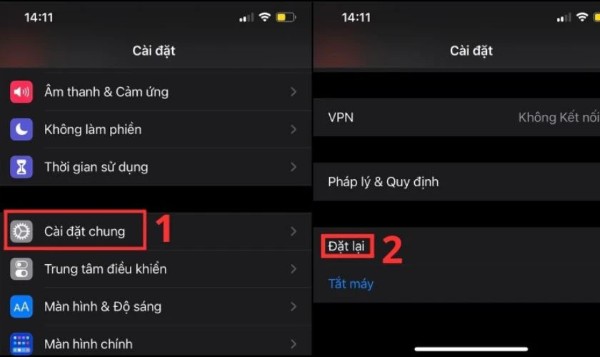
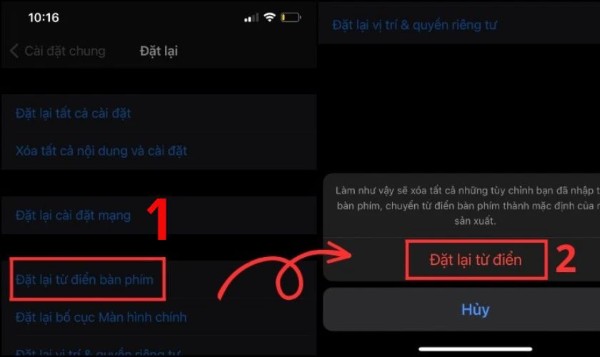
Bước 1: Truy cập mục Cài đặt, chọn Cài đặt chung
Bước 2: Cuộn xuống, nhấn vào Đặt lại
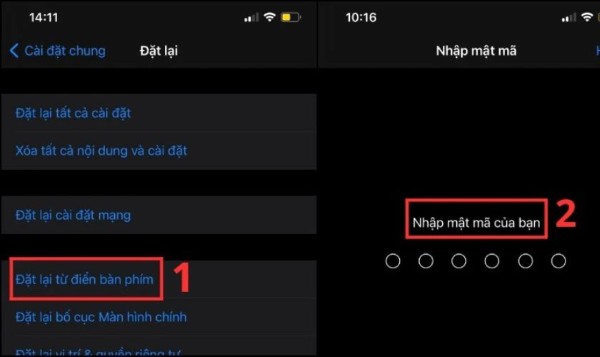
Bước 3: Chọn Đặt lại từ điển bàn phím
Bước 4: Nhập mật khẩu thiết bị nếu được yêu cầu
Bước 5: Xác nhận thao tác để hoàn tất việc đặt lại từ điển bàn phím
Cách reset bàn phím Android
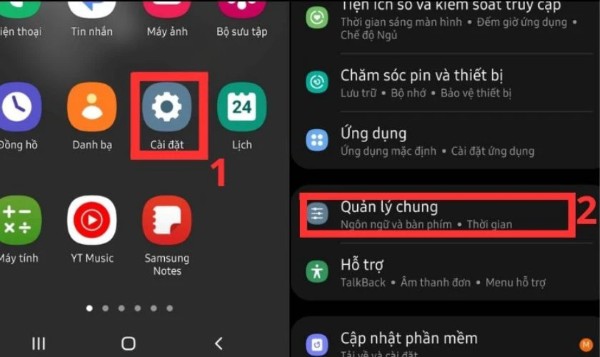
Bước 1: Vào Cài đặt, chọn mục Quản lý chung
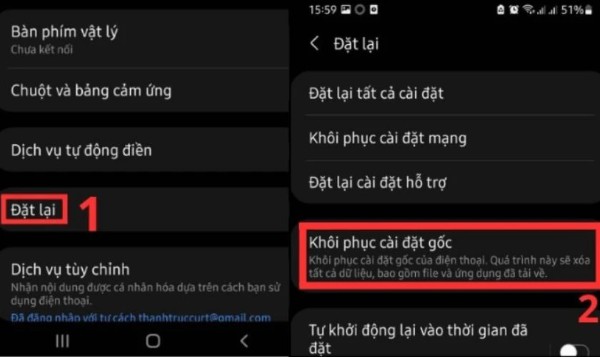
Bước 2: Nhấn vào Đặt lại, sau đó chọn Khôi phục cài đặt gốc
Bước 3: Nhập mã PIN hoặc mật khẩu thiết bị
Bước 4: Xác nhận thao tác để hoàn tất quá trình
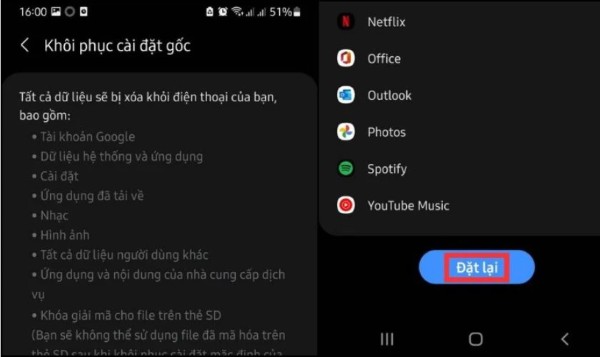
Bước 5: Khởi động lại máy và kiểm tra hoạt động của bàn phím
Ngoài thao tác này, người dùng nên kiểm tra các ứng dụng bàn phím bên thứ ba đang hoạt động để loại trừ xung đột phần mềm.
Cách reset bàn phím cơ cho máy tính và laptop
Khác với bàn phím tích hợp trên laptop, bàn phím cơ có thể được reset thông qua tổ hợp phím cứng hoặc phần mềm hỗ trợ. Dưới đây là một trong những cách reset bàn phím cơ phổ biến:
Bước 1: Nhấn giữ đồng thời hai phím Ctrl và Alt
Bước 2: Tiếp tục nhấn giữ phím Esc trong khoảng 5 giây
Bước 3: Thả toàn bộ các phím và quan sát tín hiệu từ bàn phím (có thể là đèn LED nhấp nháy)
Bước 4: Ngắt kết nối bàn phím trong vài giây
Bước 5: Kết nối lại và kiểm tra hoạt động bình thường
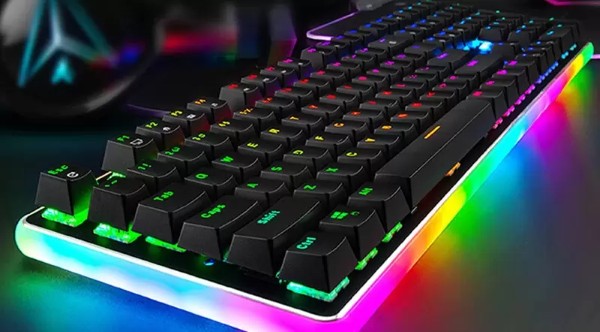
Cần lưu ý rằng tổ hợp phím reset bàn phím cơ có thể thay đổi tùy từng hãng. Đối với một số dòng cao cấp, người dùng nên tham khảo tài liệu hướng dẫn từ nhà sản xuất hoặc sử dụng phần mềm đi kèm để thực hiện việc reset.
Lưu ý quan trọng trước khi reset bàn phím
Trước khi thực hiện bất kỳ thao tác reset nào, người dùng cần lưu ý các yếu tố sau:
– Sao lưu dữ liệu: Một số bàn phím hoặc ứng dụng lưu từ điển gõ hoặc thiết lập macro. Reset có thể khiến dữ liệu này bị mất.

– Đảm bảo thiết bị có đủ pin hoặc nguồn điện ổn định: Tránh tình trạng thiết bị tắt giữa chừng, gây lỗi hệ thống.
– Cập nhật phiên bản hệ điều hành và phần mềm điều khiển: Trong nhiều trường hợp, cập nhật driver hoặc firmware có thể giải quyết vấn đề bàn phím mà không cần reset.
Thực hiện đúng các lưu ý này sẽ giúp bạn hạn chế rủi ro và nâng cao hiệu quả khi tiến hành reset thiết bị.
Phải làm gì khi bàn phím vẫn lỗi sau khi reset?
Nếu việc reset không mang lại hiệu quả, bạn có thể cân nhắc các bước sau:
– Vệ sinh bàn phím: Bụi bẩn tích tụ lâu ngày có thể khiến phím bị kẹt hoặc không phản hồi. Sử dụng cọ mềm, khí nén để làm sạch khe phím.
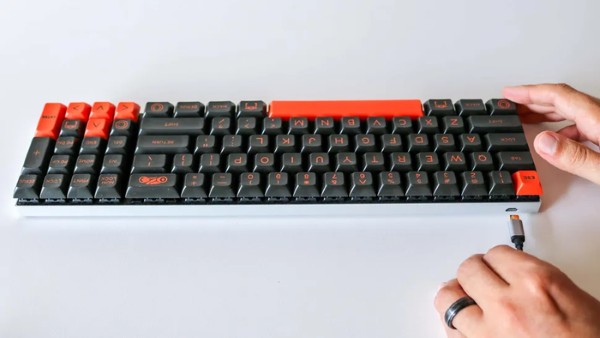
– Khởi động lại máy: Thao tác đơn giản này có thể giúp giải quyết nhiều lỗi phần mềm tạm thời.
– Kết nối bàn phím rời: Việc sử dụng bàn phím ngoài sẽ giúp xác định lỗi có nằm ở phần cứng hay hệ điều hành.
– Mang thiết bị đến trung tâm bảo hành: Nếu tất cả các cách trên đều không hiệu quả, bạn nên tìm đến bộ phận kỹ thuật chuyên môn để được hỗ trợ.
Chi phí khi reset hoặc sửa chữa bàn phím
Thao tác reset thường không phát sinh chi phí nếu bạn tự thực hiện tại nhà. Tuy nhiên, nếu bàn phím bị lỗi phần cứng hoặc cần thay thế linh kiện, chi phí có thể dao động từ:
- Từ 100.000 VNĐ đến 300.000 VNĐ cho reset hoặc vệ sinh đơn giản
- Từ 500.000 VNĐ trở lên nếu phải thay thế switch, cáp kết nối hoặc mạch bàn phím
- Chi phí cao hơn nếu là bàn phím cơ cao cấp hoặc tích hợp đèn LED, chức năng đặc biệt
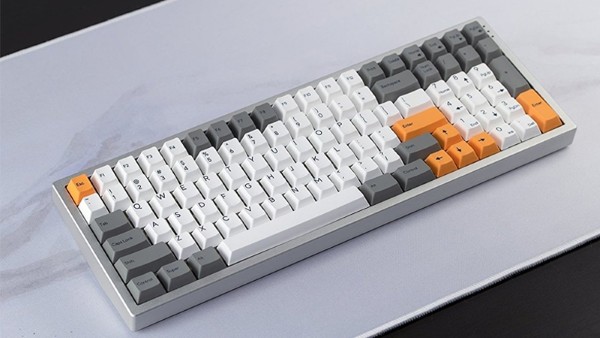
Người dùng nên tham khảo giá tại các trung tâm sửa chữa uy tín hoặc liên hệ nhà sản xuất để biết chính xác mức chi phí cần thiết.
Kết luận
Việc reset bàn phím cơ và các loại bàn phím khác là một trong những giải pháp hiệu quả để khắc phục sự cố phát sinh trong quá trình sử dụng. Tuy không phải lúc nào cũng cần thiết, nhưng thao tác này giúp người dùng tiết kiệm thời gian và chi phí đáng kể. Hãy đảm bảo thực hiện đúng trình tự, tuân thủ các lưu ý quan trọng để đạt được hiệu quả tốt nhất.
Nếu bạn đang tìm kiếm các dòng laptop chất lượng cao, bàn phím cơ chính hãng hoặc cần hỗ trợ kỹ thuật chuyên sâu, hãy truy cập ngay Viettel Store để được tư vấn, mua hàng và bảo hành chính hãng với nhiều ưu đãi hấp dẫn.
Xem thêm:









Email của bạn sẽ không được hiển thị công khai. Các trường bắt buộc được đánh dấu *
Tạo bình luận mới