
Steam là một nền tảng trực tuyến quen thuộc với các game thủ trên máy tính. Tại đây bạn có thể dễ dàng tìm kiếm và trải nghiệm hàng ngàn tựa game hot trên thế giới hiện nay một cách nhanh chóng. Chỉ với một vài bước đơn giản, người dùng đã có thể tạo tài khoản Steam thành công để lập tức chơi bất kỳ tựa game yêu thích nào mà bạn muốn.
Tại sao cần tạo tài khoản Steam?
Steam là một nền tảng phân phối game bản quyền được phát triển bởi hãng Valve Corporation. Nền tảng Steam cũng hỗ trợ người dùng dễ dàng cài đặt và cập nhật những tựa game hay khác nhau trên máy tính. Ngoài ra, người chơi còn có thể sử dụng các tính năng cộng đồng như tham gia hội nhóm, danh sách bạn bè và đàm thoại cùng mọi người khi chơi game,… cực thú vị và tiện lợi.

Bằng cách tạo tài khoản Steam, người chơi có thể mua các tựa game với đa dạng thể loại và hấp dẫn nhất hiện nay một cách dễ dàng. Ngoài ra, bạn cũng có thể theo dõi những tin tức mới nhất về các tựa game mới ra mắt. Đồng thời, bạn còn có thể nhận được các ưu đãi hấp dẫn khi trải nghiệm game như quà giảm giá, chơi thử, và nhiều ưu đãi hơn nữa.
Ngoài ra, Steam còn là một nền tảng game rất tiện lợi cho game thủ khi chỉ cần đăng nhập vào tài khoản là bạn có thể chơi game trên bất kỳ máy tính nào mà bạn không cần phải cài đặt lại game. Tiện ích này giúp bạn tiết kiệm rất nhiều thời gian và công sức khi chơi game.
Cách tải Steam về máy tính
Trước khi đi vào chi tiết cách tạo tài khoản Steam, người dùng hãy cùng mình tìm hiểu cách tải ứng dụng Steam trên máy tính. Dưới đây là hướng dẫn chi tiết từng bước tải Steam như sau:
Bước 1: Trước tiên người dùng truy cập vào website Steam (https://store.steampowered.com/about/).
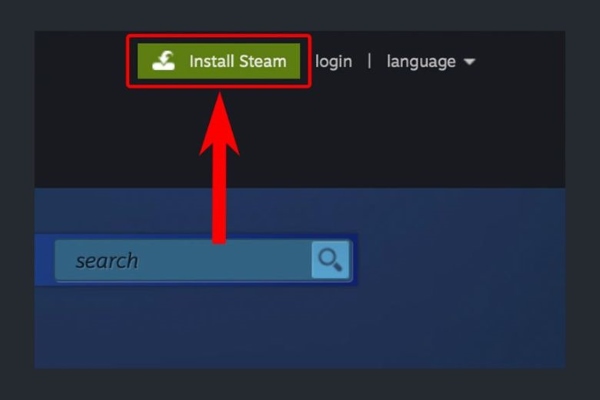
Bước 2: Nhấn chọn vào nút Install Steam để tải file cài đặt phần mềm Steam về máy tính của bạn.
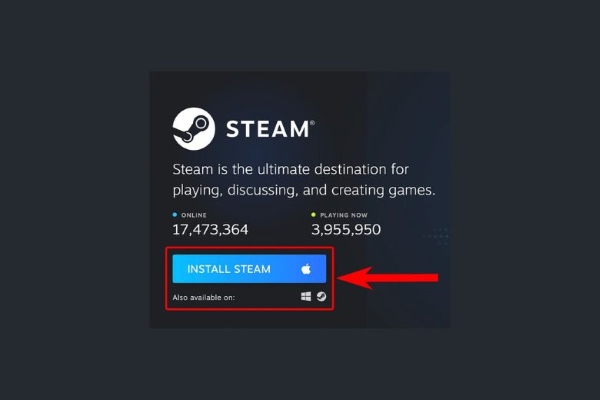
Bước 3: Nếu bạn đang sử dụng máy tính chạy trên hệ điều hành MacOS, thì hãy nhấn vào biểu tượng Apple để tải phiên bản Steam dành cho MacOS. Nếu bạn đang sử dụng Windows, hãy nhấn chọn biểu tượng Windows bên dưới để tải về phiên bản Steam cho máy tính Windows.
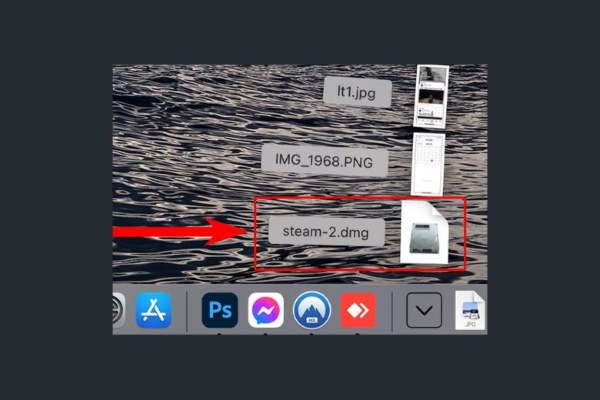
Bước 4: Sau khi hoàn tất tải file cài đặt Steam về máy tính, bạn nhấn chuột vào file đó để bắt đầu quá trình cài đặt phần mềm.
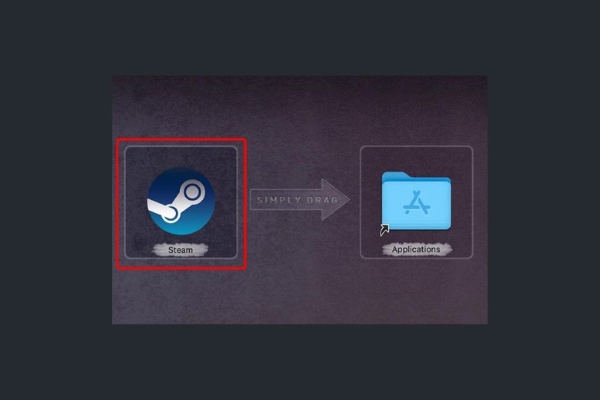
Bước 5: Kéo tệp Steam thả vào thư mục Applications.
Bước 6: Nhấn tổ hợp phím Command + Space > sau đó bạn nhập từ khóa “Steam”.
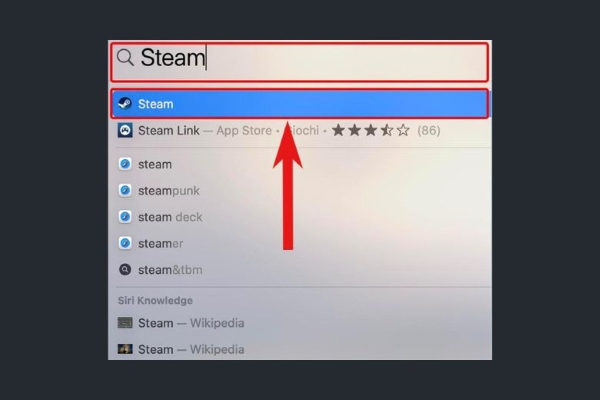
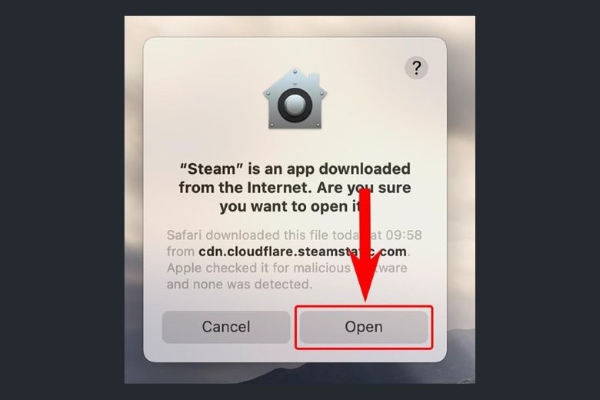
Bước 6: Sau khi bạn cài đặt xong Steam, người dùng có thể mở Steam lên và đăng nhập vào tài khoản của mình để bắt đầu tải và chơi các trò chơi yêu thích.
Cách tạo tài khoản Steam
Cách tạo tài khoản Steam mới trên máy tính
Sau khi bạn đã hoàn thành cách tải phần mềm Steam về máy tính, bạn có thể tiếp tục thực hiện các bước hướng dẫn tạo tài khoản Steam được chia sẻ dưới đây:
Bước 1: Trước tiên bạn truy cập vào trang website Steam.
Bước 2: Bạn lần lượt nhập các thông tin cá nhân theo yêu cầu như: Tên tài khoản, địa chỉ email, mật khẩu vào các ô tương ứng.
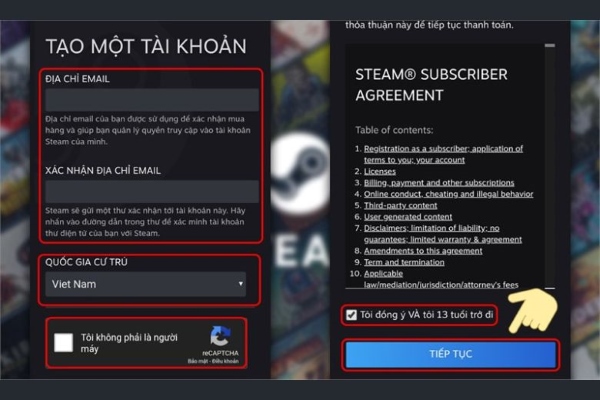
Bước 3: Nhấn chọn nút Create My Account để tiếp tục.
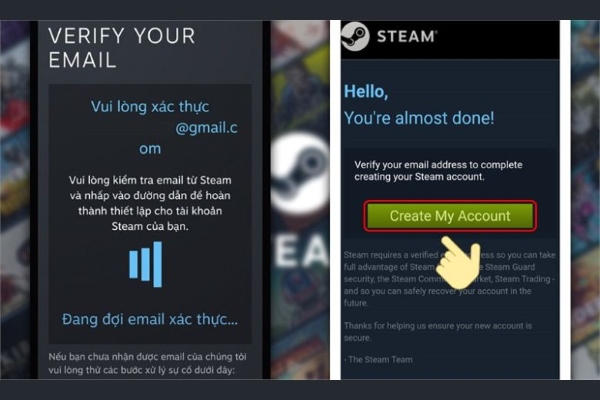
Bước 4: Sau khi hoàn thành các bước trên, hệ thống sẽ gửi về một email xác nhận đăng ký tài khoản Steam của bạn tới địa chỉ email mà bạn đã đăng ký ở trên.
Bước 5: Tiếp theo, bạn truy cập vào email của mình và kiểm tra hộp thư đến để tìm kiếm email từ Steam. Nếu người dùng không tìm thấy email trong hộp thư đến, thì hãy kiểm tra trong hộp thư spam hoặc thư rác có không nhé.
Bước 6: Bạn mở email và nhấn vào liên kết xác nhận đăng ký tài khoản Steam đã được gửi đến.
Bước 7: Sau đó bạn quay lại trang web Steam và tiến hành đăng nhập vào tài khoản Steam của mình để hoàn tất quá trình đăng ký tài khoản.
Cách tạo một tài khoản Steam khác
Để tạo một tài khoản Steam khác, người dùng có thể truy cập vào trang chủ Steam nếu bạn chưa tải phần mềm về máy:
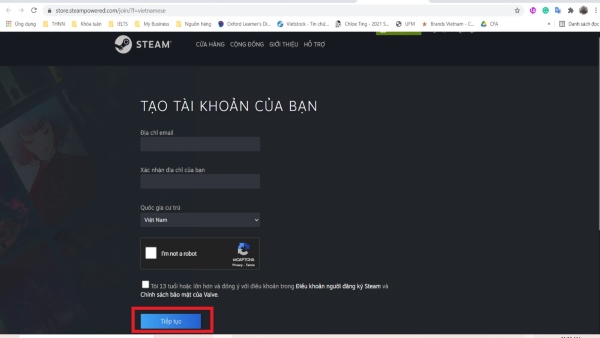
Bước 1: Trước tiện, bạn truy cập vào đường link đăng ký tài khoản Steam tại đây: https://store.steampowered.com/join/?l=vietnamese để bắt đầu đăng ký tài khoản Steam. Người dùng điền tất cả thông tin yêu cầu của Steam như địa chỉ email, quốc gia, sau đó bạn nhấn chọn vào 2 ô vuông “I’m not a robot” và “Tôi 13 tuổi hoặc lớn hơn” và nhấn đồng ý với điều khoản trong mục Điều khoản người đăng ký Steam và Chính sách bảo mật của Valve.
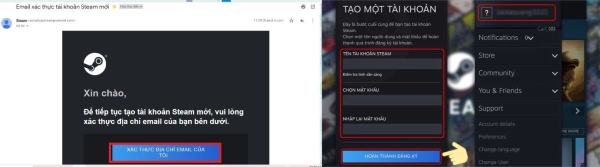
Bước 2: Hệ thống Steam sẽ gửi về cho bạn 1 email để xác nhận việc đăng ký tài khoản Steam. Bạn mở vào hộp thư của mình và nhấn chọn XÁC THƯ ĐỊA CHỈ EMAIL CỦA TÔI.
Lưu ý: Người dùng cần vào Mail và xác nhận đăng ký ngay lúc đó. Nếu để thời gian chờ quá lâu, hệ thống Steam sẽ hủy tất cả thao tác tạo tài khoản trước đó của bạn trước đó và người dùng sẽ phải làm lại các bước từ đầu. Không tắt cửa sổ trang (tab) đang đăng ký tài khoản Steam khi thực hiện kích hoạt Email. Bạn hãy vào Mail của mình và kiểm tra tất cả thư mục, mã kích hoạt. Đôi khi email này có thể bị gửi vào mục Spam (thư rác).
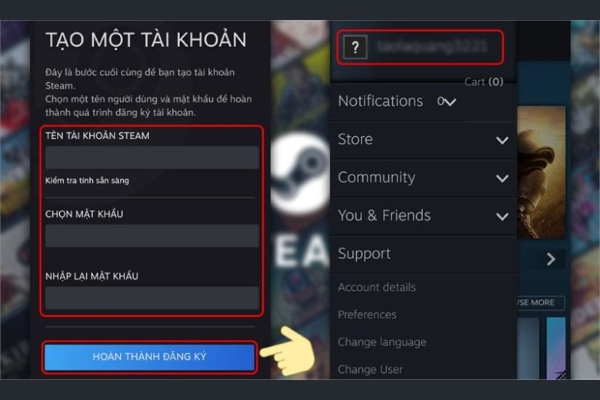
Bước 3: Bạn hoàn tất các bước cuối cùng để tạo một tài khoản Steam cho riêng bạn. Người dùng đặt Tên tài khoản, trong đó sử dụng ít nhất 1 ký tự viết hoa và chứa các ký tự chữ số (0 – 9). Tiếp theo, bạn chọn mật khẩu và xác nhận lại mật khẩu rồi nhấn hoàn thành đăng ký. Sau khi đăng ký thành công, tài khoản Steam của bạn sẽ tự động đăng nhập vào trang chủ Steam.
Tổng kết
Với các bước hướng dẫn cách tạo tài khoản Steam trên đây, hy vọng có thể giúp người dùng có thể tự download và tạo tài khoản cho riêng mình một cách đơn giản và dễ dàng. Người dùng có thể sử dụng Steam để có những trải nghiệm những tựa game thú vị nhất nhé. Chúc bạn thành công!
BÀI VIẾT LIÊN QUAN:










Email của bạn sẽ không được hiển thị công khai. Các trường bắt buộc được đánh dấu *
Tạo bình luận mới