
Bạn đang vội in tài liệu quan trọng nhưng gặp tình trạng máy in nhận lệnh nhưng không in được? Đây là một sự cố phổ biến trong văn phòng lẫn khi làm việc tại nhà. Nguyên nhân có thể đến từ kết nối, phần mềm hoặc chính thiết bị in. Hãy cùng tìm hiểu chi tiết các lý do tại sao máy in nhận lệnh nhưng không in được và giải pháp tối ưu để xử lý lỗi này nhanh chóng.
Kiểm tra kết nối giữa máy tính và máy in
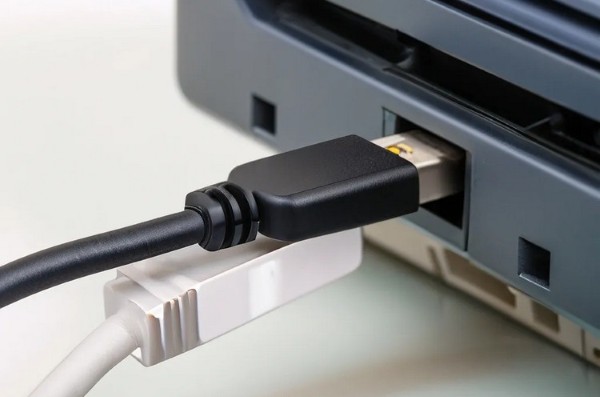
Một trong những nguyên nhân phổ biến khiến máy in nhận lệnh nhưng không in chính là do dây cáp kết nối bị hỏng hoặc lỏng. Trong trường hợp bạn dùng kết nối qua USB, dây cáp quá cũ hoặc bị tác động mạnh (như kéo, gập, dẫm lên) có thể gây đứt mạch bên trong, khiến tín hiệu truyền từ máy tính đến máy in bị gián đoạn.
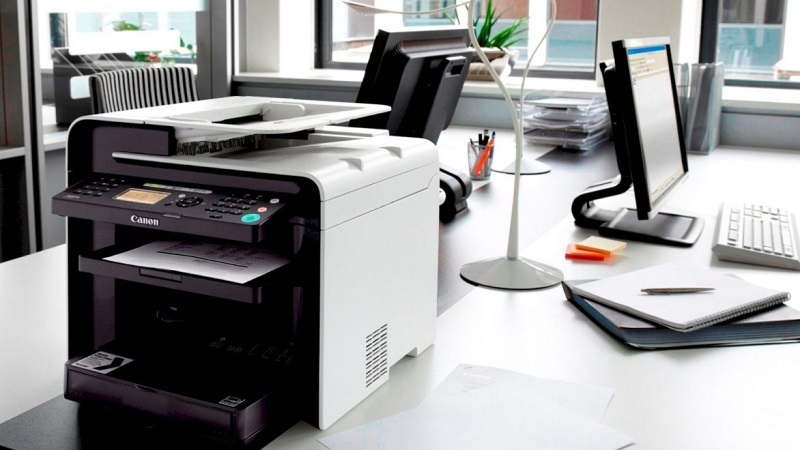
Cách xử lý theo các bước sau:
Bước 1: Hãy thử thay dây cáp khác cùng loại và kết nối lại.
Bước 2: Nếu sử dụng dây mới và máy in hoạt động bình thường, nguyên nhân chắc chắn nằm ở dây cũ.
Kiểm tra đầu phát Wi-Fi và kết nối không dây
Đối với các dòng máy in kết nối Wi-Fi, việc máy tính và máy in không cùng mạng sẽ gây lỗi. Đôi khi, máy in vẫn ở chế độ bật nhưng lại kết nối với thiết bị khác hoặc chưa được kết nối internet.
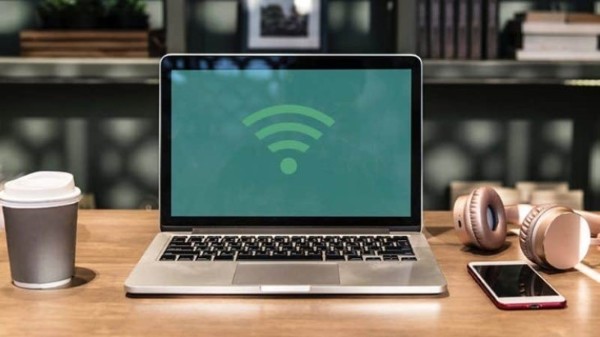
Cách khắc phục như sau:
Bước 1: Kiểm tra xem máy in và máy tính có cùng một mạng Wi-Fi hay không.
Bước 2: Nếu không, bạn cần kết nối lại hoặc reset modem.
Bước 3: Sau khi reset, cấu hình lại máy in với mạng mới để đảm bảo liên kết ổn định.
Quá nhiều lệnh in trong hàng đợi
Một nguyên nhân khác khiến máy in nhận lệnh nhưng không in được là do có quá nhiều tác vụ in đang chờ xử lý. Điều này thường xảy ra ở văn phòng khi nhiều người gửi lệnh cùng lúc hoặc các file in quá nặng.
Cách khắc phục như sau:
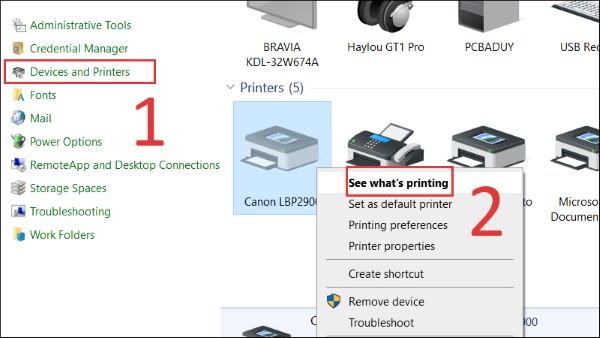
Bước 1: Mở Control Panel → Devices and Printers.
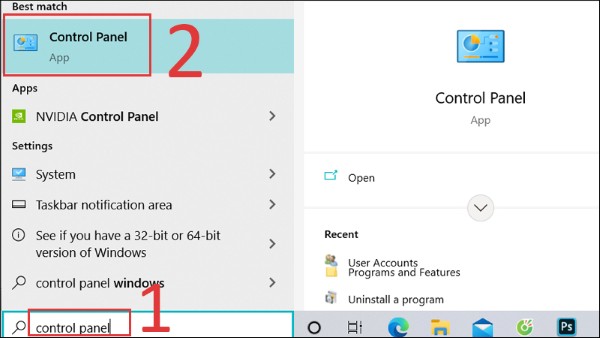
Bước 2: Nhấn chuột phải vào máy in → See what’s printing.
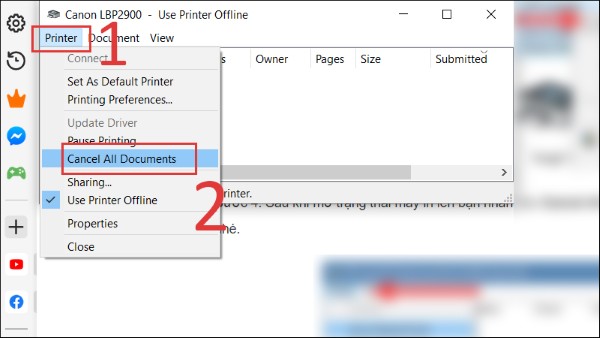
Bước 3: Xóa toàn bộ lệnh bằng cách chọn Cancel All Documents để làm mới hàng đợi.
Khởi động lại máy in và tiến trình in
Máy in có thể bị kẹt lệnh hoặc gặp sự cố phần mềm. Khi đó, bạn nên khởi động lại thiết bị hoặc tiến trình Print Spooler trên Windows.
Các bước thực hiện như sau:
Bước 1: Tắt máy in bằng nút nguồn, chờ khoảng 30 giây rồi bật lại.
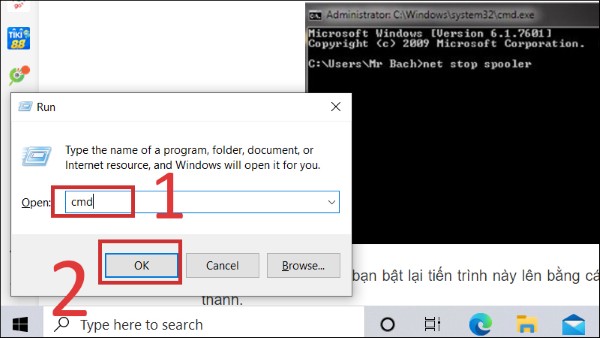
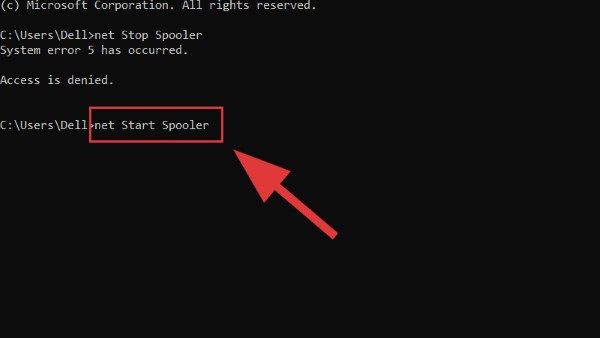
Bước 2: Nếu vẫn chưa in được, nhấn tổ hợp Windows + R, gõ cmd và nhấn Enter.
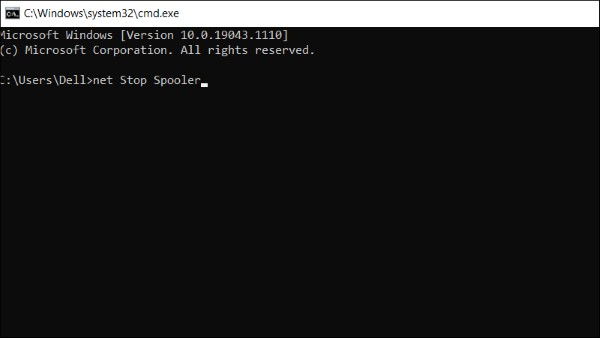
Bước 3: Nhập lệnh net stop spooler để dừng tiến trình, sau đó nhập net start spooler để khởi động lại dịch vụ in.
Kiểm tra chế độ máy in (Offline hoặc Pause)
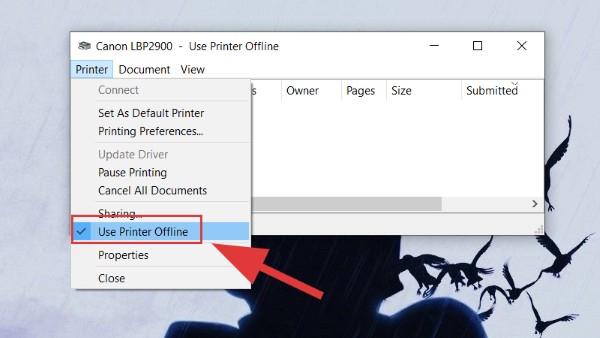
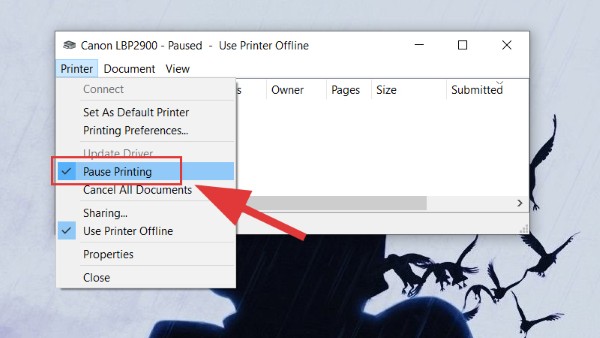
Đôi khi, tại sao máy in nhận lệnh nhưng không in được lại đến từ việc máy đang ở chế độ Offline hoặc bị Pause do hết giấy hay kẹt giấy.
Giải pháp thực hiện như sau:
Bước 1: Truy cập phần Printer, bỏ chọn mục Use Printer Offline.
Bước 2: Với chế độ Pause, chỉ cần bỏ dấu tick ở Pause Printing.
Vấn đề liên quan đến virus hoặc phần mềm độc hại
Nếu máy tính của bạn nhiễm virus, quá trình in có thể bị ảnh hưởng nghiêm trọng. Một số mã độc can thiệp vào hệ thống điều khiển in khiến lệnh không được thực thi.
Cách khắc phục như sau:
Bước 1: Cài đặt và sử dụng phần mềm diệt virus bản quyền.
Bước 2: Quét toàn bộ hệ thống để loại bỏ các mối nguy.

Sử dụng tính năng khắc phục sự cố của Windows
Trong nhiều trường hợp, việc để hệ điều hành tự kiểm tra sẽ giúp phát hiện và xử lý nhanh lỗi.
Thực hiện như sau:
Bước 1: Vào Control Panel → Devices and Printers.
Bước 2: Nhấn chuột phải vào máy in bị lỗi → Troubleshoot.
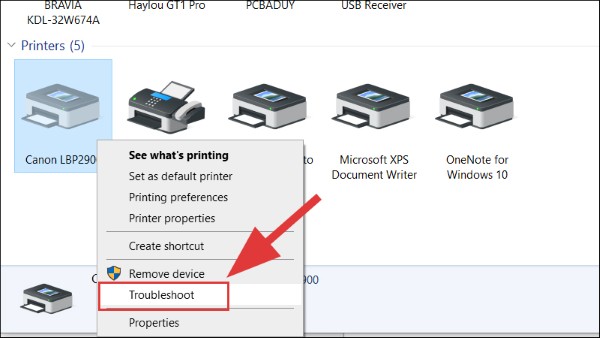
Bước 3: Chờ hệ thống quét và làm theo hướng dẫn sửa lỗi tự động.
Một số lỗi khác thường gặp
Ngoài những nguyên nhân phổ biến, bạn cũng cần lưu ý những tình huống sau:
- Máy in không nhận lệnh in từ máy tính do lỗi driver hoặc chưa bật nguồn.
- Máy báo Ready to Print nhưng không in có thể do cáp kết nối lỏng hoặc tiến trình in bị treo.
- Lỗi do địa chỉ IP của máy in không đồng bộ với mạng hiện tại.

Một số lưu ý để tránh gặp lỗi khi in
Để tránh gặp lại tình trạng tại sao máy in nhận lệnh nhưng không in được, bạn nên:
- Kiểm tra kết nối định kỳ, cả dây cáp và Wi-Fi.
- Xóa lệnh in cũ trước khi thực hiện in mới.
- Cập nhật driver máy in đầy đủ.
- Bảo vệ máy tính bằng phần mềm diệt virus chất lượng.
Kết luận
Việc biết rõ nguyên nhân tại sao máy in nhận lệnh nhưng không in được và cách xử lý khi gặp lỗi sẽ giúp bạn tiết kiệm thời gian và duy trì hiệu suất công việc. Tuy nhiên, nếu thiết bị in của bạn thường xuyên xảy ra sự cố hoặc đã quá cũ, việc nâng cấp lên một máy in mới chính hãng là lựa chọn tối ưu. Đặt mua máy in chất lượng, chính hãng với mức giá tốt nhất tại Viettel Store ngay hôm nay để yên tâm về hiệu năng, độ bền và chế độ bảo hành chính hãng!
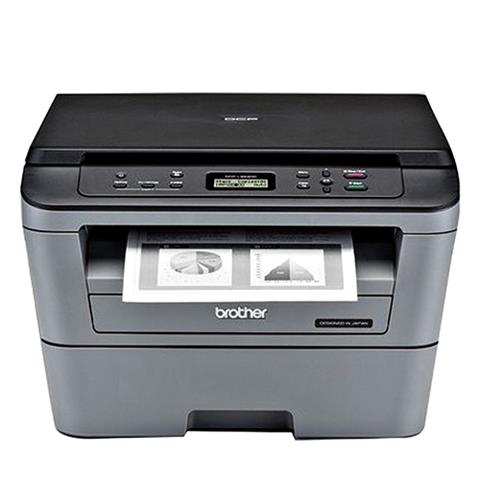
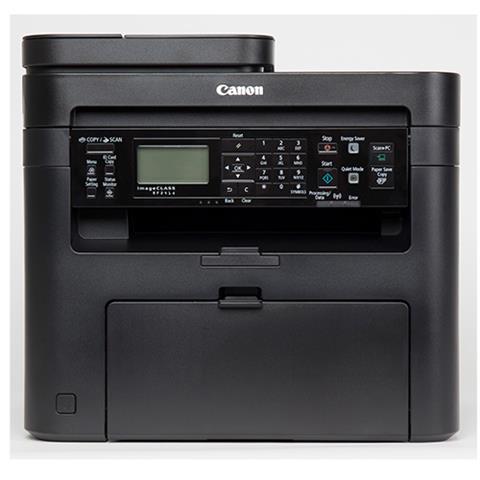
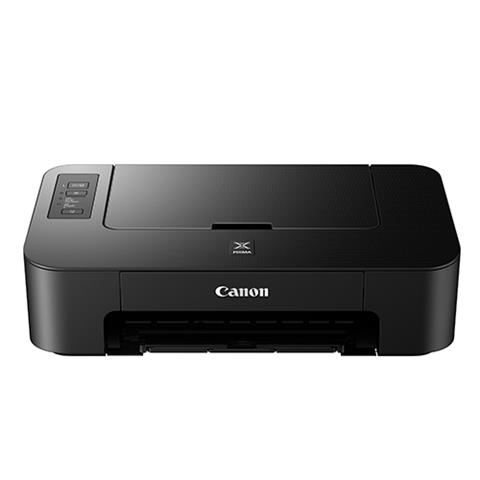
Tham khảo một số mẫu máy in giá rẻ tại Viettel Store:
Xem thêm:









Email của bạn sẽ không được hiển thị công khai. Các trường bắt buộc được đánh dấu *
Tạo bình luận mới