
Google Sheets với giao diện thân thiện và khả năng cộng tác mạnh mẽ đã trở thành công cụ không thể thiếu trong quản lý dữ liệu cá nhân và doanh nghiệp. Tuy nhiên, khi đối mặt với bảng tính có hàng trăm, thậm chí hàng ngàn dòng dữ liệu, việc tìm kiếm thông tin cụ thể trở nên rất khó khăn. Đây chính là lúc bộ lọc phát huy sức mạnh. Hãy cùng khám phá chi tiết cách tạo bộ lọc trong Google Sheets và các mẹo nâng cao để tối ưu hóa việc quản lý dữ liệu ngay nhé!
Hiểu rõ về tính năng bộ lọc trong Google Sheets
1.1 Bộ lọc trong Google Sheets là gì?
Bộ lọc trong Google Sheets là công cụ cho phép người dùng sắp xếp và hiển thị dữ liệu theo các tiêu chí nhất định mà không làm thay đổi dữ liệu gốc. Thay vì cuộn thủ công để tìm thông tin, bạn có thể chỉ hiển thị những hàng chứa dữ liệu cần thiết. Nhờ đó, việc phân tích, so sánh hay tổng hợp thông tin trở nên nhanh chóng và chính xác hơn.

Khi biết tạo bộ lọc trong Google Sheets, bạn có thể:
- Nhanh chóng lọc ra những dữ liệu phù hợp với điều kiện mong muốn, tiết kiệm đáng kể thời gian xử lý.
- Giữ nguyên cấu trúc bảng dữ liệu gốc, tránh làm mất hoặc thay đổi thông tin quan trọng.
- Tăng hiệu quả quản lý, đặc biệt hữu ích khi làm việc với bảng có hàng trăm cột và hàng nghìn dòng.
- Hỗ trợ cộng tác nhóm: mỗi thành viên có thể áp dụng bộ lọc riêng mà không ảnh hưởng đến người khác.
- Cải thiện khả năng phân tích, giúp việc ra quyết định dựa trên dữ liệu trở nên chính xác và khoa học hơn.
Các loại bộ lọc phổ biến trong Google Sheets
Google Sheets cung cấp nhiều tùy chọn lọc để phù hợp với từng nhu cầu sử dụng khác nhau. Dưới đây là các loại bộ lọc phổ biến bạn nên biết:
2.1 Bộ lọc theo giá trị
Đây là loại bộ lọc đơn giản và phổ biến nhất. Nó cho phép bạn hiển thị các dòng dữ liệu có giá trị đúng bằng hoặc khác với giá trị đã chọn. Ví dụ: lọc danh sách khách hàng ở khu vực “Hà Nội” hoặc chỉ xem đơn hàng có trạng thái “Hoàn tất”.
2.2 Bộ lọc theo điều kiện số
Với loại này, người dùng có thể lọc dữ liệu dựa trên điều kiện số học như: lớn hơn, nhỏ hơn, bằng, hoặc nằm trong một phạm vi số cụ thể. Bộ lọc này thường được sử dụng trong bảng tính có dữ liệu thống kê, báo cáo tài chính, hoặc doanh số bán hàng.
2.3 Bộ lọc theo màu sắc
Nếu bạn đã định dạng bảng tính bằng màu nền hoặc màu chữ để đánh dấu các dữ liệu quan trọng, Google Sheets cho phép lọc nhanh theo màu. Tính năng này rất hữu ích khi bạn muốn xem các ô dữ liệu được đánh dấu đặc biệt, ví dụ: “màu đỏ” cho lỗi, “màu xanh” cho hoàn thành.
2.4 Bộ lọc theo điều kiện văn bản
Loại này giúp lọc dữ liệu dựa trên nội dung văn bản như: “chứa”, “không chứa”, “bắt đầu bằng” hoặc “kết thúc bằng” một chuỗi ký tự nhất định. Đây là lựa chọn lý tưởng khi bạn cần lọc danh sách tên, mã sản phẩm hoặc địa chỉ email theo tiêu chí cụ thể.
Cách tạo bộ lọc trong Google Sheets trên máy tính
Tạo bộ lọc trong Google Sheets là thao tác cơ bản nhưng cực kỳ hữu ích. Dưới đây là hướng dẫn chi tiết từng bước giúp bạn thực hiện đúng và đủ:
Bước 1: Chọn toàn bộ bảng tính cần lọc
- Truy cập bảng tính của bạn trên Google Sheets.
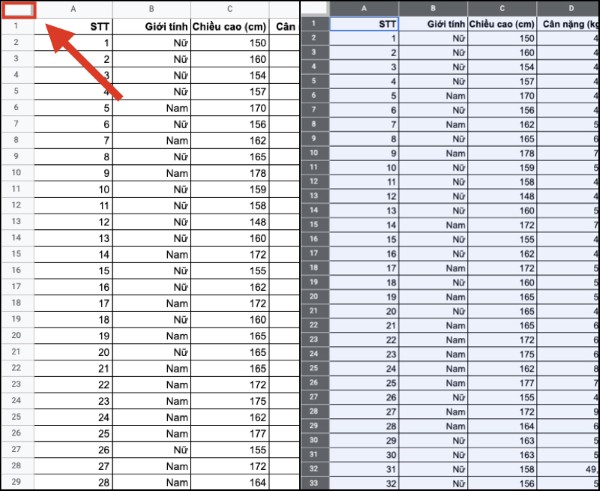
- Nhấn chọn ô vuông nhỏ ở góc trên bên trái bảng tính (nằm giữa cột A và hàng 1), hoặc nhấn tổ hợp Ctrl + A để chọn toàn bộ dữ liệu.
Bước 2: Mở chế độ xem bộ lọc
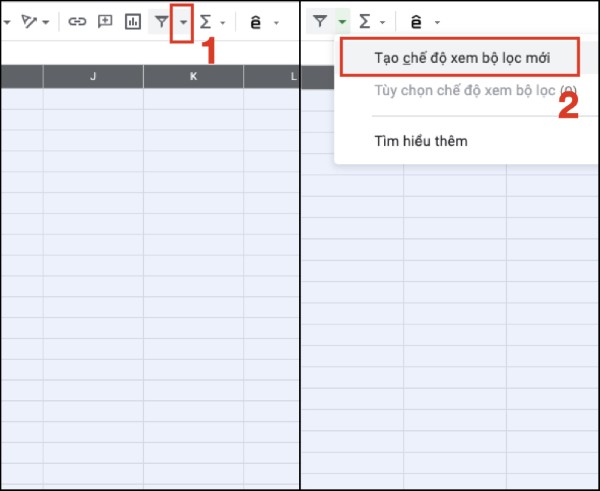
- Trên thanh công cụ, nhấn vào biểu tượng hình phễu (bộ lọc).
- Chọn Tạo chế độ xem bộ lọc mới để bật tính năng lọc cho bảng tính hiện tại.
Bước 3: Thiết lập bộ lọc cho từng cột dữ liệu
Khi biểu tượng bộ lọc xuất hiện ở đầu các cột, bạn có thể tùy chỉnh cách lọc theo nhu cầu:
- Lọc theo màu: Chọn Lọc theo màu > Chọn màu nền hoặc màu chữ bạn muốn lọc. Ngay lập tức, chỉ những ô có màu tương ứng sẽ được hiển thị.

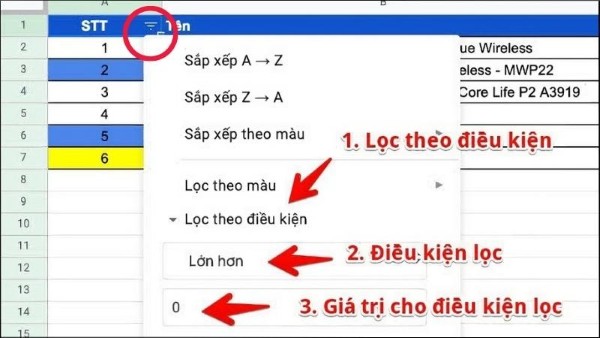
- Lọc theo điều kiện: Chọn Lọc theo điều kiện > Lựa chọn kiểu điều kiện như Lớn hơn, Nhỏ hơn, Bằng hoặc Không chứa. Ví dụ: để hiển thị các giá trị lớn hơn 0, chọn Lớn hơn > Nhập 0 > Nhấn OK.
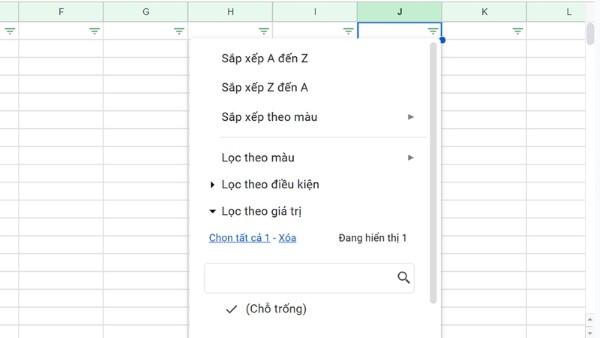
- Lọc theo giá trị: Chọn Lọc theo giá trị > Đánh dấu những giá trị cần hiển thị. Bạn có thể dùng Chọn tất cả để hiển thị toàn bộ hoặc Xóa để bỏ chọn nhanh chóng.

Bước 4: Tắt và bật lại bộ lọc
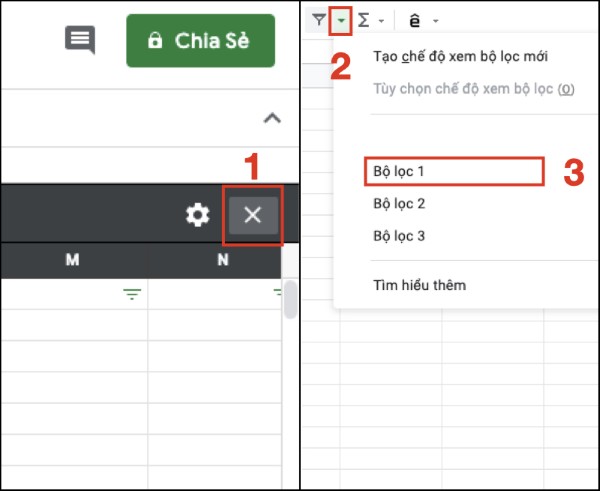
- Khi muốn quay lại chế độ xem toàn bộ dữ liệu, nhấn nút X ở góc phải trên của chế độ lọc.
- Nếu cần kích hoạt lại bộ lọc cũ, chọn mũi tên cạnh biểu tượng bộ lọc > Chọn Bộ lọc 1 hoặc tên chế độ lọc trước đó.
Như vậy, chỉ với vài bước cơ bản, bạn đã có thể tạo bộ lọc trong Google Sheets giúp dữ liệu trở nên trực quan, gọn gàng và dễ xử lý hơn.
Cách tạo bộ lọc trong Google Sheets trên điện thoại
Không chỉ trên máy tính, Google Sheets phiên bản di động cũng hỗ trợ tính năng lọc dữ liệu linh hoạt. Dưới đây là hai cách sử dụng phổ biến nhất:
4.1 Phân loại dữ liệu
Bước 1: Mở ứng dụng Google Sheets trên điện thoại hoặc máy tính bảng.
Bước 2: Chạm vào ký tự ở đầu cột bạn muốn lọc > Chọn More (Thêm) > Chọn Tạo bộ lọc.
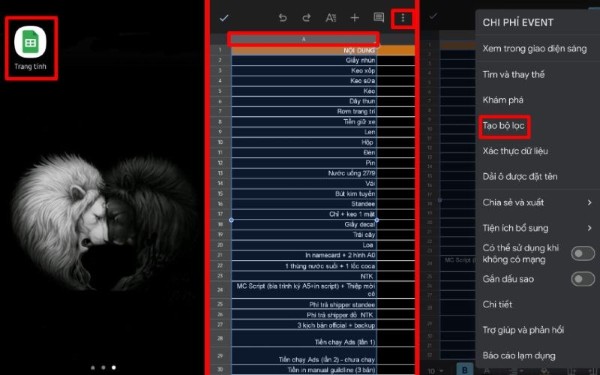
Bước 3: Trong phần More, chọn SORT A-Z để sắp xếp theo thứ tự tăng dần hoặc SORT Z-A để sắp xếp giảm dần.
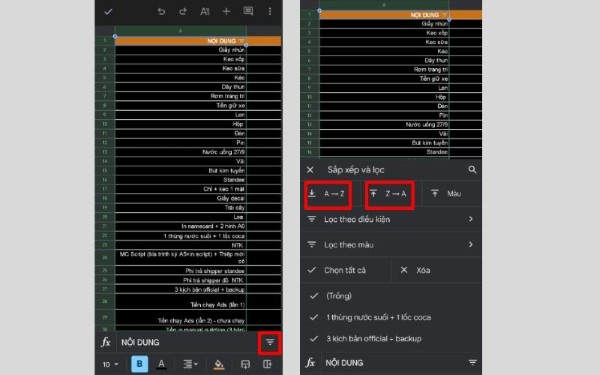
Khi hoàn tất, bảng tính của bạn sẽ được sắp xếp gọn gàng theo thứ tự mong muốn mà không ảnh hưởng đến dữ liệu gốc.
4.2 Lọc theo giá trị
Bước 1: Tương tự như trên, mở bảng tính và chọn cột muốn lọc.
Bước 2: Chọn More > Tạo bộ lọc, sau đó chọn More ở phần lọc của cột.
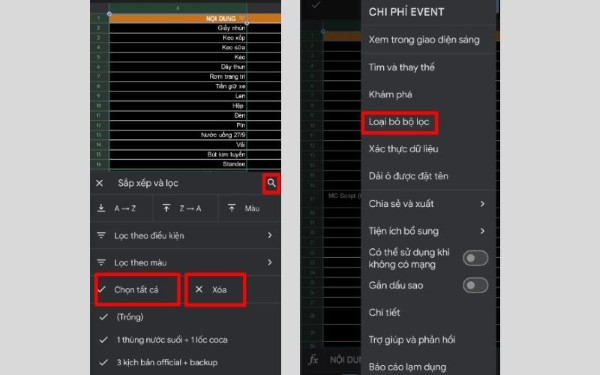
Bước 3: Trong menu Sort and filter, nhập từ khóa vào thanh tìm kiếm để lọc nhanh giá trị cần tìm, hoặc cuộn danh sách để chọn thủ công.
Bước 4: Nhấn vào ô cần bỏ chọn hoặc tích lại để thêm dữ liệu hiển thị.
Bước 5: Chọn Chọn tất cả nếu muốn hiển thị toàn bộ, hoặc Xóa để bỏ chọn tất cả dữ liệu.
Bước 6: Khi không cần sử dụng nữa, chọn More > Loại bỏ bộ lọc để tắt chế độ lọc.
Việc tạo bộ lọc trong Google Sheets trên điện thoại giúp bạn dễ dàng quản lý dữ liệu mọi lúc, mọi nơi, đặc biệt khi cần xử lý thông tin nhanh chóng trong công việc.
Kết luận
Tạo bộ lọc trong Google Sheets là kỹ năng cơ bản nhưng mang lại hiệu quả lớn trong việc quản lý và phân tích dữ liệu. Dù làm việc cá nhân hay theo nhóm, việc biết cách áp dụng và tùy chỉnh bộ lọc sẽ giúp bạn tiết kiệm thời gian, tăng độ chính xác và chuyên nghiệp hơn trong mọi báo cáo hay thống kê.
Nếu bạn thường xuyên làm việc với dữ liệu hoặc sử dụng thiết bị để học tập, làm việc từ xa, hãy chọn thiết bị chính hãng tại Viettel Store. Tại đây, bạn sẽ tìm thấy laptop, điện thoại, máy tính bảng và nhiều phụ kiện công nghệ cao, giúp trải nghiệm Google Sheets và các công cụ văn phòng mượt mà, ổn định và an toàn nhất.










Email của bạn sẽ không được hiển thị công khai. Các trường bắt buộc được đánh dấu *
Tạo bình luận mới