
Thanh Taskbar là “trợ thủ đắc lực” giúp người dùng Windows quản lý ứng dụng, truy cập nhanh các tác vụ và theo dõi thông báo hệ thống một cách tiện lợi. Tuy nhiên, không ít người gặp phải tình trạng taskbar bị đơ, khiến các biểu tượng không hiển thị, thao tác chậm chạp hoặc thậm chí không phản hồi hoàn toàn. Sự cố này gây cản trở lớn trong quá trình sử dụng, đặc biệt là khi làm việc hoặc học tập online. Vậy nguyên nhân khiến taskbar bị đơ là gì và có cách nào để khắc phục hiệu quả tại nhà? Hãy cùng tìm hiểu trong bài viết dưới đây.
Taskbar bị đơ là gì và vì sao cần xử lý ngay?
Thanh Taskbar (thanh tác vụ) là một trong những thành phần quan trọng nhất trên giao diện Windows, giúp người dùng truy cập nhanh các ứng dụng, quản lý cửa sổ làm việc và hiển thị thông báo hệ thống. Tuy nhiên, không ít người dùng gặp phải tình trạng taskbar bị đơ, khiến cho trải nghiệm sử dụng bị gián đoạn, không thể mở Start Menu, không thao tác được với các biểu tượng đang chạy, thậm chí máy tính hoạt động chậm chạp bất thường.
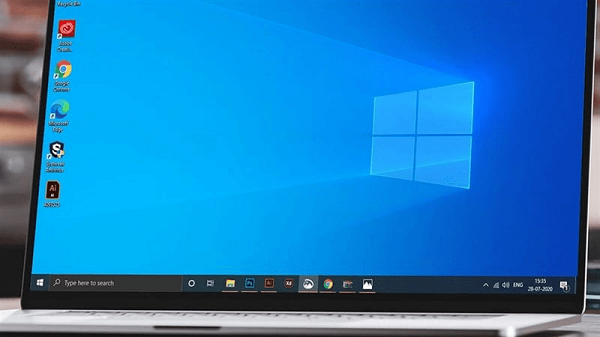
Tình trạng này đặc biệt phổ biến sau các bản cập nhật Windows mới, hoặc khi máy tính bị xung đột phần mềm, nhiễm mã độc. Trong bài viết này, chúng ta sẽ cùng tìm hiểu chi tiết nguyên nhân gây lỗi taskbar bị đơ và 5 phương pháp khắc phục đơn giản, hiệu quả ngay tại nhà.
Nguyên nhân khiến taskbar bị đơ
Việc taskbar bị đơ trên Windows 10 hoặc Windows 11 có thể đến từ nhiều nguyên nhân khác nhau. Dưới đây là những lý do phổ biến nhất:
1. Lỗi từ bản cập nhật Windows KB5003637
Một trong những nguyên nhân được ghi nhận nhiều nhất vào năm 2023 chính là lỗi từ bản cập nhật KB5003637 trên Windows 10. Sau khi cài đặt, nhiều người dùng phản ánh taskbar bị đơ sau khi update, không thể click chuột hay hiển thị biểu tượng đúng cách.
2. Add-on can thiệp vào explorer.exe
Một số tiện ích mở rộng hoặc phần mềm bên thứ ba (như phần mềm chỉnh giao diện, đồng hồ, hay dock ảo) có thể can thiệp sâu vào quá trình hoạt động của explorer.exe – tiến trình điều khiển giao diện đồ họa trên Windows. Khi bị xung đột, taskbar sẽ ngừng phản hồi.
3. Máy tính bị nhiễm virus hoặc phần mềm độc hại
Virus, spyware hoặc adware cũng có thể là thủ phạm gây lỗi. Những phần mềm độc hại này không chỉ làm taskbar bị đơ, mà còn ảnh hưởng đến toàn bộ hiệu năng của máy.
4. Lỗi hệ thống hoặc xung đột phần mềm
Cài đặt quá nhiều ứng dụng khởi động cùng Windows, driver không tương thích hoặc cập nhật hệ điều hành chưa hoàn tất cũng có thể dẫn đến tình trạng thanh Taskbar hoạt động không bình thường.
5. Giao diện mới News and Interests gây xung đột
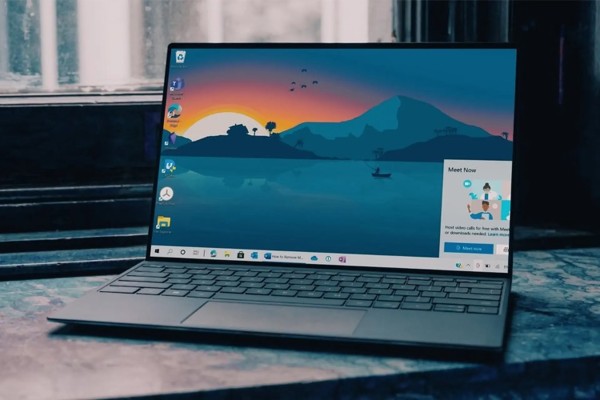
Tính năng News and Interests mới được Microsoft bổ sung cho Windows 10 tuy hữu ích, nhưng trong một số trường hợp lại gây lỗi taskbar không phản hồi hoặc không hiển thị biểu tượng.
Cách khắc phục taskbar bị đơ hiệu quả
Dưới đây là 5 phương pháp bạn có thể áp dụng ngay tại nhà để khắc phục tình trạng taskbar bị đơ trên Windows:
1. Tắt tính năng News and Interests
Tính năng News and Interests (Tin tức và thời tiết) trên thanh tác vụ đôi khi gây ra hiện tượng lag hoặc đơ Taskbar. Bạn có thể tắt theo cách sau:
Bước 1: Nhấn chuột phải vào khoảng trống trên Taskbar.
Bước 2: Chọn News and Interests > Turn off (Tắt).
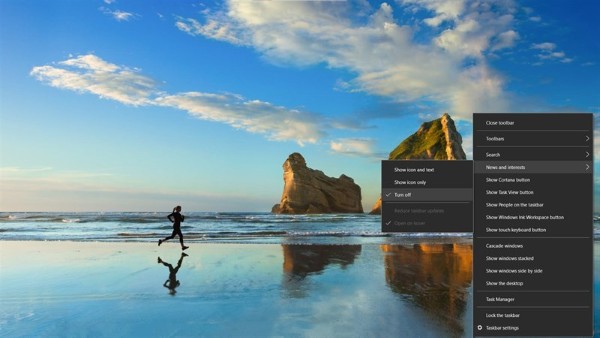
Sau khi tắt, kiểm tra lại xem taskbar có hoạt động bình thường trở lại hay không.
2. Xóa bản cập nhật Windows gần nhất
Nếu lỗi xảy ra sau khi cập nhật hệ điều hành, bạn nên thử gỡ bỏ bản cập nhật gần đây nhất:
Bước 1: Mở ứng dụng Settings (Windows + i)
Bước 2: Vào Update & Security > View update history
Bước 3: Chọn Uninstall updates
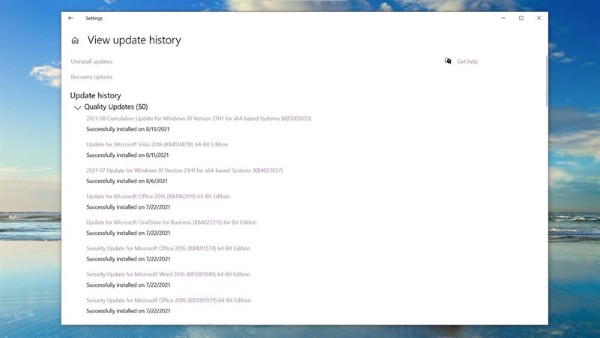
Bước 4: Tìm đến các mục “Update for Microsoft Windows” và “Security Update”, sau đó chọn Uninstall để gỡ.
Ngoài ra, bạn cũng có thể thực hiện điều này trong Control Panel như sau:
Bước 1: Gõ “Control Panel” trong thanh tìm kiếm
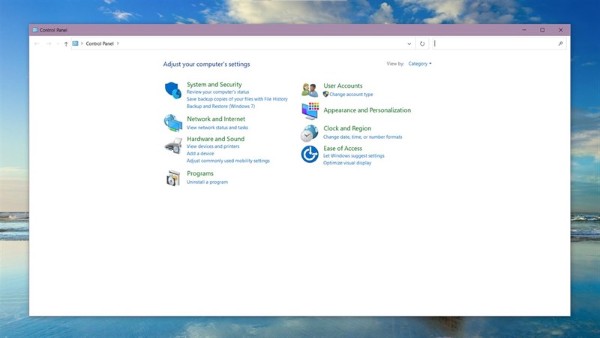
Bước 2: Chọn Programs > View installed updates
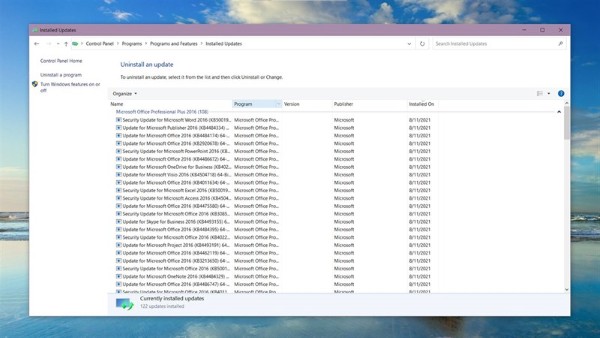
Bước 3: Gỡ những bản cập nhật gây xung đột.
3. Khởi động lại Windows Explorer
Đây là cách đơn giản nhưng mang lại hiệu quả cao trong việc xử lý lỗi Taskbar không phản hồi:
Bước 1: Nhấn tổ hợp phím Ctrl + Shift + Esc để mở Task Manager
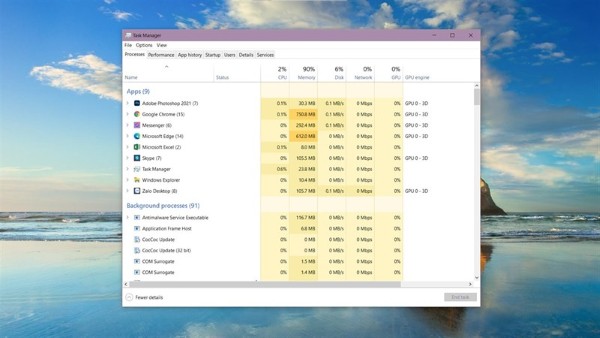
Bước 2: Tìm tiến trình Windows Explorer
Bước 3: Nhấp chuột phải và chọn Restart
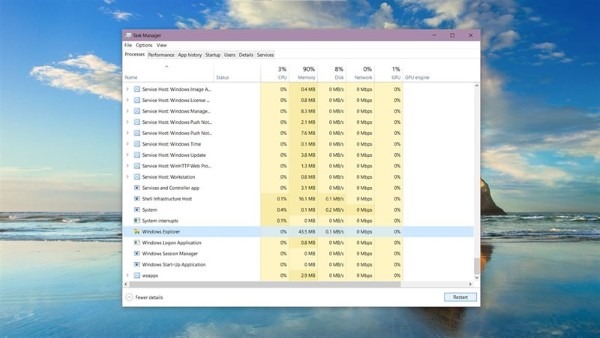
Sau khi restart, taskbar thường sẽ hoạt động lại bình thường.
4. Sử dụng Troubleshooter của Windows
Windows 10 được tích hợp công cụ Troubleshooter giúp tự động phát hiện và sửa lỗi:
Bước 1: Mở Settings > Update & Security > Troubleshoot
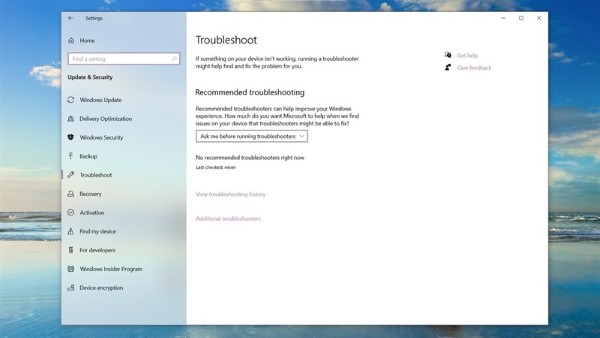
Bước 2: Chọn Additional troubleshooters
Bước 3: Tìm mục liên quan đến Start Menu hoặc Taskbar và chọn Run the troubleshooter
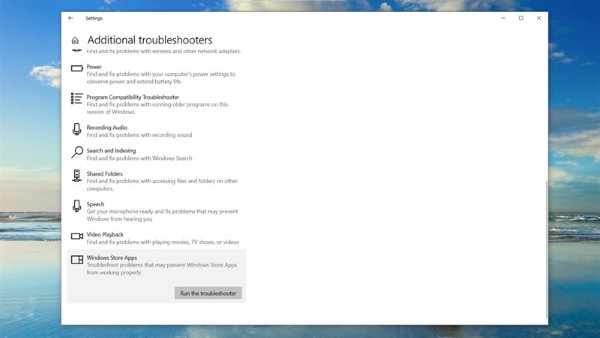
Bước 4: Công cụ sẽ kiểm tra hệ thống và tự động khắc phục nếu phát hiện lỗi.
5. Reset lại hệ điều hành Windows
Nếu bạn đã thử tất cả các cách trên mà không cải thiện được tình trạng taskbar bị đơ, giải pháp cuối cùng là reset lại Windows:
Bước 1: Vào Settings > Update & Security > Recovery
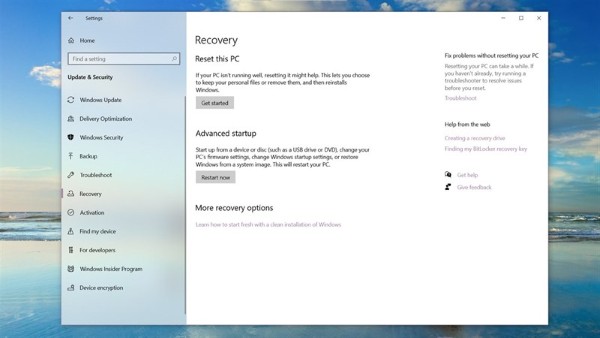
Bước 2: Chọn Get Started tại mục Reset this PC
Bạn sẽ có hai tùy chọn:
- Keep my files: Xóa ứng dụng, giữ lại tệp cá nhân
- Remove everything: Xóa hoàn toàn mọi dữ liệu và cài đặt
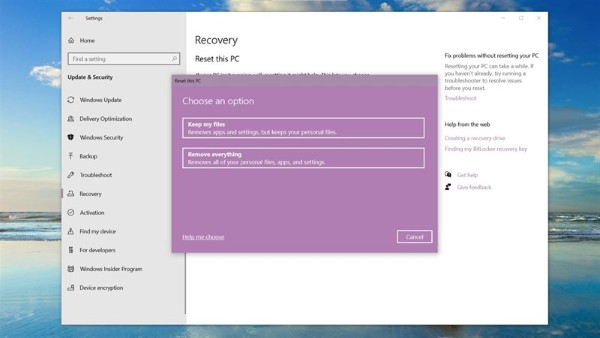
Lưu ý: Trước khi reset, hãy sao lưu dữ liệu quan trọng để tránh mất mát.
Một số câu hỏi thường gặp về lỗi Taskbar bị đơ
Taskbar bị mất biểu tượng là do đâu?
Nguyên nhân có thể do lỗi hệ thống, xung đột phần mềm hoặc bản cập nhật chưa ổn định. Hãy thử khởi động lại Windows Explorer hoặc gỡ bản cập nhật gần đây.
Có nên cài lại Windows khi taskbar bị đơ không?
Chỉ nên cài lại hoặc reset hệ điều hành nếu các phương pháp khác không hiệu quả.
Taskbar bị đơ sau khi update, có phải lỗi từ Microsoft?
Đúng vậy, một số bản cập nhật (như KB5003637) từng được ghi nhận là nguyên nhân gây lỗi taskbar. Tuy nhiên, Microsoft thường phát hành bản vá sớm sau đó.
Tổng kết
Taskbar bị đơ là sự cố gây khó chịu cho người dùng Windows, đặc biệt trong các phiên bản hệ điều hành mới hoặc sau khi cập nhật. Tuy nhiên, bạn hoàn toàn có thể xử lý tại nhà bằng cách tắt tính năng mới, gỡ cập nhật, khởi động lại explorer.exe hoặc dùng công cụ sửa lỗi của Windows. Trong trường hợp xấu nhất, reset máy là biện pháp cuối cùng để khôi phục trải nghiệm mượt mà ban đầu.
Một trong những nguyên nhân khiến máy tính thường xuyên gặp lỗi như taskbar bị đơ là do sử dụng laptop cấu hình yếu hoặc không tương thích với bản cập nhật Windows mới. Do đó, đầu tư một chiếc laptop chính hãng, cấu hình ổn định là lựa chọn thông minh để sử dụng lâu dài. Hãy chọn mua laptop chính hãng, giá tốt, bảo hành rõ ràng tại Viettel Store – hệ thống bán lẻ uy tín hàng đầu Việt Nam.
Xem thêm:









Email của bạn sẽ không được hiển thị công khai. Các trường bắt buộc được đánh dấu *
Tạo bình luận mới