
Trong thời đại số, bảo mật thông tin cá nhân luôn là một trong những yếu tố được người dùng đặc biệt quan tâm. Zalo, với tính năng mã hóa đầu cuối, giúp bảo vệ các cuộc trò chuyện trên nền tảng này. Tuy nhiên, nếu bạn muốn tắt mã hóa đầu cuối Zalo trên iPhone để dễ dàng quản lý các cuộc trò chuyện, bài viết này sẽ bật mí cho bạn cách thực hiện nhanh chóng và đơn giản.
Mã hoá đầu cuối Zalo là gì?
Đây là một tính năng đánh dấu bước phát triển mạnh mẽ của ứng dụng Zalo. Tính năng này giúp bảo vệ dữ liệu của người dùng một cách an toàn, ngăn chặn việc lộ lọt thông tin nhạy cảm. Khi bật tính năng bảo mật, các tin nhắn trên Zalo sẽ được mã hóa trước khi gửi đến người nhận. Nhờ vậy, chỉ người gửi và người nhận mới có thể đọc được nội dung tin nhắn, còn những người ngoài cuộc sẽ không thể truy cập vào thông tin.
Trước khi kích hoạt hoặc tắt tính năng mã hóa đầu cuối trên Zalo, người dùng cần hiểu rõ cơ chế hoạt động của tính năng này. Đồng thời, người dùng cũng cần kiểm tra các loại nội dung mà Zalo hỗ trợ mã hóa trong cuộc trò chuyện.
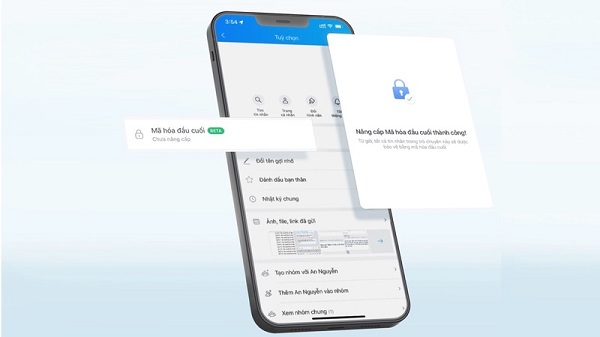
Cơ chế hoạt động của mã hóa đầu cuối trên Zalo là tin nhắn từ người gửi sẽ được mã hóa ngay trên thiết bị. Sau đó, tin nhắn đã được mã hóa sẽ được chuyển đến máy chủ của Zalo và tiếp tục gửi đến người nhận. Trong suốt quá trình này, nội dung tin nhắn vẫn giữ nguyên trạng thái mã hóa, và người nhận sẽ giải mã để xem được nội dung ban đầu.
Các loại tin nhắn trên Zalo được hỗ trợ mã hóa đầu cuối bao gồm tin nhắn văn bản, tin nhắn thoại, hình ảnh, video, GIF, tệp tin, v.v. Trong tương lai, Zalo có thể sẽ hỗ trợ mã hóa cho cuộc gọi hoặc livestream. Tuy nhiên, một số nội dung như tin nhắn đã ghim, poll, lịch sử trò chuyện nhóm, v.v. vẫn chưa được Zalo hỗ trợ mã hóa.
Ưu và nhược điểm khi bật tính năng mã hóa đầu cuối Zalo
Khi sử dụng tính năng mã hóa đầu cuối trên Zalo, người dùng sẽ nhận được nhiều lợi ích về bảo mật và quyền riêng tư. Tuy nhiên, tính năng này cũng không thiếu những hạn chế. Dưới đây là những ưu và nhược điểm của việc bật tính năng mã hóa đầu cuối trên Zalo mà bạn nên cân nhắc trước khi quyết định kích hoạt.
Ưu điểm khi bật tính năng mã hóa đầu cuối Zalo:
– Bảo mật cao: Tin nhắn sẽ được mã hóa ngay trên thiết bị của người gửi và chỉ có người nhận mới có thể giải mã, đảm bảo không ai có thể đọc được nội dung tin nhắn, ngay cả khi tin nhắn đi qua các máy chủ của Zalo.
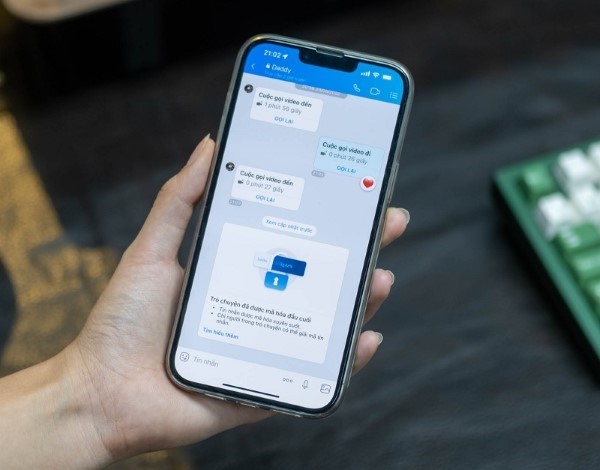
– Bảo vệ thông tin nhạy cảm: Việc mã hóa giúp bảo vệ dữ liệu cá nhân và thông tin quan trọng của người dùng khỏi những mối đe dọa từ hacker hay các bên thứ ba.
– Tăng cường sự riêng tư: Mã hóa đầu cuối giúp đảm bảo rằng các cuộc trò chuyện giữa người dùng sẽ không bị xâm phạm, mang lại cảm giác an toàn và riêng tư tuyệt đối.
– Ứng dụng trong các môi trường nhạy cảm: Mã hóa đầu cuối rất phù hợp cho những người làm việc trong các lĩnh vực yêu cầu bảo mật cao như tài chính, pháp lý, hoặc trong môi trường làm việc cần bảo vệ dữ liệu khách hàng và đối tác.
Nhược điểm khi bật tính năng mã hóa đầu cuối Zalo:
– Khó khăn khi khôi phục tin nhắn bị mất: Nếu người dùng quên mật khẩu hoặc mất quyền truy cập vào thiết bị của mình, việc giải mã tin nhắn có thể gặp khó khăn, và dữ liệu có thể không thể khôi phục được.
– Ảnh hưởng đến hiệu suất: Việc mã hóa và giải mã tin nhắn trực tiếp trên thiết bị có thể khiến quá trình gửi và nhận tin nhắn trở nên chậm hơn so với khi không sử dụng mã hóa, đặc biệt khi có nhiều tệp tin hoặc nội dung truyền tải.
– Giới hạn đối tượng nhận: Mã hóa đầu cuối chỉ áp dụng cho những người dùng đã bật tính năng này. Nếu một trong hai bên không bật tính năng, tin nhắn sẽ không được mã hóa, tạo ra sự không đồng nhất trong quá trình trao đổi thông tin.
– Tính năng hỗ trợ hạn chế: Một số loại nội dung như tin nhắn đã ghim, lịch sử trò chuyện nhóm, poll, v.v. hiện chưa được hỗ trợ mã hóa đầu cuối, gây bất tiện cho người dùng muốn bảo mật tất cả các dạng tin nhắn.
– Khó khăn trong việc kiểm tra và giám sát: Đối với các tổ chức hoặc doanh nghiệp sử dụng Zalo cho công việc, việc mã hóa tin nhắn có thể gây khó khăn trong việc kiểm tra và giám sát các cuộc trò chuyện để bảo đảm an toàn nội bộ hoặc tuân thủ quy định.
Cách tắt mã hoá đầu cuối Zalo trên iPhone
Để tắt tính năng mã hóa đầu cuối trên Zalo và khắc phục những vấn đề của phiên bản nâng cấp, bạn có thể làm theo các bước hướng dẫn dưới đây:
Bước 1: Trước hết, tải trình duyệt Orion Browser về iPhone của bạn.
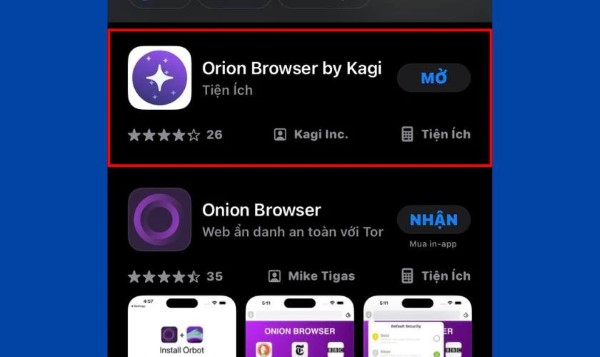
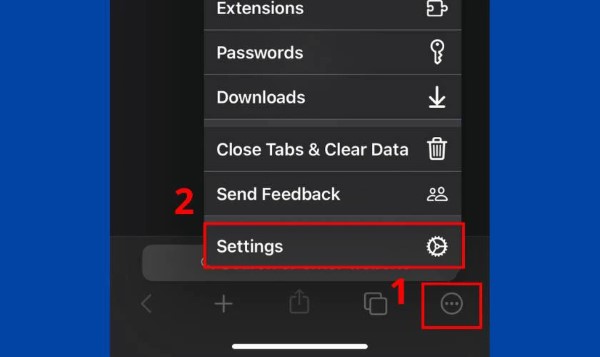
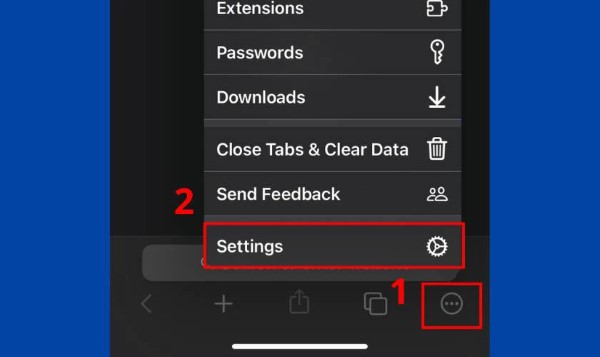
Bước 2: Mở trình duyệt Orion Browser và nhấn vào biểu tượng ba chấm ở góc dưới bên phải màn hình. Tiếp theo, chọn mục “Settings”.
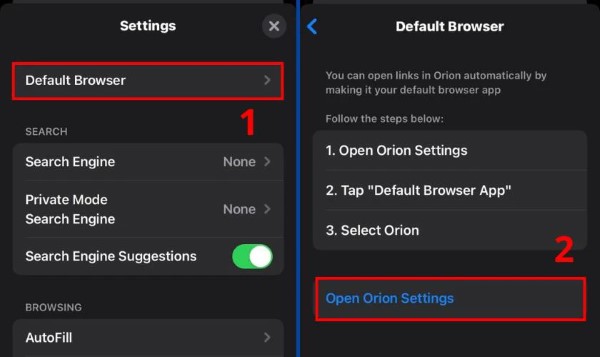
Bước 3: Tìm và chọn “Default Browser”, sau đó nhấn vào “Open Orion Settings”.
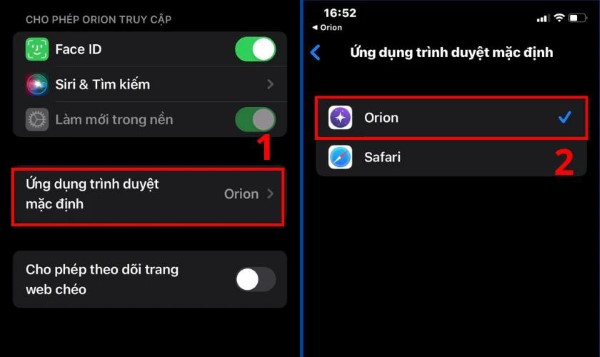
Bước 4: Trong phần cài đặt Orion, tìm và chọn mục “Ứng dụng trình duyệt mặc định”, rồi chọn Orion.
Bước 5: Quay lại trình duyệt Orion Browser và nhấn vào biểu tượng ba chấm ở góc dưới bên phải màn hình. Tiếp tục chọn “Settings”.
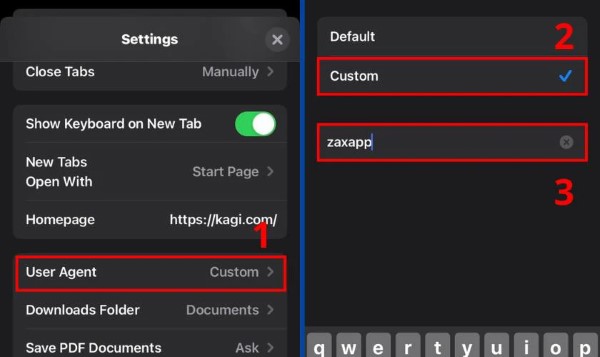
Bước 6: Trong giao diện Settings, tìm mục “User Agent”, chọn “Custom” và nhập “zaxapp”.
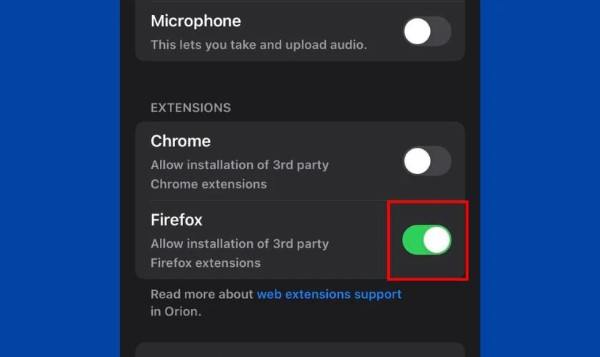
Bước 7: Quay lại Settings và bật công tắc chuyển sang màu xanh lá tại mục “Firefox”.
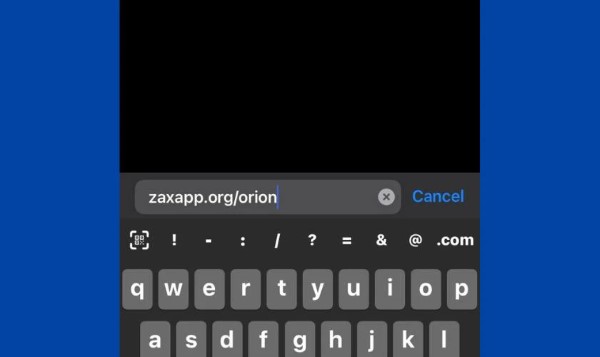
Bước 8: Mở trình duyệt Orion và nhập “zaxapp.org/orion” để tải và cài đặt tiện ích ZaX.
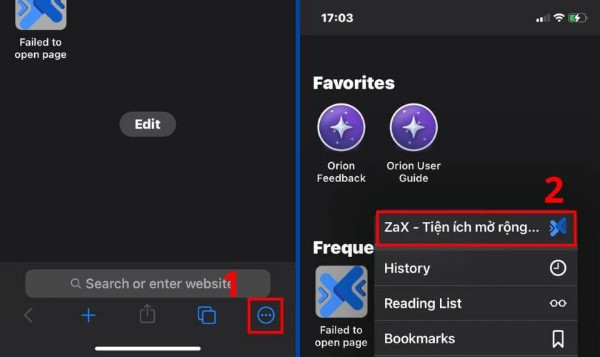
Bước 9: Nhấn vào biểu tượng ba chấm ở góc trên bên phải màn hình, chọn “ZaX – Tiện ích mở rộng cho Zalo”.
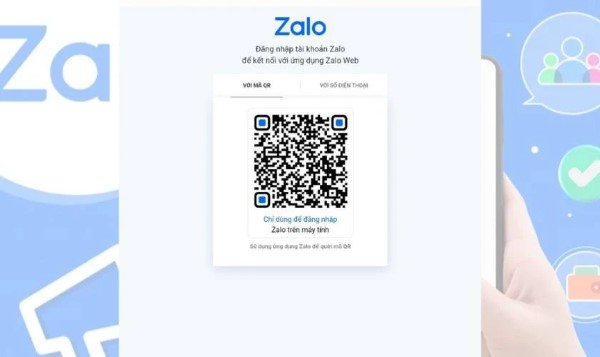
Bước 10: Đăng nhập vào tài khoản Zalo trên Zalo Web qua trình duyệt Orion.
Bước 11: Nhấn vào biểu tượng ZaX và chọn “Tắt mã hóa đầu cuối”.
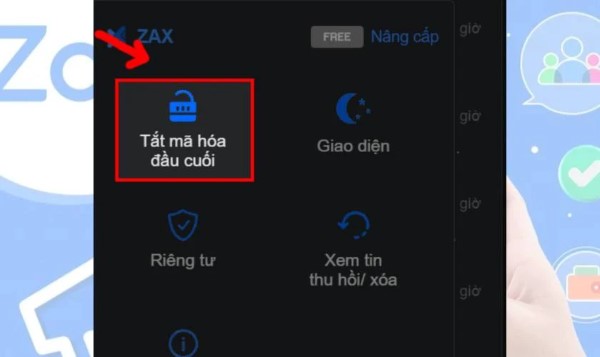
Bước 12: Cuối cùng, chọn cuộc trò chuyện để tắt mã hóa đầu cuối Zalo.
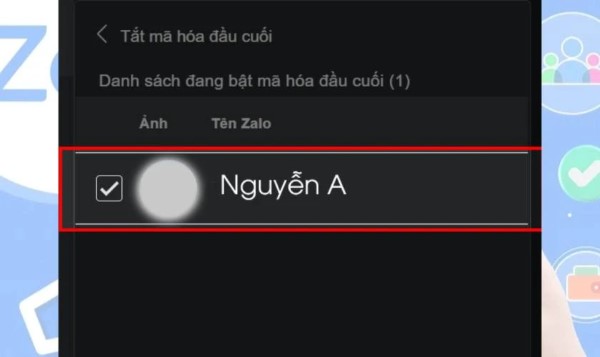
Hoàn tất các bước trên, bạn đã tắt mã hóa đầu cuối Zalo trên iPhone thành công.
Tổng kết
Như vậy, việc tắt mã hóa đầu cuối Zalo trên iPhone thực tế rất đơn giản và có thể giúp bạn dễ dàng quản lý các cuộc trò chuyện của mình. Hãy làm theo các bước hướng dẫn để có thể chủ động hơn trong việc bảo mật thông tin. Nếu bạn đang tìm kiếm một chiếc iPhone chính hãng để trải nghiệm mọi tính năng tối ưu, đừng quên ghé thăm Viettel Store. Chắc chắn bạn sẽ tìm được sản phẩm phù hợp với nhu cầu của mình!
Xem thêm:










Email của bạn sẽ không được hiển thị công khai. Các trường bắt buộc được đánh dấu *
Tạo bình luận mới