
iPhone X là thế hệ iPhone đầu tiên loại bỏ nút Home, thay bằng thao tác điều hướng cử chỉ và Face ID. Dù đã ra mắt được gần một thập kỷ, đây vẫn là mẫu máy nhiều người đang sử dụng lại (mua cũ, dùng máy cũ trong gia đình…), và không ít người vẫn còn lúng túng vì cách tắt nguồn khác hẳn các đời iPhone có nút Home trước đó. Bài viết dưới đây tổng hợp nhanh các cách tắt nguồn iPhone X cho từng tình huống: dùng bình thường, máy bị đơ/treo, hoặc nút nguồn bị liệt.
Nếu bạn đang tìm hiểu thông tin về các dòng smartphone cao cấp khác như iPhone 18 Pro, thao tác quản lý và tắt nguồn thiết bị cũng được thiết kế đơn giản tương tự. Người dùng có thể tham khảo thêm nhiều sản phẩm công nghệ hot tại hệ thống Viettel Store.
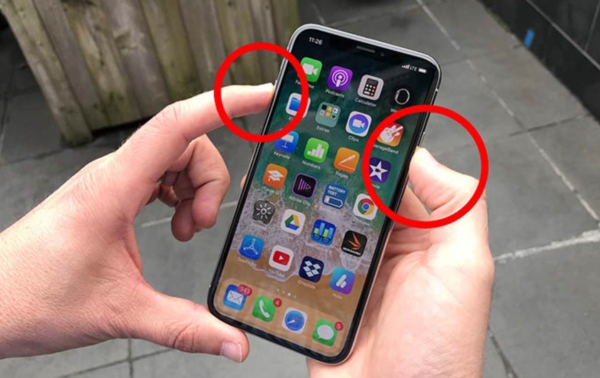
1. Tắt nguồn iPhone X bình thường (dùng phím Nguồn + Tăng âm lượng)
Bước 1: Nhấn giữ đồng thời nút Nguồn (cạnh phải) và nút Tăng âm lượng (cạnh trái) cho đến khi màn hình hiện các tùy chọn “Trượt để tắt nguồn”, “Cuộc gọi khẩn cấp” và “Hủy”.
Bước 2: Trượt ngón tay từ trái sang phải ở “Trượt để tắt nguồn”.
Lưu ý: nếu chỉ bấm nhanh (không giữ) tổ hợp phím này, máy sẽ chụp ảnh màn hình thay vì hiện tùy chọn tắt nguồn – bạn cần giữ đủ lâu.
Bên cạnh các dòng máy quen thuộc, thao tác tắt nguồn hay xử lý sự cố cơ bản trên điện thoại iPhone Duo cũng có nhiều điểm tương đồng. Nếu gặp phải tình trạng máy không phản hồi, người dùng có thể áp dụng hướng dẫn tương tự hoặc liên hệ hệ thống Viettel Store để được hỗ trợ nhanh chóng.
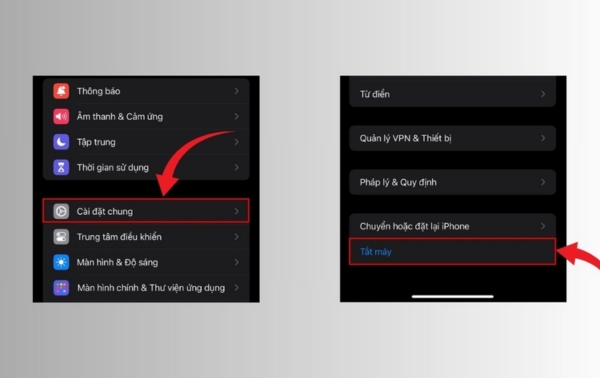
2. Tắt nguồn iPhone X bằng Cài đặt
Áp dụng khi màn hình vẫn cảm ứng bình thường, không muốn dùng phím cứng.
Bước 1: Vào Cài đặt > Cài đặt chung.
Bước 2: Kéo xuống, chọn Tắt máy.
Bước 3: Kéo thanh trượt “Trượt để tắt nguồn” từ trái sang phải.
3. Tắt nguồn / khởi động lại iPhone X khi máy bị đơ, treo (dùng phím cứng)
Đây là cách nhanh nhất khi máy không phản hồi thao tác chạm.
Bước 1: Nhấn thả nhanh nút Tăng âm lượng.
Bước 2: Nhấn thả nhanh nút Giảm âm lượng.
Bước 3: Nhấn giữ nút Nguồn (khoảng 10 giây) cho đến khi xuất hiện logo Apple thì thả tay.
Máy sẽ tự tắt nguồn và khởi động lại – thao tác này không xóa dữ liệu.
Bên cạnh đó, đối với người dùng các mẫu máy dung lượng pin lớn như iPhone 18 Pro Max, việc nắm rõ cách ép khởi động lại máy sẽ giúp khắc phục nhanh tình trạng treo ứng dụng. Bạn có thể tra cứu thông tin sản phẩm và chính sách hỗ trợ kỹ thuật tại hệ thống Viettel Store.
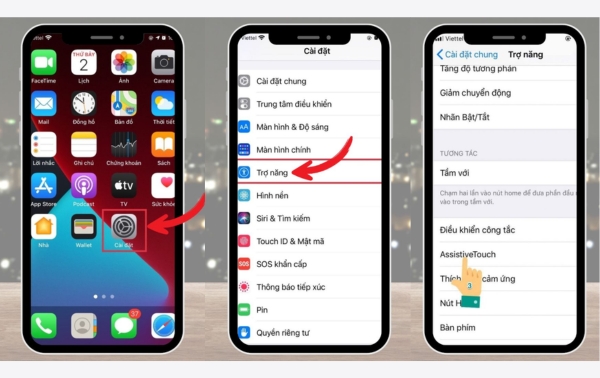
4. Tắt nguồn iPhone X khi nút Nguồn bị liệt
Nếu nút Nguồn vật lý không hoạt động, bạn có thể dùng nút Home ảo (AssistiveTouch):
Bước 1: Vào Cài đặt > Trợ năng (Accessibility) > AssistiveTouch, bật công tắc.
Bước 2: Chạm vào biểu tượng Home ảo hiện trên màn hình > chọn Thiết bị.
Bước 3: Nhấn giữ tùy chọn khóa màn hình cho đến khi thanh trượt “Trượt để tắt nguồn” xuất hiện, rồi kéo để tắt máy.
5. Tắt nguồn khi máy bị đơ hoàn toàn, không thao tác được nút nào
Khi đã thử cách 3 nhiều lần mà không hiệu quả, bạn có thể đưa máy vào chế độ khôi phục qua máy tính:
Bước 1: Chuẩn bị máy tính đã cài iTunes, cáp kết nối gốc, và tắt tính năng Tìm iPhone (Find My) trên iCloud trước khi thực hiện.
Bước 2: Kết nối iPhone X với máy tính, mở iTunes, đưa máy vào chế độ khôi phục (Recovery Mode) bằng tổ hợp phím tương tự cách 3.
Bước 3: Trên iTunes, chọn Restore iPhone nếu không cần giữ dữ liệu, hoặc Back Up Now trước để sao lưu nếu muốn giữ lại dữ liệu.
Lưu ý: cách này sẽ xóa toàn bộ dữ liệu trên máy, chỉ nên dùng khi các cách trên đều không hiệu quả, và cần sao lưu trước nếu có thể; pin máy nên còn tối thiểu 50%.
6. Một số câu hỏi thường gặp
Làm cách nào để tắt nguồn iPhone X khi bị treo? Dùng cách 3: nhấn thả nhanh nút Tăng âm lượng, nhấn thả nhanh nút Giảm âm lượng, sau đó giữ nút Nguồn khoảng 10 giây đến khi hiện logo Apple.
Làm cách nào để tắt nguồn iPhone X khi bị đơ cảm ứng? Nếu màn hình không phản hồi chạm nhưng phím cứng vẫn hoạt động, áp dụng cách 3. Nếu cả phím cứng cũng không phản hồi, dùng cách 5 (qua iTunes) để đưa máy vào chế độ khôi phục.
Làm cách nào để khởi động lại iPhone X? Thực hiện thao tác ép khởi động lại giống cách 3 (Tăng âm lượng > Giảm âm lượng > giữ nút Nguồn đến khi hiện logo Apple), hoặc tắt nguồn theo cách 1/2 rồi giữ nút Nguồn vài giây để bật lại máy.
Làm cách nào để tắt nguồn iPhone bằng phím cứng? Với các iPhone không có nút Home (từ iPhone X trở lên), giữ đồng thời nút Nguồn và nút Tăng âm lượng đến khi hiện thanh trượt “Trượt để tắt nguồn” (cách 1), hoặc dùng thao tác ép tắt nguồn ở cách 3 khi máy không phản hồi.
7. Mua iPhone chính hãng tại Viettel Store
Sau nhiều năm sử dụng, iPhone X thường xuyên bị đơ, treo máy hay hao pin nhanh là điều khó tránh khỏi do phần cứng đã xuống cấp theo thời gian. Nếu các cách trên vẫn không giúp máy hoạt động ổn định, đây có thể là lúc bạn nên cân nhắc lên đời một chiếc iPhone mới mượt mà hơn. Tham khảo ngay danh sách 18+ iPhone hot được săn đón 2026 đang có tại Viettel Store – tổng hợp đầy đủ các phiên bản từ đời cũ đến mới nhất, đa dạng mức giá để bạn dễ dàng lựa chọn.
Truy cập ngay trang web của Viettel Store hoặc ghé thăm các cửa hàng gần nhất để được tư vấn và trải nghiệm trực tiếp sản phẩm.










Email của bạn sẽ không được hiển thị công khai. Các trường bắt buộc được đánh dấu *
Tạo bình luận mới