
Terminal là gì? Nếu bạn đang là thắc mắc chung một câu hỏi này thì đừng bỏ qua bài viết này nhé. Terminal hiện đang được ứng dụng cho nhiều hệ điều hành máy tính thông qua các câu lệnh nhằm hỗ trợ một số công việc. Cùng tìm hiểu rõ hơn về Terminal qua bài viết ngay sau đây.
Tóm tắt nội dung
Terminal là gì?
Định nghĩa Terminal
Terminal là một phần mềm cho phép bạn dùng các dấu nhắc lệnh để điều khiển máy tính của mình. Nó còn là giao diện dòng lệnh để giúp việc sử dụng trở nên nhanh hơn. Để việc dùng Terminal dễ dàng hơn, người dùng cần nắm rõ được từng dòng lệnh và chức năng cơ bản của các dòng lệnh đó.
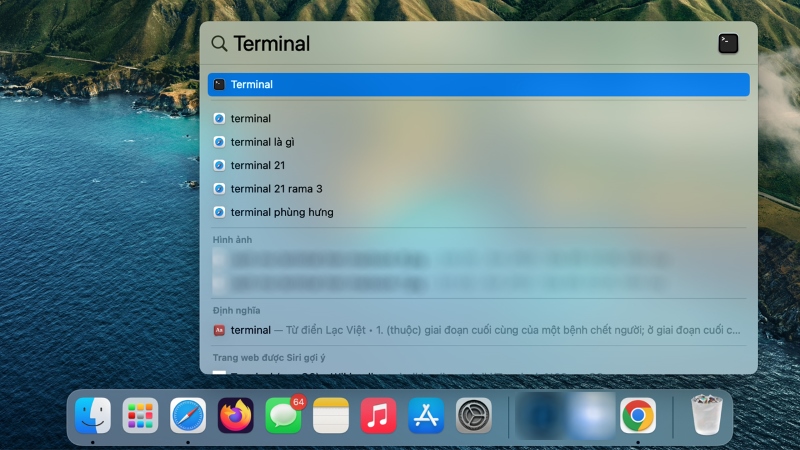
Với Linux thì Terminal là chương trình phần mềm đã được cài đặt sẵn ở trên hệ điều hành Linux. Phần mềm này cho phép người dùng thông qua các câu lệnh để giao tiếp với máy tính. Vì thế mà Terminal còn được coi là một trong các chương trình giao diện cửa sổ dòng lệnh trên máy tính.
Chức năng và vai trò của Terminal
Tiền thân của hệ điều hành Linux là Unix. Khi Unix ra đời, người dùng gõ máy tính nhờ vào các câu lệnh trên cửa sổ của dòng lệnh để tương tác với máy tính. Chính điều này đã giúp cho việc thực hiện nghiệp vụ trở nên nhanh chóng và dễ dàng hơn.
Tuy nhiên, nó lại đòi hỏi người dùng phải nhớ được các dòng lệnh và cách kết hợp các dòng lệnh với nhau, làm cho việc sử dụng cửa sổ dòng lệnh gặp nhiều khó khăn. Để giải quyết vấn đề này, Linux đã ra đời và cung cấp giao diện đồ họa để chúng ta có thể dễ dàng thực hiện các tác vụ thông qua việc kéo thả hoặc click chuột.
Việc dùng Terminal đối với nhà quản trị hệ thống và lập trình viên hiện nay là bắt buộc bởi vì máy tính không được hỗ trợ GUI. Chẳng hạn như khi bạn làm việc ở trên server được cài đặt Linux thì không có GUI hoặc là các tác vụ không được UI hỗ trợ. Một số trường hợp khác thì việc dùng Terminal sẽ mang đến nhiều hiệu quả hơn khi dùng giao diện GUI.
Các thành phần chính trong một Terminal
Sau khi biết được Terminal là gì, bạn hãy cùng tìm hiểu các thành phần trong 1 Terminal. Mỗi lệnh của Terminal đều sẽ có 3 phần như sau:
- Phần lệnh: Đây là nơi để bạn nhập các ký tự thực tế vào cửa sổ của Terminal để tiến hành thực hiện lệnh. Hãy hết sức cẩn thận khi sử dụng lệnh, vì mỗi câu lệnh sẽ có thể xóa đi tệp hoặc gây ra các thiệt hại cho hệ thống máy và có thể làm cho máy ngừng hoạt động.
- Đối số: Đây là một trong những phần cho biết rằng lệnh của bạn sẽ hoạt động trên nhũng tài nguyên nào. Ví dụ như một cp hoặc lệnh sao chép, có nên sao chép cửa sổ này hay một cửa sổ khác?
- Một câu chọn sửa đổi đầu ra: Đây là một chỉ thị về nơi kết quả của một câu lệnh cụ thể nào đó sẽ xuất hiện.
Ví dụ, nếu bạn muốn di chuyển một tệp nào đó bạn sẽ sử dụng lệnh mv, đối số cho lệnh này chính vị trí nơi mà bạn đang lưu tệp và đầu ra sẽ là vị trí mà bạn đang muốn di chuyển tệp của mình đến. Cách di chuyển một tệp từ Desktop sang Dowload sẽ như sau: “mv ~/Desktop/TerminalTestFile.rtf ~/Download”
Terminal có tác dụng gì?
Khả năng hỗ trợ đa nhiệm
Một trong những chức năng được mong đợi nhất trên Terminal đó là hỗ trợ đa nhiệm và Windows Terminal cuối cùng cũng được cung cấp chức năng này. Người dùng sẽ có thể mở một số lượng tab bất kỳ, mỗi tab sẽ được kết nối đến 1 command-line shell hoặc 1 ứng dụng lựa chọn. Ví dụ như Command Prompt, PowerShell, Ubuntu trên WSL, hoặc 1 Raspberry Pi thông qua SSH,..
Làm đẹp văn bản, tăng tính thẩm mỹ
Windows Terminal sử dụng công cụ kết xuất văn bản được tăng tốc dựa trên DirectWrite/ DirectX. Công cụ kết xuất văn bản mới này sẽ hiển thị những ký tự, glyphs, và các biểu tượng thể hiện cùng với các phông chữ trên PC của bạn, bao gồm CJK chữ tượng hình, biểu tượng cảm xúc, các biểu tượng powerline, icon, programming ligatures,… Công nghệ này cũng kết xuất văn bản nhanh hơn rất nhiều so với công nghệ Console/s GID trước đây.
Ngoài ra, bạn cũng sẽ có nhiều sự lựa chọn về cách sử dụng phông chữ mới mà Windows Terminal mang lại.Phông chữ mà Windows Terminal mang lại sẽ cho bạn sự mới mẻ cũng như tầm nhìn hiện đại hơn cho Terminal. Phông chữ này không chỉ bao gồm programming ligatures, mà nó cũng sẽ được mở nguồn và có kho lưu trữ riêng. Hãy theo dõi để biết thêm thông tin về dự án phông chữ mới!
Hỗ trợ cài đặt và cấu hình
Dựa trên nhu cầu tùy chỉnh ứng dụng Terminal và command-line của người dùng. Terminal cung cấp rất nhiều lựa chọn về cài đặt và cấu hình để bạn nắm quyền kiểm soát hoàn toàn đối với giao diện Terminal và mỗi shells/profile mà bạn mở sẽ như là 1 tab. Cài đặt sẽ được lưu trữ trong 1 tệp văn bản có kết cấu đơn giản giúp người dùng hoặc công cụ dễ dàng cấu hình.
Sử dụng cơ chế cấu hình Terminal, bạn sẽ có thể tạo ra nhiều “profile” cho mỗi shell/app/tool mà bạn muốn sử dụng, cho dù đó là PowerShell, Command Prompt, Ubuntu, hoặc cả kết nối SSH tới Azure hay thiết bị IoT.
Các cấu hình này là sự kết hợp giữa các kiểu phông chữ với kích thước, chủ đề, màu sắc, độ trong/mờ của nền khác nhau.… Giờ đây bạn có thể tạo ra các kiểu tinh chỉnh Terminal theo hướng cá nhân hóa đầy độc đáo phù hợp với phong cách của riêng mình.
Các loại Terminal
Dưới đây là một số lệnh Terminal cơ bản mà bạn cần biết. Lưu ý: Bạn hãy nhớ thêm dấu cách giữa các cú pháp thực hiện, tránh trường hợp máy tính không nhận ra lệnh.
Để lấy được địa chỉ thư mục mà bạn mong muốn, bạn nhấp chuột phải vào thư mục > chọn mục Lấy thông tin (Get Info).
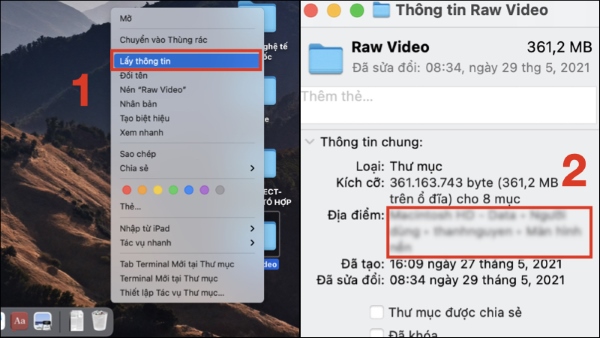
Một mẹo mà bạn có thể áp dụng để nhập địa chỉ thư mục nhanh hơn trong macOS là bạn kéo trực tiếp thư mục vào trong cửa sổ làm việc của Terminal.
Di chuyển đến thư mục muốn thao tác (cd)
Cấu trúc chung của lệnh di chuyển đến các thư mục là “cd + Địa chỉ thư mục”. Bảng dưới đây tổng hợp một số lệnh mà bạn nên biết:
| Lệnh với cd | Thao tác tương ứng |
| cd [Địa chỉ thư mục] | Di chuyển đến thư mục được nhập |
| cd ~ | Di chuyển đến thư mục người dùng |
| cd ./[Tên thư mục] | Di chuyển đến thư mục con của thư mục hiện tại |
| cd ../ | Di chuyển về thư mục mẹ của thư mục hiện tại |
| cd – | Di chuyển đến thư mục truy cập trước đó |
Hiển thị địa chỉ thư mục hiện tại (pwd)
Để kiểm tra xem bạn đã di chuyển đúng đến địa chỉ thư mục mong muốn chưa, bạn gõ “pwd” trên Terminal và nhấn Return.
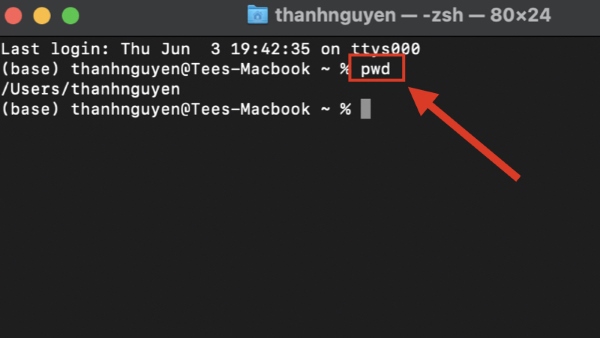
Liệt kê tệp và thư mục (ls)
Đây là lệnh giúp liệt kê tất cả tệp và thư mục con hiện có trong một địa chỉ thư mục cụ thể. Bảng dưới đây tổng hợp lệnh liệt kê tệp nên biết:
| Lệnh với ls | Thao tác tương ứng |
| ls [Địa chỉ thư mục] | Liệt kê tất cả tệp và thư mục con hiện có trong thư mục mà bạn được nhập |
| ls -l [Địa chỉ thư mục] | Liệt kê tất cả tệp và thư mục con hiện có trong thư mục mà bạn được nhập (bao gồm chủ sở hữu và thời gian tạo tệp hay thư mục) |
| ls -la [Địa chỉ thư mục] | Liệt kê tất cả tệp và thư mục con hiện có trong thư mục mà bạn được nhập (bao gồm luôn các tệp, thư mục đã được ẩn, chủ sở hữu và thời gian tạo tệp hay thư mục) |
Xóa tệp (rm)
Cú pháp để thực hiện xóa tệp bằng Terminal như sau “rm + Địa chỉ tệp” muốn xóa.
Ví dụ: rm /Users/username/Desktop/file.txt
Tạo và xóa thư mục (mkdir và rmdir)
Cú pháp để thực hiện tạo thư mục mới bằng Terminal là “mkdir + Địa chỉ thư mục” muốn tạo. Cú pháp để thực hiện xóa thư mục cũ là “rmdir + Địa chỉ thư mục” cần xóa.
Ví dụ:
- mkdir /Users/username/Desktop/Hinh_Anh
- rmdir /Users/username/Desktop/Tai_Lieu
Sao chép file (cp)
Cú pháp để thực hiện copy file sẽ là “cp + Địa chỉ thư mục kèm với file gốc + Địa chỉ thư mục đích và tên file mới”. Ví dụ:
cp /Users/username/Desktop/file_goc.txt/Users/username/Desktop/file_sao_chep.txt
Xem lịch sử trên Terminal (history)
Để xem được lịch sử các câu lệnh mà bạn đã sử dụng trên Terminal, bạn hãy gõ “history” và nhấn Return. Ngoài ra, bạn cũng có thể gõ câu lệnh “history -c” để xóa lịch sử trên Terminal.
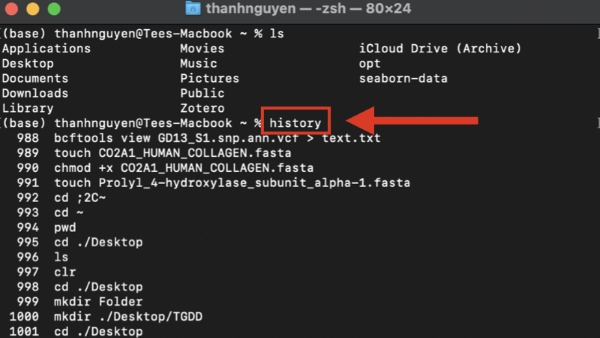
Terminal và hệ điều hành
Để có thể sử dụng tốt Terminal, bạn cần nắm rõ được cách khởi động Terminal cũng như các lệnh cơ bản của nó trên các hệ điều hành máy tính phổ biện nay:
Terminal trong hệ điều hành Windows
Mặc dù các cửa sổ của hệ điều hành Windows hiện đã được đi kèm với CDM nhưng để chạy được các lệnh Terminal bất kỳ thì người dùng bắt buộc phải tải Windows Terminal đã được Windows phát hành xuống máy tính của mình.
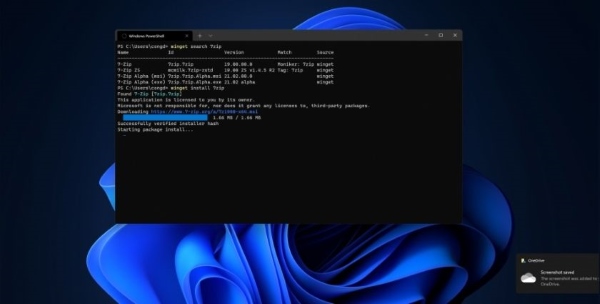
Terminal trong hệ điều hành macOS
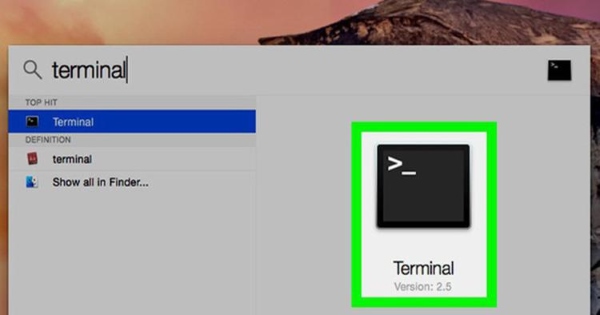
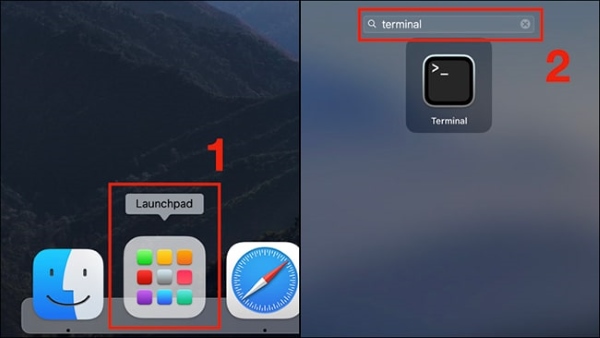
Terminal là một chương trình phần mềm được cài đặt sẵn trên hệ điều hành Mac. Do đó, bạn có thể dễ dàng tìm thấy Terminal trên Mac bằng cách nhập Terminal vào công cụ Spotlight (CMD+Space hoặc nhấn đúp chuột vào hình kính lúp trên cùng phía bên phải của màn hình máy tính).
Terminal trong hệ điều hành Linux/Unix
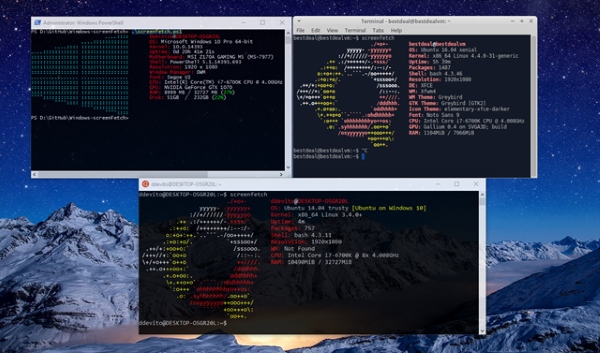
Một số Terminal được các bản phân phối Linux cung cấp như konsole, gnome-terminal, rxvt, xterm, eterm và nxerm. Người dùng sẽ không cần phải tải hay cài đặt xuống bất cứ thứ gì. Điều mà bạn cần làm chỉ là đọc tài liệu trợ giúp cho bản phân phối của mình và lựa chọn bản phối phù hợp nhất với máy tính của mình.
Kết luận
Như vậy, bài viết trên đây đã tổng hợp các kiến thức giúp người dùng giải đáp những thắc mắc liên quan đến Terminal là gì, công dụng cũng như các loại Terminal phổ biến. Hy vọng những kiến thức này sẽ hữu ích cho bạn trong quá trình sử dụng máy tính nhé!
Xem thêm:










Email của bạn sẽ không được hiển thị công khai. Các trường bắt buộc được đánh dấu *
Tạo bình luận mới