
Bạn sắp mua iPhone cũ, likenew hoặc vừa nhận máy sau sửa chữa nhưng chưa biết bắt đầu kiểm tra từ đâu? Test màn hình iPhone đúng cách giúp phát hiện vùng liệt, điểm chết, loạn cảm ứng, ám màu, hở sáng và dấu hiệu màn đã thay ngay tại quầy. Bài viết dưới đây hướng dẫn quy trình kiểm tra trong khoảng 5 phút, không cần cài ứng dụng, để bạn có thêm căn cứ trước khi quyết định mua.
| STT | Hạng mục cần check | Thao tác nhanh | Dấu hiệu cần lưu ý/kết quả đạt |
| 1 | Ngoại hình màn hình | Lau sạch kính, quan sát bề mặt, các góc và mép màn | Không nứt vỡ, không mẻ góc; ghi nhận mọi dấu hiệu hở keo, kênh mép hoặc màn nhô cao để kiểm tra tiếp |
| 2 | Cảm ứng iPhone | Rê icon qua toàn màn, vẽ đường liền trong Ghi chú, gõ bàn phím | Icon đi theo tay, nét vẽ không đứt, thao tác đúng vị trí và không tự kích hoạt nút |
| 3 | Màu, điểm chết pixel và hở sáng | Mở nền đỏ, xanh lá, xanh dương, trắng, đen; quan sát ảnh tĩnh và video | Màu và độ sáng đều, không có chấm lỗi, ám màu rõ, sọc, nhòe hoặc vệt sáng rò ở mép |
| 4 | Độ sáng, True Tone và cảm biến ánh sáng | Kéo thanh sáng, kiểm tra True Tone; bật Độ sáng tự động rồi che cảm biến | Độ sáng đổi mượt, không chớp; ghi nhận trạng thái True Tone và phản hồi khi che, bỏ tay khỏi cảm biến |
| 5 | Lịch sử linh kiện và độ khít viền | Vào Cài đặt > Cài đặt chung > Giới thiệu > Lịch sử linh kiện và dịch vụ; nhìn mép máy ở góc nghiêng | Đọc trạng thái Chính hãng/Genuine hoặc Không xác định/Unknown; viền đều, màn khít khung nhưng không kết luận từ một dấu hiệu |
| 6 | Đối chiếu màn zin và màn lô | So sánh màu, độ sáng, cảm ứng, True Tone, viền và lịch sử linh kiện | Chỉ kết luận sau khi nhiều tín hiệu cùng chỉ về một hướng, không dựa vào phép thử nước hoặc một ứng dụng |
| 7 | Lỗi màn hình nghiêm trọng | Kiểm tra lại vùng nghi vấn, chảy mực và quan sát khi khởi động lại nếu có thể | Chảy mực, vùng liệt rộng, ghost touch, sọc rõ hoặc nhòe liên tục là lý do nên dừng mua |
| 8 | Lưu ý cuối và quyết định mua | Test ở nơi đủ sáng, không ấn mạnh, để máy ổn định và đối chiếu lại dấu hiệu | Không xem ứng dụng là bằng chứng màn zin; lỗi chập chờn hoặc thông tin không minh bạch cần được kiểm tra kỹ hơn |
Tóm tắt nội dung
- 1. Check ngoại hình màn hình iPhone
- 2. Check cảm ứng iPhone
- 3. Check hiển thị màu, điểm chết pixel và hở sáng
- 4. Check độ sáng, True Tone và cảm biến ánh sáng
- 5. Check lịch sử linh kiện để biết màn hình đã thay chưa
- 6. Check để phân biệt màn hình iPhone zin và màn lô
- 7. Check các lỗi màn hình nghiêm trọng trước khi mua
- 8. Checklist lưu ý cuối cùng và khi nào nên dừng mua
- 9. Câu hỏi thường gặp về test màn hình iPhone
1. Check ngoại hình màn hình iPhone
Ngoại hình là bước sàng lọc đầu tiên trước khi kiểm tra sâu hơn. Máy cũ có thể từng rơi, bị tì đè, vào nước hoặc thay linh kiện, nhưng dấu hiệu bên ngoài chỉ giúp bạn ghi nhận rủi ro chứ chưa đủ để kết luận nguyên nhân.
1.1. Lau sạch và quan sát bề mặt kính
Hãy lau sạch màn hình bằng khăn mềm trước khi kiểm tra. Sau đó, nhìn toàn bộ bề mặt ở góc thẳng và góc nghiêng, tập trung vào vùng gần camera trước, bốn góc và các dải sát viền.
Vết nứt, mẻ góc, xước sâu hoặc đốm bất thường trên kính đều cần được hỏi lại người bán. Một vết xước bề mặt không đồng nghĩa với lỗi tấm nền, nhưng vết nứt sau va đập có thể đi cùng điểm chết, sọc hoặc vùng cảm ứng chập chờn. Vì vậy, không nên chỉ nhìn việc màn hình vẫn sáng để bỏ qua tình trạng kính.
1.2. Ghi nhận dấu hiệu lắp ráp bất thường
Nếu thấy keo thừa, màn nhô cao, mép kênh hoặc khe tiếp giáp không đều, hãy ghi nhận để đối chiếu với Lịch sử linh kiện và độ khít viền ở mục 5. Không dùng lực mạnh để ấn, bẻ hoặc cố tách màn hình, vì thao tác này có thể làm hỏng thêm lớp hiển thị, cáp và khung máy.
2. Check cảm ứng iPhone
Cảm ứng iPhone có thể gặp ba dạng lỗi chính: không nhận chạm ở một vùng, nhận chạm không ổn định hoặc tự thực hiện thao tác ngoài ý muốn. Bạn có thể thực hiện kiểm tra cảm ứng iPhone bằng thao tác trực tiếp, không cần cài thêm ứng dụng. Bài test cảm ứng iPhone hiệu quả cần quét toàn bộ bề mặt, vì vùng lỗi có thể nằm ở mép, góc hoặc khu vực bạn ít sử dụng.
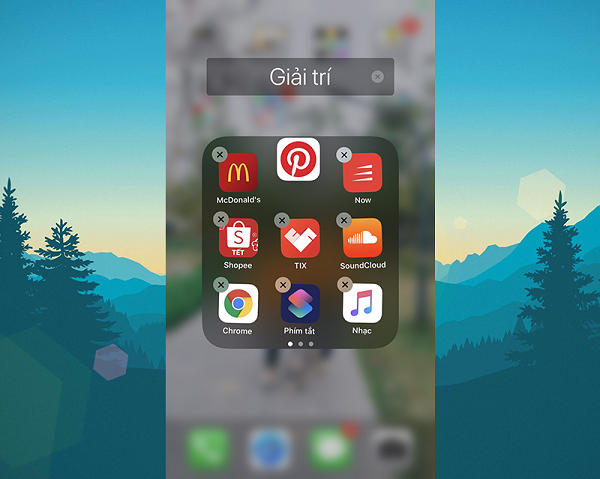
2.1. Rê icon để tìm vùng liệt cảm ứng
Rê biểu tượng ứng dụng là cách kiểm tra nhanh, dễ thực hiện và không cần cài thêm công cụ. Trên iOS 13 trở lên, hãy nhấn giữ một biểu tượng đến khi biểu tượng rung, sau đó chọn Sắp xếp lại ứng dụng. Với iOS 12 trở xuống, bạn chỉ cần giữ biểu tượng để bắt đầu kéo.
Kéo biểu tượng chậm theo các đường ngang và dọc, lần lượt đi qua trung tâm, bốn góc, sát cạnh trên, cạnh dưới và hai bên màn hình. Một chiếc iPhone bình thường phải giữ biểu tượng đi theo ngón tay tương đối liên tục. Khi biểu tượng tuột khỏi tay, đứng yên hoặc tự quay về vị trí cũ tại cùng một khu vực, vùng đó có thể bị liệt hoặc nhận chạm không ổn định.
Bạn nên lặp lại đường kéo ít nhất một lần để loại trừ việc ngón tay bị trượt, màn quá bẩn hoặc thao tác chưa đúng. Không dùng lực ấn mạnh để ép biểu tượng di chuyển, vì cách này có thể che lấp cảm giác bất thường của lớp cảm ứng.
2.2. Dùng Ghi chú để xác nhận điểm chết cảm ứng
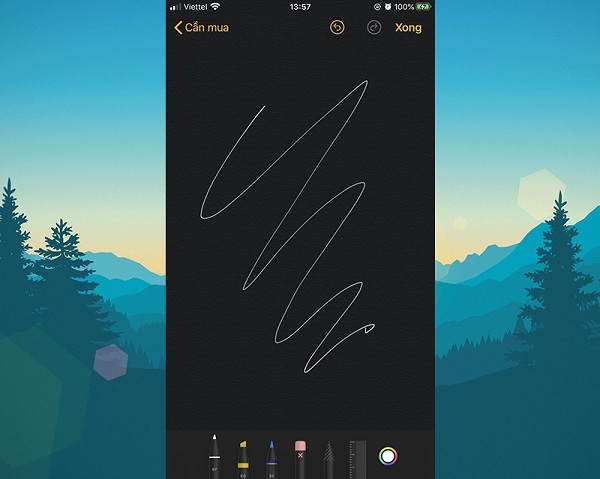
Ứng dụng Ghi chú giúp xác định chính xác hơn vị trí không nhận chạm. Hãy mở một ghi chú mới, chọn công cụ bút rồi vẽ các đường liền mạch phủ từ trên xuống dưới và từ trái sang phải. Bạn có thể vẽ hình zích zắc hoặc kẻ ô để không bỏ sót vùng nhỏ ở góc màn hình.
Nếu tay vẫn di chuyển liên tục nhưng nét vẽ bị đứt tại một vị trí cố định, vùng đó có dấu hiệu điểm chết cảm ứng. Hãy thử lại theo hướng khác để phân biệt lỗi của màn với việc ngón tay bị nhấc lên hoặc đầu bút ảo bị thay đổi. Bước này đặc biệt hữu ích sau khi thao tác rê icon cho thấy một vùng nghi vấn.
2.3. Nhận biết loạn cảm ứng bằng thao tác thực tế
Loạn cảm ứng, còn gọi là ghost touch, xảy ra khi màn hình phản hồi sai vị trí hoặc tự ghi nhận thao tác dù bạn không chạm. Dấu hiệu thường gặp là chạm ứng dụng này nhưng ứng dụng khác mở ra, gõ bàn phím cho ký tự lệch vị trí, trang tự cuộn hoặc nút trên màn hình bị kích hoạt liên tục.
Bạn có thể mở bàn phím, gõ một đoạn văn ngắn và xóa từng ký tự để quan sát phản hồi. Một cách khác là mở rồi đóng vài ứng dụng, nhấn các nút ở nhiều vị trí và kiểm tra xem thao tác thực tế có khớp với điểm ngón tay chạm hay không. Hãy tháo miếng dán màn hình quá dày hoặc lau sạch bề mặt nếu cửa hàng cho phép, vì phụ kiện bẩn cũng có thể làm sai cảm giác chạm. Tuy nhiên, lỗi lặp lại dù bề mặt sạch vẫn là dấu hiệu cần thận trọng.
Bạn có thể nhấn giữ một biểu tượng trên màn hình chính để kiểm tra Haptic Touch như một tín hiệu hỗ trợ. Phản hồi rung và menu thao tác cần xuất hiện ổn định, nhưng riêng Haptic Touch không đủ để kết luận màn hình còn zin hay đã thay.
Rơi rớt, ngấm nước và tì đè lâu ngày có thể làm hỏng lớp cảm ứng, cáp kết nối hoặc mạch điều khiển. Vùng không nhận chạm đôi khi lan rộng theo thời gian, vì vậy máy đang có biểu hiện loạn, liệt hoặc phản hồi chập chờn không nên được xem là đạt chỉ vì vẫn mở được ứng dụng.
Ngoài các dòng smartphone quen thuộc, người dùng quan tâm đến các công nghệ màn hình mới cũng có thể tham khảo thêm dòng sản phẩm iPhone 18 Pro Apple với nhiều nâng cấp vượt trội về tần số quét và độ sáng. Mọi thông tin chi tiết và chương trình ưu đãi đều được cập nhật chính xác tại hệ thống Viettel Store.
Bên cạnh việc kiểm tra kỹ khả năng cảm ứng, người dùng muốn trải nghiệm màn hình hiển thị mượt mà và sắc nét cũng có thể tham khảo thêm dòng điện thoại iPhone Duo. Sản phẩm hiện đang được phân phối chính hãng tại hệ thống Viettel Store với chính sách bảo hành uy tín.
3. Check hiển thị màu, điểm chết pixel và hở sáng
Sau khi kiểm tra cảm ứng, bạn cần đánh giá lớp hiển thị bằng các nền màu đơn sắc. Hãy chuẩn bị sẵn ảnh màu toàn màn hình hoặc mở video kiểm tra màn hình trên thiết bị có kết nối mạng. Nếu có iPhone cùng dòng đang hoạt động bình thường, việc đặt hai máy cạnh nhau sẽ giúp nhận ra chênh lệch màu và độ sáng dễ hơn.
3.1. Test điểm chết pixel bằng ảnh đơn sắc
Hãy mở lần lượt nền đỏ, xanh lá, xanh dương, trắng và đen ở chế độ toàn màn hình. Quan sát từng khu vực, nhất là bốn góc và dải sát viền. Một chấm không đổi màu theo nền hoặc lệch màu rõ rệt có thể là điểm ảnh chết hoặc điểm ảnh kẹt màu.
Bạn nên lau sạch màn trước khi quan sát và thực hiện ở nơi đủ sáng, nhưng tránh để ánh sáng phản chiếu trực tiếp lên kính. Việc đổi qua nhiều nền màu giúp chấm lỗi nổi bật hơn, vì một điểm kẹt màu có thể khó thấy trên nền tương tự. Không nên dùng ngón tay ấn vào chấm hoặc cố xoa màn để làm mất điểm lỗi, vì thao tác đó không sửa được pixel và có thể gây thêm áp lực lên tấm nền.
3.2. Test ám màu màn hình
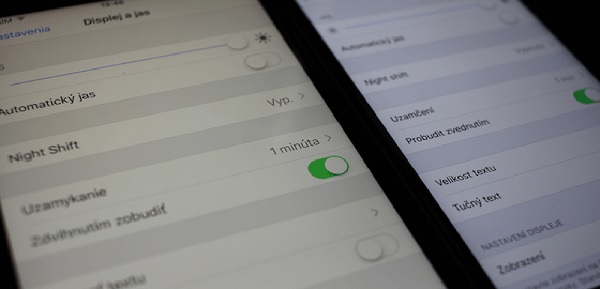
Ám màu là tình trạng toàn bộ hoặc một vùng màn hình ngả vàng, xanh, hồng hoặc trắng lạnh bất thường so với màu chuẩn. Để kiểm tra, bạn hãy mở nền trắng hoặc xám, tăng độ sáng và đặt máy cạnh một iPhone cùng dòng nếu có. Nhìn màn hình ở góc nghiêng nhẹ để nhận ra vùng loang, màu không đều hoặc sự khác biệt giữa các cạnh.
Một sắc vàng rất nhẹ chưa chắc là lỗi, vì tấm nền, cài đặt hiển thị, miếng dán và điều kiện ánh sáng đều có thể làm thay đổi cảm nhận màu. Bạn nên tắt Night Shift và True Tone trong lúc so sánh để kết quả nhất quán hơn. Ngược lại, ám màu rõ, loang thành mảng hoặc khác biệt lớn so với máy đối chiếu là dấu hiệu cần hỏi lại về tình trạng màn hình và nguồn gốc linh kiện.
3.3. Kiểm tra sọc, nhòe và nhiễu hình
Sọc màn hình là vạch màu, trắng hoặc đen chạy ngang hay dọc trên vùng hiển thị. Khi kiểm tra, hãy mở các nền sáng và tối, ảnh tĩnh, video rồi vuốt qua lại để xem vạch có xuất hiện ổn định trên nhiều loại nội dung hay không. Một vạch mảnh vẫn có thể cho phép sử dụng, nhưng thường gây khó chịu khi đọc nội dung và có thể đi kèm vùng cảm ứng không ổn định.
Màn hình nhòe hoặc nhiễu thường thể hiện qua hình ảnh mờ khi vuốt, màu nhấp nháy, khung hình rung hoặc độ tương phản thay đổi bất thường. Nhòe kéo dài trên Cài đặt, ảnh tĩnh và video có thể liên quan đến lớp hiển thị hoặc bộ điều khiển màn, không chỉ lớp cảm ứng. Người mua không nên tự suy đoán rằng chỉ cần thay kính là xử lý được, vì lỗi hiển thị không đồng nghĩa với lỗi mặt kính.
3.4. Test hở sáng viền màn
Hở sáng là hiện tượng ánh sáng nền rò ra ở cạnh hoặc góc màn hình. Dấu hiệu này thường dễ thấy hơn trên thiết bị dùng màn LCD, nhất là khi lớp đèn nền hoặc khung lắp ráp không khít. Màn OLED cũng cần được quan sát vì ánh sáng bất thường ở mép có thể liên quan đến lắp ráp hoặc hư hỏng khác.
Để kiểm tra, hãy mở nền đen toàn màn hình, tăng độ sáng lên mức cao và quan sát trong không gian hơi tối. Vệt sáng trắng hoặc xanh rò ra liên tục ở mép, đặc biệt khi nhìn rõ thành vùng loang, là dấu hiệu không nên bỏ qua. Bạn có thể dùng một ảnh đen đã chuẩn bị sẵn; trong trường hợp cần tạo nhanh, che ống kính camera rồi chụp một khung tối và mở ảnh đó toàn màn hình.
Hở sáng nhẹ khó đánh giá trong môi trường quá sáng, nên bạn không cần yêu cầu cửa hàng tắt toàn bộ đèn chỉ để tìm một vùng rất nhỏ. Điều quan trọng là xác định mức độ có ảnh hưởng đến trải nghiệm xem phim, đọc nội dung và sử dụng ban đêm hay không.
4. Check độ sáng, True Tone và cảm biến ánh sáng
Độ sáng, True Tone và cảm biến ánh sáng cần được kiểm tra riêng sau khi đánh giá màu sắc. Ba hạng mục này cho biết màn hình có thay đổi sáng ổn định hay không, đồng thời giúp nhận ra trường hợp màn vẫn hiển thị nhưng cảm biến quanh màn hoặc dữ liệu linh kiện hoạt động bất thường.
4.1. Kéo thanh độ sáng thủ công
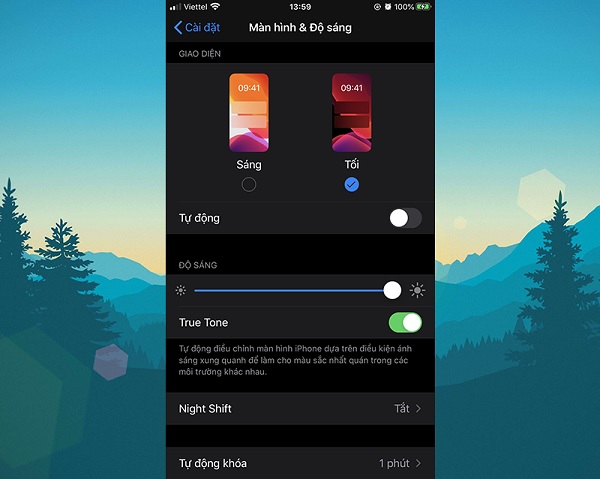
Mở Trung tâm điều khiển, kéo thanh độ sáng từ thấp lên cao rồi kéo ngược lại. Màn hình cần thay đổi sáng đều, không chớp tắt, không đổi màu đột ngột và không xuất hiện vùng sáng tối bất thường trong quá trình kéo.
Bạn nên thực hiện ở cùng một điều kiện ánh sáng để tránh nhầm thay đổi của môi trường với lỗi thiết bị. Nếu thanh sáng phản hồi không đều hoặc màn nhấp nháy lặp lại, hãy kiểm tra thêm bằng nền trắng, nền đen và nội dung tĩnh trước khi đưa ra quyết định.
4.2. Kiểm tra True Tone
True Tone thường được hỗ trợ trên iPhone 8 trở lên. Bạn có thể vào Cài đặt > Màn hình & Độ sáng để tìm tùy chọn True Tone, hoặc nhấn giữ thanh độ sáng trong Trung tâm điều khiển để kiểm tra nhanh. Khi bật, màn hình có thể tự điều chỉnh sắc độ theo điều kiện ánh sáng xung quanh.
Mất hoàn toàn tùy chọn True Tone là dấu hiệu mạnh cho thấy màn hình đã được thay hoặc dữ liệu cảm biến chưa được đồng bộ. Tuy vậy, đây không phải bằng chứng tuyệt đối, vì một số trường hợp kỹ thuật viên có thể chuyển dữ liệu cảm biến trong quá trình sửa chữa. Hãy ghi nhận kết quả này để đối chiếu với Lịch sử linh kiện, độ sáng, màu sắc và độ khít của màn ở mục 5.
4.3. Kiểm tra độ sáng tự động và cảm biến ánh sáng
Vào Cài đặt > Trợ năng > Màn hình & Cỡ chữ, bật Độ sáng tự động. Dùng tay che vùng cảm biến gần camera trước trong vài giây, sau đó bỏ tay ra. Màn hình thường cần phản hồi bằng cách giảm hoặc tăng sáng theo môi trường, nhưng tốc độ thay đổi có thể không lập tức.
Hãy kiểm tra lại trong cùng một điều kiện ánh sáng và để máy ổn định trước khi kết luận. Nếu màn không phản hồi hoặc phản hồi chập chờn, bạn cần hỏi thêm về tình trạng cảm biến và quá trình thay màn, thay vì chỉ xem đây là lỗi của thanh độ sáng.
5. Check lịch sử linh kiện để biết màn hình đã thay chưa
Không có một dấu hiệu đơn lẻ nào đủ để kết luận tuyệt đối màn hình iPhone còn nguyên theo máy. Cách kiểm tra đáng tin cậy hơn là kết hợp Lịch sử linh kiện và dịch vụ, kết quả True Tone ở mục 4, độ khít viền cùng chất lượng hiển thị. Khi các tín hiệu cùng chỉ về một hướng, bạn sẽ có cơ sở rõ hơn để tiếp tục mua hoặc yêu cầu giải thích.
5.1. Xem Lịch sử linh kiện và dịch vụ trong Cài đặt
Trên thiết bị chạy iOS 15.2 trở lên, hãy mở Cài đặt > Cài đặt chung > Giới thiệu > Lịch sử linh kiện và dịch vụ. Tên mục hoặc cách hiển thị có thể thay đổi đôi chút theo phiên bản iOS, nhưng bạn vẫn cần tìm phần ghi nhận linh kiện đã sửa chữa hoặc thay thế.
Nếu hệ thống hiển thị trạng thái Chính hãng hoặc Genuine, linh kiện được máy nhận diện là linh kiện Apple. Trạng thái Không xác định hoặc Unknown Part cho thấy linh kiện không được xác minh là chính hãng, hoặc quá trình thay thế chưa được hệ thống nhận diện đầy đủ. Với iPhone 15 trở lên chạy iOS 18, một số máy có thể hiển thị thêm trạng thái Đã sử dụng khi linh kiện từng được lắp trên thiết bị khác.
Việc không nhìn thấy mục Lịch sử linh kiện và dịch vụ không nên được hiểu ngay là màn còn nguyên bản. Máy có thể đang chạy phiên bản iOS cũ hơn 15.2, giao diện không hỗ trợ hoặc không ghi nhận lịch sử theo cách bạn đang tìm. Vì vậy, hãy đọc mục này cùng kết quả True Tone, ngoại hình và chất lượng hiển thị thay vì chỉ dựa trên một dòng thông báo.
5.2. Quan sát độ khít viền và ngoại hình màn
Màn hình theo máy thường nằm khít với khung, đường mép đều và không tạo cảm giác cộm khi vuốt từ cạnh vào. Bạn hãy nhìn máy ở góc nghiêng, kiểm tra khe tiếp giáp quanh bốn cạnh và quan sát xem mặt kính có nhô cao hơn thân máy hay không.
Màn thay kém chất lượng hoặc lắp ráp chưa chuẩn có thể để lại khe hở, mép kênh, keo thừa, góc cộm hoặc tiếng lách cách khi ấn nhẹ. Không nên dùng lực mạnh để thử độ chắc của màn, vì thao tác này có thể làm hỏng thêm linh kiện. Độ khít viền chỉ là tín hiệu hỗ trợ, nên cần đối chiếu với Lịch sử linh kiện, True Tone và các bước kiểm tra hiển thị, cảm ứng.
Bên cạnh việc kiểm tra kỹ lưỡng linh kiện màn hình trước khi mua các dòng máy cũ, người dùng muốn trải nghiệm tấm nền hiển thị đỉnh cao và đỉnh đạc nhất hoàn toàn có thể lựa chọn mẫu iPhone 18 Pro Max chính hãng. Sản phẩm hiện đang được phân phối đi kèm chính sách bảo hành uy tín tại Viettel Store.
6. Check để phân biệt màn hình iPhone zin và màn lô
Bảng dưới đây chỉ nên dùng để đối chiếu nhiều dấu hiệu cùng lúc, không phải tiêu chuẩn khẳng định tuyệt đối. Màn hình thay thế chất lượng cao có thể cho cảm giác tốt hơn màn lô giá rẻ, trong khi màn theo máy đã qua sử dụng cũng có thể giảm độ sáng hoặc mòn lớp phủ theo thời gian.
| Tiêu chí | Tín hiệu nghiêng về màn zin hoặc được nhận diện chính hãng | Tín hiệu nghiêng về màn thay không rõ nguồn gốc, thường gọi là màn lô |
| Màu sắc | Màu hiển thị tự nhiên, độ trắng và độ tương phản ổn định khi đổi nền | Dễ ám xanh, trắng lạnh, loang màu hoặc cho cảm giác màu gắt |
| Độ sáng | Độ sáng thay đổi đều, hình ảnh vẫn rõ và dịu mắt ở các mức phù hợp | Có thể tối hơn, sáng chói hoặc chênh lệch màu khi tăng sáng |
| Cảm ứng | Phản hồi mượt, đều ở giữa màn, mép và các góc | Có thể rít, khựng, liệt một vùng hoặc phản hồi không nhất quán |
| True Tone | Tùy chọn vẫn hoạt động nếu thiết bị và linh kiện hỗ trợ | Có thể mất tùy chọn hoặc hoạt động không ổn định sau khi thay |
| Viền màn | Mép kính khít khung, đường tiếp giáp đều, không cộm | Dễ hở mép, kênh viền, có keo thừa hoặc nhô cao hơn thân máy |
| Lịch sử linh kiện | Không có cảnh báo bất thường hoặc hiển thị trạng thái Chính hãng | Có thể hiển thị Không xác định, tùy tình trạng linh kiện và máy |
Một số người còn thử nhỏ giọt nước hoặc dùng băng keo để đánh giá lớp phủ oleophobic. Nước tụ thành giọt và băng keo khó bám có thể gợi ý lớp phủ bề mặt còn tốt, nhưng kết quả bị ảnh hưởng bởi thời gian sử dụng, miếng dán và việc phủ lại bề mặt. Bạn không nên nhỏ nước trực tiếp lên iPhone để đưa ra kết luận, vì phép thử này không chứng minh màn zin và có thể tạo rủi ro cho thiết bị.
7. Check các lỗi màn hình nghiêm trọng trước khi mua
Một vài lỗi có thể chưa khiến máy tắt ngay nhưng thường làm trải nghiệm giảm rõ rệt và chi phí thay màn tăng cao. Mục này giúp bạn xác định mức độ rủi ro sau khi đã thực hiện các bước kiểm tra hiển thị và cảm ứng, không thay thế chẩn đoán kỹ thuật.
7.1. Kiểm tra dấu hiệu chảy mực
Chảy mực thường biểu hiện bằng đốm đen, tím hoặc vùng loang màu xuất hiện từ góc và mép màn. Vết loang có thể lớn dần sau va đập hoặc khi lớp hiển thị bên trong tiếp tục chịu áp lực. Hãy mở nền trắng, xám và đen để quan sát rìa vết loang, vì một số vùng chỉ nổi bật trên nền tương phản.
Nếu màn đã có chảy mực, bạn nên xem đây là lỗi nghiêm trọng khi mua iPhone cũ. Máy vẫn có thể hoạt động trong thời gian đầu nhưng không nên mặc định vết loang sẽ đứng yên. Lựa chọn an toàn hơn là từ chối máy hoặc chỉ tiếp tục khi người bán có phương án xử lý rõ ràng, minh bạch.
7.2. Đối chiếu lỗi với quyết định mua
Sau khi kiểm tra, bạn nên dừng mua hoặc yêu cầu người bán xử lý rõ ràng nếu gặp một trong các tình huống sau:
- Vùng liệt rộng, ghost touch lặp lại hoặc thao tác sai vị trí dù đã lau sạch màn và thử lại
- Sọc rõ, nhiều sọc, sọc lan rộng hoặc xuất hiện cùng vùng cảm ứng không ổn định
- Nhòe, nhiễu, nhấp nháy kéo dài trên nhiều loại nội dung, không chỉ trong một video hoặc ảnh cụ thể
- Đốm chảy mực, vùng loang màu hoặc lỗi hiển thị tiếp tục mở rộng khi quan sát ở nhiều nền
- Lịch sử linh kiện, True Tone, độ khít viền và chất lượng hiển thị đưa ra các tín hiệu mâu thuẫn nhưng người bán không giải thích được
Nếu có thể khởi động lại máy tại quầy, hãy quan sát logo Apple trên nền đen. Đốm màu đỏ, xanh, tím hoặc vàng xuất hiện bất thường có thể liên quan đến lỗi hiển thị sau va đập, vào nước hoặc bị đè mạnh. Dấu hiệu này không đủ để tự xác định nguyên nhân, nhưng là lý do nên yêu cầu kiểm tra kỹ hơn trước khi mua.
Người mua không nên xem máy đạt chỉ vì máy vẫn mở được ứng dụng hoặc lỗi chỉ xuất hiện thoáng qua. Lỗi chập chờn có thể cần kỹ thuật viên kiểm tra thêm, nhất là khi đi cùng dấu hiệu va đập, vào nước hoặc lắp ráp không khít.
8. Checklist lưu ý cuối cùng và khi nào nên dừng mua
Môi trường và cách thao tác ảnh hưởng trực tiếp đến kết quả kiểm tra. Bạn nên chuẩn bị vài phút yên tĩnh tại quầy, không vội chốt chỉ vì máy có ngoại hình đẹp hoặc màn vẫn sáng. Các lưu ý sau giúp bạn tránh kết luận sai và biết thời điểm nên dừng việc mua.
- Chọn nơi có ánh sáng vừa đủ: Lau sạch màn trước khi test, tránh để đèn phản chiếu trực tiếp lên kính và đổi nhiều nền màu khi tìm điểm chết
- Không ấn mạnh hoặc bẻ máy: Lực tác động có thể làm che lấp lỗi chạm hoặc gây thêm áp lực lên tấm nền, cáp và khung máy
- Không kiểm tra quá lâu khi máy nóng: Nhiệt độ và hiệu suất tạm thời có thể làm cảm giác vuốt chạm thay đổi. Hãy để máy ổn định rồi kiểm tra lại dấu hiệu nghi vấn
- Không tìm mã lệnh bí mật: Apple không cung cấp mã lệnh kiểu Android để test màn; thao tác trực tiếp và mục thông tin trong Cài đặt có giá trị thực tế hơn
- Không xem ứng dụng là bằng chứng màn zin: Ứng dụng kiểm tra màu hoặc đa điểm có thể hỗ trợ thao tác, nhưng không thay thế True Tone và Lịch sử linh kiện
- Kết hợp tối thiểu hai tín hiệu: Mất True Tone đi cùng trạng thái Không xác định, ngoại hình kênh hoặc chất lượng hiển thị kém là tổ hợp đáng lo hơn một dấu hiệu đơn lẻ
- Biết giới hạn của bài test tay: Kiểm tra tại chỗ chủ yếu phát hiện lỗi hiển thị và cảm ứng. Nghi vấn về bo mạch, cáp bên trong hoặc lỗi chập chờn cần được kỹ thuật viên kiểm tra
- Dừng mua khi lỗi ảnh hưởng trải nghiệm: Chảy mực, sọc rõ, nhòe liên tục, ghost touch hoặc vùng liệt rộng là những lỗi không nên bỏ qua chỉ vì giá máy thấp
Sau khi màn hình đạt các bước kiểm tra, bạn vẫn cần kiểm tra iCloud, IMEI, pin, Face ID, camera, loa và phím nếu mua iPhone cũ. Đây là các hạng mục của quy trình kiểm tra iPhone tổng quát, còn bài viết này tập trung vào màn hình và cảm ứng. Với iPhone chính hãng, Viettel Store là một lựa chọn giúp người mua tiếp cận nguồn sản phẩm và quy trình hỗ trợ rõ ràng hơn.
9. Câu hỏi thường gặp về test màn hình iPhone
9.1. Làm sao để biết màn iPhone còn zin?
Màn iPhone không thể được xác nhận chỉ bằng màu sắc hoặc cảm giác vuốt. Bạn nên mở Cài đặt, vào Cài đặt chung, Giới thiệu và xem Lịch sử linh kiện và dịch vụ trên máy chạy iOS 15.2 trở lên. Trạng thái Chính hãng, True Tone còn hoạt động và viền màn khít là các tín hiệu tích cực. Ngược lại, trạng thái Không xác định đi cùng mất True Tone thường cho thấy màn đã thay không chính hãng, nhưng bạn vẫn nên đối chiếu thêm ngoại hình và chất lượng hiển thị.
9.2. Làm cách nào để kiểm tra màn hình iPhone trước khi mua?
Bạn có thể kiểm tra màn hình iPhone tại quầy theo trình tự: quan sát ngoại hình, mở ảnh đơn sắc, kiểm tra cảm ứng bằng rê icon và Ghi chú, kiểm tra độ sáng cùng True Tone, sau đó đọc Lịch sử linh kiện. Nếu có thời gian, hãy kiểm tra độ sáng tự động, quan sát hở sáng và khởi động lại máy để xác nhận dấu hiệu bất thường.
9.3. Làm cách nào để kiểm tra sọc màn hình iPhone?
Bạn hãy mở nền trắng, xám, đen và các nền màu toàn màn hình rồi quan sát vạch ngang, dọc màu trắng, đen hoặc màu khác. Hãy kiểm tra thêm khi vuốt trang và gõ bàn phím để xem sọc có đi kèm liệt cảm ứng hay không. Sọc rõ, sọc lan rộng hoặc xuất hiện cùng nhấp nháy, nhòe hình là lý do nên từ chối máy cũ thay vì chỉ dựa vào việc máy vẫn sử dụng được.
9.4. Test cảm ứng iPhone có cần ứng dụng không?
Bạn không bắt buộc phải cài ứng dụng. Rê icon, vẽ bằng Ghi chú và mở ảnh đơn sắc đã đủ để phát hiện phần lớn vùng liệt, điểm chết và lỗi hiển thị cơ bản. Ứng dụng kiểm tra màn hình có thể hỗ trợ tạo nền màu hoặc kiểm tra đa điểm, nhưng không chứng minh màn còn zin và không thay thế được việc xem True Tone, ngoại hình cùng Lịch sử linh kiện.
9.5. Có mã lệnh hoặc số để test màn hình iPhone không?
iPhone không có mã lệnh bí mật do Apple cung cấp để kiểm tra toàn bộ màn hình như một số thiết bị Android. Cách đáng tin cậy hơn là kiểm tra trực tiếp bằng thao tác chạm, ảnh đơn sắc, độ sáng, True Tone và thông tin linh kiện trong Cài đặt. Nếu máy có lỗi chập chờn mà bạn không thể tái hiện tại quầy, hãy nhờ kỹ thuật viên kiểm tra thay vì nhập các dãy số không rõ nguồn gốc.
Test màn hình iPhone trước khi mua không mất nhiều thời gian nhưng giúp bạn phát hiện sớm lỗi cảm ứng, điểm chết, ám màu, hở sáng và dấu hiệu màn đã thay. Hãy lần lượt kiểm tra ngoại hình, cảm ứng, hiển thị, độ sáng, True Tone, cảm biến và Lịch sử linh kiện, sau đó đối chiếu nhiều tín hiệu thay vì kết luận từ một dấu hiệu. Nếu các bước đều đạt, bạn có thể tiếp tục kiểm tra những hạng mục khác trước khi thanh toán; nếu gặp lỗi nghiêm trọng hoặc thông tin không minh bạch, nên dừng mua. Nắm đúng cách test màn hình iPhone giúp bạn chọn máy an tâm hơn.
Xem thêm: Khám phá ngay bộ sưu tập 18+ iPhone hot được săn đón 2026 với mức giá cực ưu đãi và chế độ bảo hành chính hãng uy tín!
BÀI VIẾT LIÊN QUAN





Email của bạn sẽ không được hiển thị công khai. Các trường bắt buộc được đánh dấu *
Tạo bình luận mới