
Nút nguồn trên iPhone từ lâu đã trở thành thao tác quen thuộc với mọi người dùng. Thông thường, chúng ta chỉ sử dụng nó để khóa màn hình, bật/tắt thiết bị hoặc khởi động lại khi gặp lỗi. Tuy nhiên, ít ai biết rằng đằng sau thao tác đơn giản ấy lại ẩn chứa rất nhiều tiện ích thú vị. Khi khai thác đúng cách, tính năng ẩn của nút nguồn iPhone có thể giúp bạn thao tác nhanh hơn, tiện lợi hơn và nâng cao trải nghiệm sử dụng đáng kể.
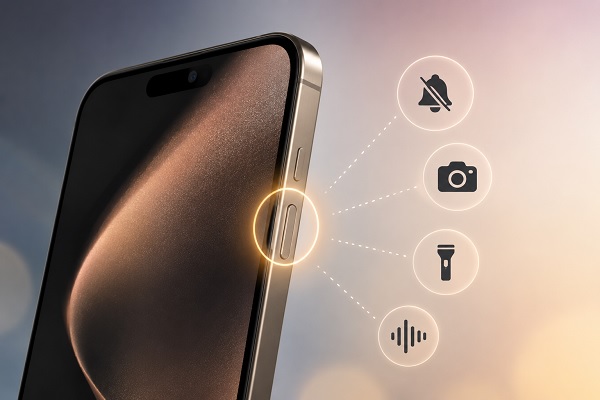
Không cần cài đặt thêm ứng dụng hay can thiệp sâu vào hệ thống, Apple đã tích hợp sẵn nhiều cử chỉ thông minh như nhấn một lần, hai lần, ba lần hoặc kết hợp với nút âm lượng để kích hoạt các chức năng khác nhau. Chính điều này biến nút nguồn trở thành một “phím tắt đa năng” mà nhiều người vô tình bỏ qua.
Thực tế, nút nguồn trên iPhone không có menu tùy chỉnh riêng như một số nút chức năng trên các dòng máy mới, nhưng lại được lập trình sẵn để xử lý nhiều tình huống khác nhau. Chỉ cần bạn ghi nhớ một vài thao tác cơ bản, việc sử dụng iPhone sẽ trở nên nhanh gọn và hiệu quả hơn rất nhiều, đặc biệt trong những tình huống cần xử lý tức thì.
5 tính năng ẩn của nút nguồn iPhone
1. Tắt tiếng và từ chối cuộc gọi nhanh chóng
Một trong những tính năng ẩn hữu ích nhất chính là khả năng xử lý cuộc gọi đến một cách kín đáo. Khi điện thoại bất ngờ đổ chuông trong lúc bạn đang họp hoặc ở nơi cần sự yên tĩnh, bạn không cần phải mở màn hình hay thao tác phức tạp. Chỉ với một lần nhấn nút nguồn, âm thanh chuông hoặc rung sẽ lập tức dừng lại, trong khi cuộc gọi vẫn được giữ nguyên trạng thái. Điều này giúp bạn tránh gây chú ý mà vẫn không làm gián đoạn người gọi.
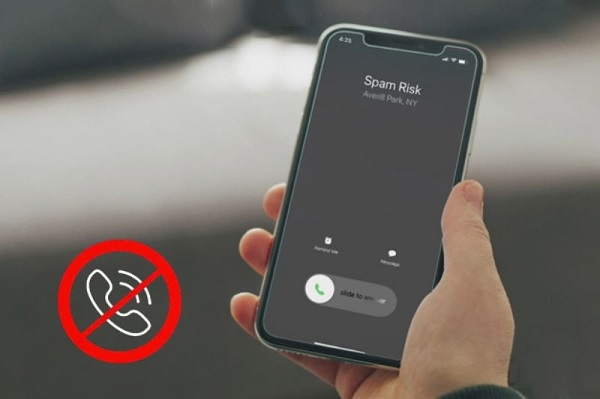
Nếu bạn muốn từ chối cuộc gọi ngay lập tức, chỉ cần nhấn nhanh nút nguồn hai lần liên tiếp. Lúc này, cuộc gọi sẽ bị từ chối và được chuyển vào hộp thư thoại. Đây là cách xử lý cực kỳ tiện lợi khi gặp các cuộc gọi không mong muốn hoặc số lạ.
2. Kích hoạt âm thanh nền thư giãn chỉ trong tích tắc
Không nhiều người biết rằng iPhone được tích hợp sẵn các loại âm thanh nền như tiếng mưa, sóng biển hay tiếng ồn trắng để hỗ trợ tập trung và thư giãn. Thay vì phải truy cập sâu vào phần cài đặt, bạn hoàn toàn có thể kích hoạt nhanh tính năng này thông qua nút nguồn sau khi thiết lập trước đó trong mục Trợ năng.
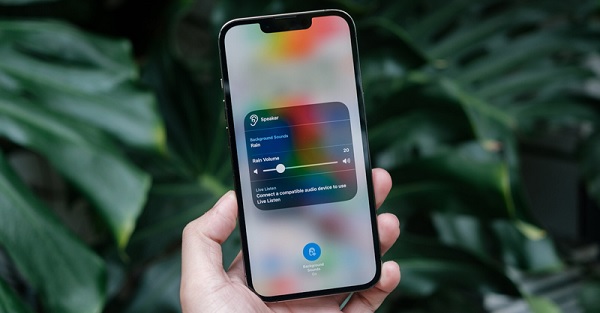
Khi đã bật và gán âm thanh nền vào phím tắt trợ năng, chỉ cần nhấn nút nguồn ba lần liên tiếp là iPhone sẽ tự động phát âm thanh bạn đã chọn, ngay cả khi thiết bị đang khóa màn hình. Điều này rất hữu ích khi bạn cần tạo không gian làm việc yên tĩnh hoặc thư giãn trước khi ngủ. Khi không cần nữa, bạn chỉ việc nhấn lại ba lần để tắt đi một cách nhanh chóng.
3. Tạm thời vô hiệu hóa Face ID để bảo mật tốt hơn
Face ID là công nghệ mở khóa tiện lợi, nhưng trong một số trường hợp, bạn có thể muốn tạm thời vô hiệu hóa tính năng này để tăng cường bảo mật. Với tính năng ẩn của nút nguồn iPhone, bạn có thể thực hiện điều đó chỉ trong vài giây mà không cần vào phần cài đặt.
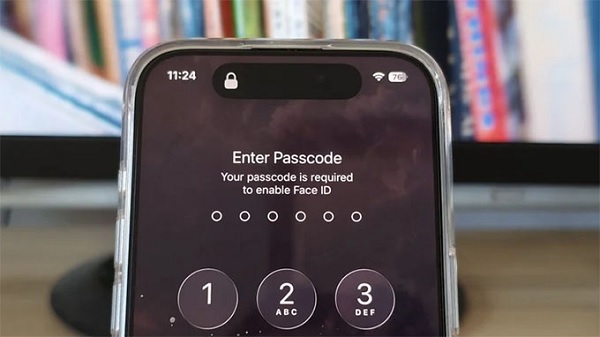
Chỉ cần nhấn và giữ đồng thời nút nguồn cùng với một trong hai nút âm lượng cho đến khi thanh trượt tắt nguồn xuất hiện, sau đó thả tay và nhấn lại nút nguồn để quay về màn hình khóa. Lúc này, hệ thống sẽ yêu cầu nhập mật mã thay vì sử dụng Face ID. Đây là cách nhanh chóng và hiệu quả để bảo vệ dữ liệu cá nhân trong những tình huống nhạy cảm. Sau khi nhập đúng mật mã, Face ID sẽ tự động hoạt động trở lại như bình thường.
4. Sử dụng Live Speech để chuyển văn bản thành giọng nói
Một tính năng rất hữu ích nhưng lại ít được chú ý chính là Live Speech – cho phép iPhone phát ra âm thanh từ nội dung văn bản bạn nhập vào. Sau khi kích hoạt trong phần Trợ năng và gán vào phím tắt, bạn có thể mở nhanh tính năng này bằng cách nhấn nút nguồn ba lần.
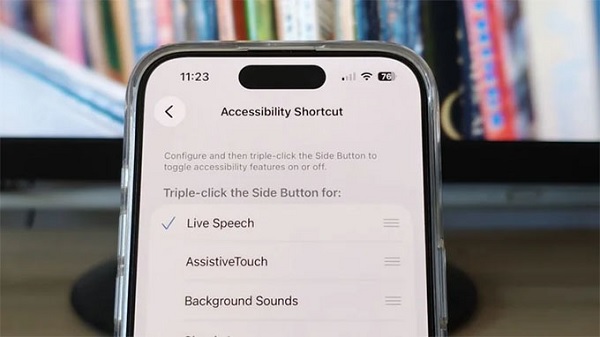
Khi cần giao tiếp, bạn chỉ việc nhập nội dung vào khung văn bản và iPhone sẽ “nói” thay bạn. Đây là công cụ hỗ trợ tuyệt vời cho những người gặp khó khăn trong việc phát âm hoặc trong các tình huống bạn không thể nói chuyện trực tiếp. Tính năng này cũng có thể sử dụng trong các cuộc gọi video như FaceTime, giúp việc giao tiếp trở nên linh hoạt hơn.
5. Khóa iPhone trong một ứng dụng với Guided Access
Nếu bạn thường xuyên bị phân tâm bởi thông báo khi đang làm việc hoặc muốn hạn chế người khác truy cập vào các nội dung riêng tư khi cho mượn điện thoại, Guided Access sẽ là giải pháp cực kỳ hữu ích. Sau khi bật tính năng này trong phần Trợ năng và thiết lập mật mã riêng, bạn có thể kích hoạt nhanh bằng cách nhấn nút nguồn ba lần khi đang ở trong ứng dụng cần sử dụng.
Ngay sau đó, iPhone sẽ bị “khóa” trong ứng dụng hiện tại, không thể thoát ra màn hình chính hay chuyển sang ứng dụng khác. Điều này giúp bạn tập trung hơn khi học tập, làm việc hoặc đảm bảo quyền riêng tư khi đưa điện thoại cho người khác sử dụng. Để thoát khỏi chế độ này, bạn chỉ cần nhấn lại ba lần và nhập đúng mật mã đã thiết lập.
Kết luận
Rõ ràng, tính năng ẩn của nút nguồn iPhone mang đến nhiều tiện ích hơn những gì chúng ta thường nghĩ. Chỉ với một vài thao tác đơn giản, bạn có thể xử lý cuộc gọi nhanh chóng, tạo không gian thư giãn, tăng cường bảo mật, hỗ trợ giao tiếp và duy trì sự tập trung hiệu quả.
Điểm đáng giá nhất là tất cả các tính năng này đều có sẵn trong hệ điều hành iOS, không yêu cầu cài đặt thêm ứng dụng hay can thiệp kỹ thuật phức tạp. Chỉ cần thiết lập một lần, bạn đã có thể biến nút nguồn quen thuộc thành một công cụ đa năng thực thụ, giúp tối ưu hóa trải nghiệm sử dụng iPhone mỗi ngày.
Xem thêm:










Email của bạn sẽ không được hiển thị công khai. Các trường bắt buộc được đánh dấu *
Tạo bình luận mới