
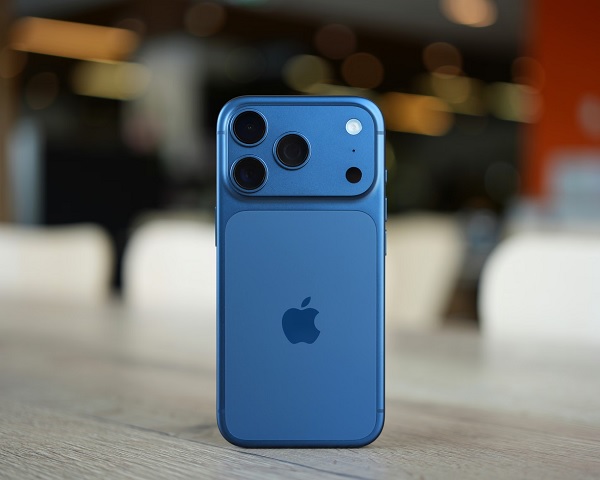
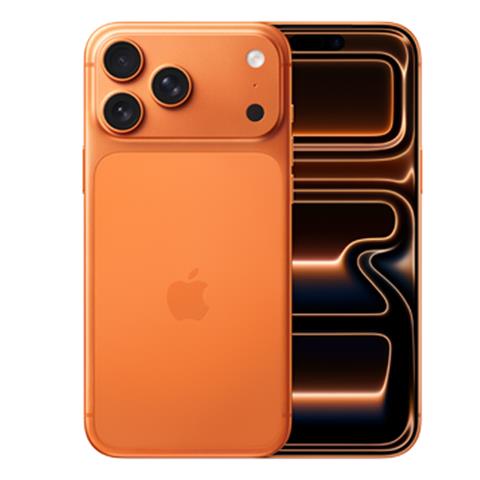
Bỏ ra cả đống tiền rinh về chiếc iPhone 17 Pro đắt đỏ nhưng bạn vẫn bực mình vì máy nóng vô cớ, vô tình chạm nhầm nút bấm hay pin sụt nhanh? Đừng đổ lỗi cho thiết bị! Chỉ với vài thao tác thiết lập lại các tính năng ẩn trên iPhone 17 Pro, bạn hoàn toàn có thể lột xác chiếc máy này thành một trợ lý công việc siêu mượt mà theo đúng thói quen cá nhân của mình.
Tóm tắt nội dung
Hướng dẫn tối ưu hóa các tính năng ẩn trên iPhone 17 Pro
Để khai thác triệt để tiềm năng phần cứng đỉnh cao, việc nắm vững các tính năng ẩn trên iPhone 17 Pro sẽ giúp bạn loại bỏ mọi phiền thoái và nâng tầm hiệu suất làm việc lên một nấc thang mới.
Tùy chỉnh Camera Control và ghi hình kép (Dual Capture)
Tắt thao tác vuốt camera trên màn hình khóa
Một phiền phức cực kỳ phổ biến mà không ít người gặp phải là khi di chuyển ngoài đường, đút điện thoại vào túi quần hoặc cất trong túi xách, sự cọ xát với lớp vải vô tình kích hoạt thao tác trượt sang trái. Ngay lập tức, ứng dụng chụp ảnh tự động bật lên, hệ thống cảm biến liên tục lấy nét trong môi trường tối om khiến dế yêu âm thầm nóng lên và cạn pin nhanh chóng.
Giải pháp vô cùng đơn giản: Bạn hãy truy cập Cài đặt > Camera rồi vô hiệu hóa cử chỉ vuốt mở màn hình khóa. Từ giây phút này, quyền kích hoạt ống kính được giao toàn bộ cho nút bấm vật lý, dập tắt hoàn toàn rủi ro máy tự do chạy ngầm.
Chỉnh lực bấm Camera Control để tránh trượt tay
Lúc cần thao tác gấp hoặc khi bàn tay đổ mồ hôi, phím Camera Control với độ nhạy mặc định rất dễ khiến ngón tay bạn trượt nhầm hoặc bấm sai thiết lập. Mặc dù động cơ rung Haptic Engine vận hành cực kỳ chuẩn xác, nhưng nếu cảm thấy độ nảy hơi nhẹ, bạn hoàn toàn có thể can thiệp sâu hơn vào hệ thống.
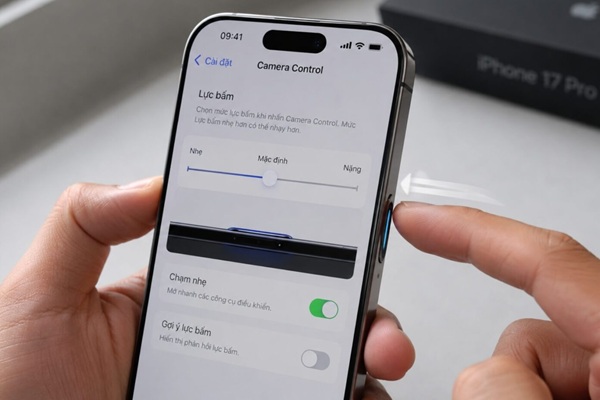
Bạn chỉ cần vào Cài đặt > Trợ năng, tìm đến phần thiết lập lực bấm vật lý và điều chỉnh sang mức nặng hơn. Sự tinh chỉnh này đem lại cảm giác bấm chắc chắn, đầm tay mỗi khi bạn chụp nhanh, tái hiện hoàn hảo độ nảy chân thực như trên các dòng máy ảnh cơ chuyên nghiệp.
Kích hoạt quay phim kép (Dual Capture) cho công việc
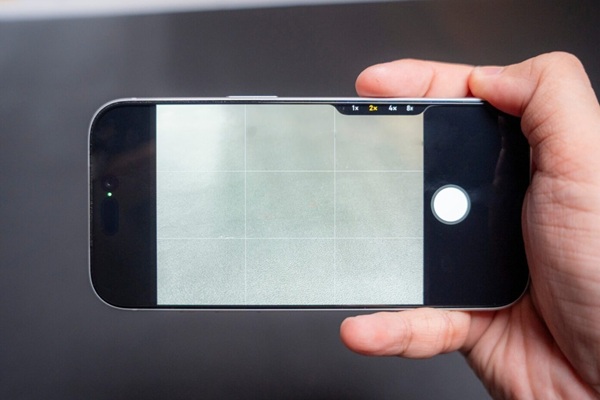
Dành cho những ai đang theo đuổi công việc sáng tạo, làm video đánh giá sản phẩm hay quay vlog, việc xoay chuyển điện thoại liên tục để bắt trọn cả khuôn mặt lẫn khung cảnh xung quanh thường gây gián đoạn mạch cảm xúc. Siêu phẩm iPhone 17 Pro xử lý êm đẹp trở ngại này nhờ tính năng Dual Capture.
v
Kích hoạt Live Performance Mode (ép xung chip A19 Pro)
Cảm giác khi bật ép xung và tản nhiệt buồng hơi
Theo cơ chế thông thường, smartphone sẽ chủ động bóp hiệu năng (thermal throttling) mỗi khi nhiệt độ cán mốc giới hạn nhằm bảo vệ các linh kiện bên trong. Dẫu vậy, khi bạn kích hoạt Live Performance Mode, sự phối hợp giữa trí tuệ nhân tạo Apple Intelligence và hệ thống tản nhiệt buồng hơi Vapor Chamber hàn laser sẽ giúp thiết bị duy trì phong độ đỉnh cao trong thời gian dài hơn.
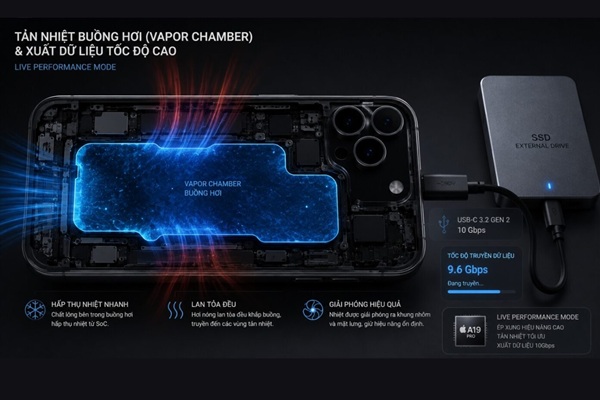
Trải nghiệm thực tế cho thấy, bạn sẽ thấy khu vực mặt lưng quanh cụm camera ấm lên khá nhanh. Đó chính là minh chứng cho việc nhiệt lượng đang được giải phóng ra ngoài thông qua lớp vỏ nhôm nguyên khối Series 7000. Đổi lại, chỉ số FPS trên màn hình luôn giữ mức ổn định, việc áp hiệu ứng trong CapCut hay xuất file dung lượng lớn diễn ra trơn tru mà không lăn tăn hiện tượng giật lag.
Sự đánh đổi: Máy mau tụt pin và đầy bộ nhớ
Sức mạnh vượt trội luôn đòi hỏi những sự trả giá về mặt vật lý. Khi các nhân GPU cùng Bộ tăng tốc AI gồng mình hoạt động hết công suất, mức dung lượng pin sẽ sụt giảm nhanh hơn đáng kể so với mức thông thường.
Bên cạnh đó, nếu bạn kết hợp chế độ ép xung với chuẩn quay phim chất lượng cao ProRes RAW, không gian lưu trữ của máy sẽ bị tiêu tốn với tốc độ hàng GB mỗi phút. Lời khuyên chân thành trong trường hợp này là hãy kết nối trực tiếp với một chiếc ổ cứng SSD rời. Nhờ cổng truyền tải USB 3.2 Gen 2 đạt tốc độ lên tới 10 Gbps, bạn dễ dàng ghi trực tiếp dữ liệu sang ổ cứng ngoài, vừa giải tỏa áp lực cho bộ nhớ máy, vừa đảm bảo tiến độ công việc trôi chảy.
Quản lý năng lượng AI và tối ưu hiển thị OLED
Sạc tối ưu theo vị trí (để máy tự lo)
Nỗi lo chai pin khiến không ít người giữ thói quen canh giờ để căn thức giấc rút sạc lúc nửa đêm. Thiết lập Location-Based Optimized Charging ra đời chính là để giải phóng bạn khỏi gánh nặng tâm lý mơ hồ đó. Bằng cách vào Cài đặt > Pin > Sức khỏe pin & Sạc rồi bật tùy chọn này, AI sẽ tự động phân tích và học hỏi lộ trình sinh hoạt hàng ngày của bạn.
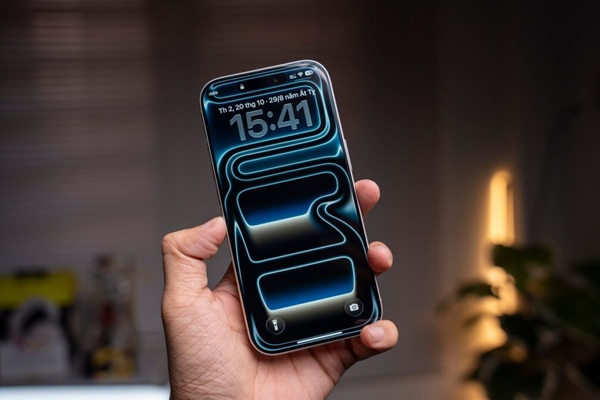
Trên thực tế, khi bạn cắm sạc ở nhà qua đêm, dòng điện sẽ tự động ngắt ở mốc 80%. Chỉ tới khi máy nhận diện thời điểm bạn chuẩn bị thức dậy đi làm, nó mới nạp tiếp 20% còn lại. Bạn hoàn toàn có thể yên tâm cắm dây sạc suốt đêm mà chẳng sợ áp lực dòng điện làm biến dạng cell pin.
Giảm nhấp nháy màn hình ban đêm
Mặc dù tấm nền OLED Super Retina XDR mang đến độ tương phản chân thực, nhưng độ sáng vượt trội của nó lại trở thành điểm yếu khi sử dụng trong môi trường thiếu sáng, cho dù bạn đã kéo thanh độ sáng xuống mức thấp nhất. Cảm giác nhức mỏi và khô mắt xuất phát trực tiếp từ hiện tượng nhấp nháy PWM (Pulse-Width Modulation) vốn có của công nghệ OLED.
Để xử lý tận gốc, bạn hãy truy cập Cài đặt > Trợ năng > Màn hình & Cỡ chữ rồi bật tính năng Giảm điểm trắng (Reduce White Point). Khi kết hợp cùng cơ chế điều chế xung màn hình (Display Pulse Smoothing), các dải màu sáng gắt sẽ được xoa dịu đáng kể, giúp đôi mắt thư thái hơn hẳn sau những giờ làm việc căng thẳng.
Thiết lập bảo mật sinh trắc học và xử lý âm thanh AI
Lọc tiếng ồn (Voice Isolation) và cất giấu ứng dụng
Những lúc bắt buộc phải trao đổi qua Google Meet ở quán cà phê ồn ào, chế độ Cách ly giọng nói (Voice Isolation) sẽ phát huy giá trị vượt trội. Dàn 4 micro thu âm chuyên dụng sẽ tự động phân tích và triệt tiêu sạch sẽ tạp âm môi trường, tiếng còi xe hay nhạc nền, chỉ tập trung giữ lại âm sắc giọng nói của bạn để truyền tải sang phía người nghe.
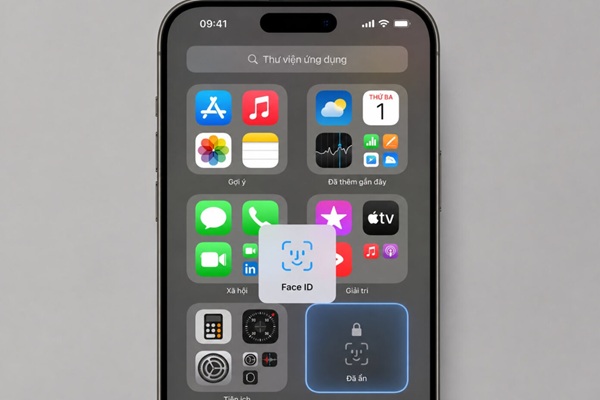
Đồng thời, sự lo âu khi phải đưa điện thoại cho người khác xem ảnh cũng sẽ biến mất hoàn toàn. Chỉ bằng thao tác nhấn giữ vào biểu tượng icon ứng dụng và chọn xác thực Face ID, các ứng dụng ngân hàng hay tin nhắn nội bộ sẽ lập tức ẩn mình khỏi màn hình chính. Chúng sẽ được chuyển sâu vào thư mục Hidden (Đã ẩn) ở góc cuối Thư viện ứng dụng, và chỉ hiện diện trở lại khi ống kính nhận diện chuẩn xác khuôn mặt sinh trắc học của chính chủ.
Quản lý việc sao chép dữ liệu (Clipboard)
Một lỗ hổng bảo mật rất ít người bận tâm chính là việc các phần mềm bên thứ ba tự ý truy cập vào bộ nhớ tạm. Mỗi khi bạn vừa sao chép mã OTP, thông tin thẻ ngân hàng hay địa chỉ email riêng tư, dữ liệu này đang nằm hớ hênh trên Clipboard.
Hãy vào Cài đặt > Quyền riêng tư & Bảo mật > Clipboard Access để bật tính năng cảnh báo thời gian thực. Hệ thống sẽ ngay lập tức bật thông báo hiển thị trên màn hình nếu phát hiện bất kỳ phần mềm nào đang cố tình đọc đoạn văn bản bạn vừa lưu, giúp bạn duy trì tổng chi phí sở hữu một cách an toàn mà không lo ngại rò rỉ dữ liệu cá nhân.
Việc chi trả một khoản tiền lớn cho một chiếc điện thoại cao cấp chỉ thật sự phát huy trọn vẹn giá trị khi bạn nắm trong tay quyền kiểm soát cách thức nó hoạt động. Các tùy chỉnh chuyên sâu từ lực nhấn nút bấm, kiểm soát nhiệt độ tản nhiệt cho đến thiết lập ngưỡng sạc thông minh chính là lớp giáp bảo vệ trải nghiệm của bạn khỏi những phiền toái không đáng có. Khi phần cứng mạnh mẽ được tinh chỉnh chuẩn xác, chi phí đầu tư thực tế cho chiếc máy sẽ trở nên đáng giá tới từng xu, bởi nó trực tiếp cắt giảm thời gian và năng lượng cho chính bạn.
Tuy nhiên, nếu chiếc iPhone 17 Pro hiện tại của bạn đã bắt đầu xuất hiện dấu hiệu giật lag, không còn đủ sức gánh vác các tính năng ẩn trên iPhone 17 Pro như lọc tiếng ồn hay quay video song song để hỗ trợ công việc, việc gượng ép sử dụng tiếp sẽ vô tình tạo ra vô số chi phí ẩn làm suy giảm hiệu suất làm việc hàng ngày của bạn.
Xem thêm:





Email của bạn sẽ không được hiển thị công khai. Các trường bắt buộc được đánh dấu *
Tạo bình luận mới