
Galaxy Note 20 sau gần 2 tháng ra mắt đã chinh phục được người dùng bởi những cải tiến mới. Tuy nhiên, để tối ưu trải nghiệm trên Samsung Galaxy Note 20 người dùng nên biết một số mẹo nhỏ này. Chúng sẽ giúp bạn khai thác được những điểm mạnh trên Note 20.
Một số mẹo nhỏ tối ưu trải nghiệm trên Samsung Galaxy Note 20 bạn nên biết
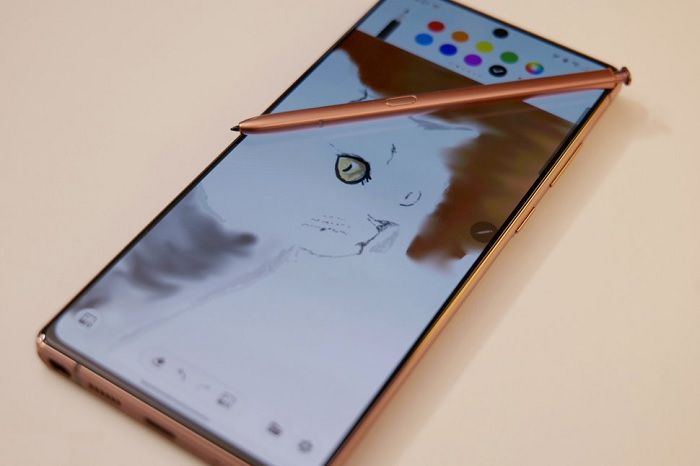
Đầu tiên chúng ta hãy nhìn đến chiếc bút S Pen mà Samsung trang bị cho Note 20 nhé. Nó có thể giúp các bạn điều khiển được tất cả mọi thứ trên điện thoại một cách đơn giản hơn rất nhiều.
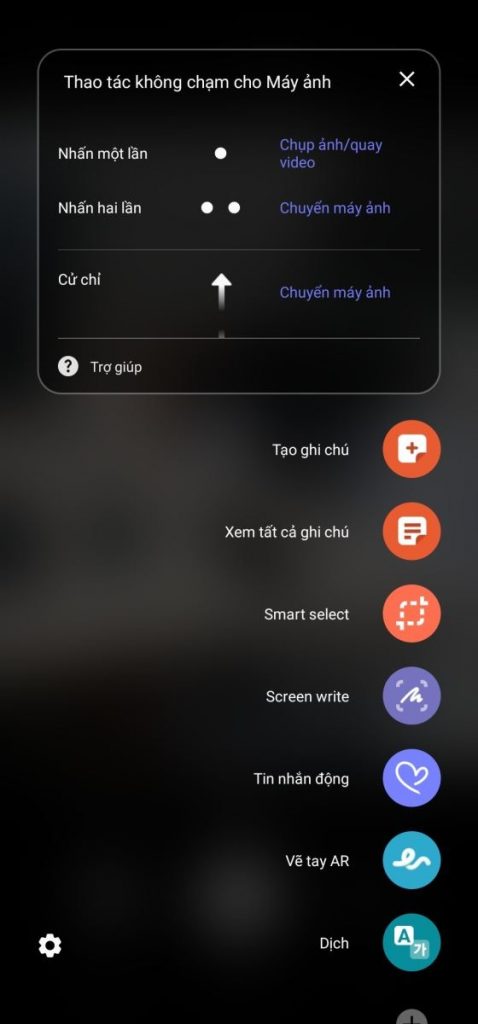
Bạn có thể sử dụng bút S Pen để chụp ảnh, quay phim dựa vào tính năng điều chỉnh khung hình từ xa như ý mình. Để thực hiện, chỉ cần vào Camera -> chọn “Phím tắt của S Pen” sau đó thao tác không chạm sẽ hiển thị lên với các cử chỉ được định sẵn. Ngoài ra, để thao tác được dễ dàng hơn, các bạn có thể đọc thêm trong sách hướng dẫn sử dụng.
Bạn có thể tối ưu trải nghiệm trên Samsung Galaxy Note 20 bằng việc sử dụng bút S Pen. Thay vì dùng hai ngón tay để phóng to hình ảnh thì các bạn có thể dùng bút S Pen nhân hai lần lên hình ảnh để phóng to.
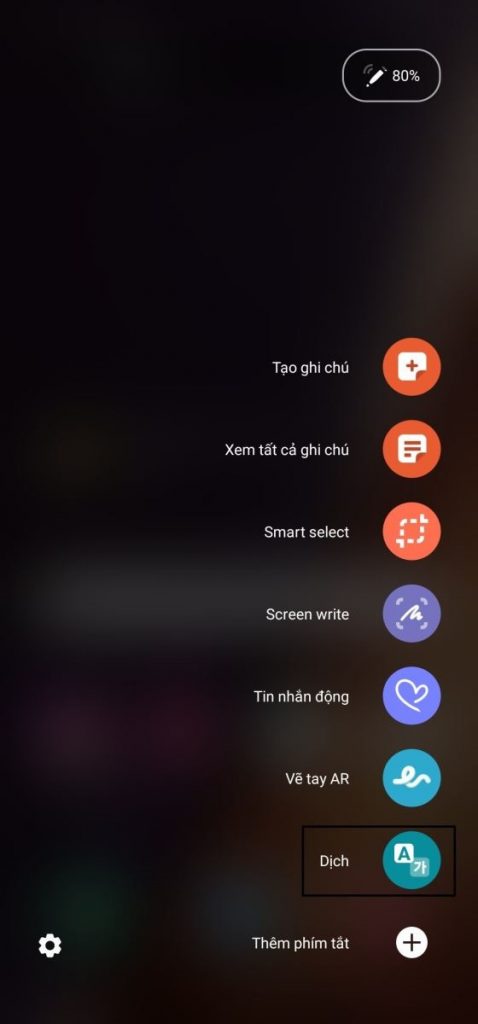
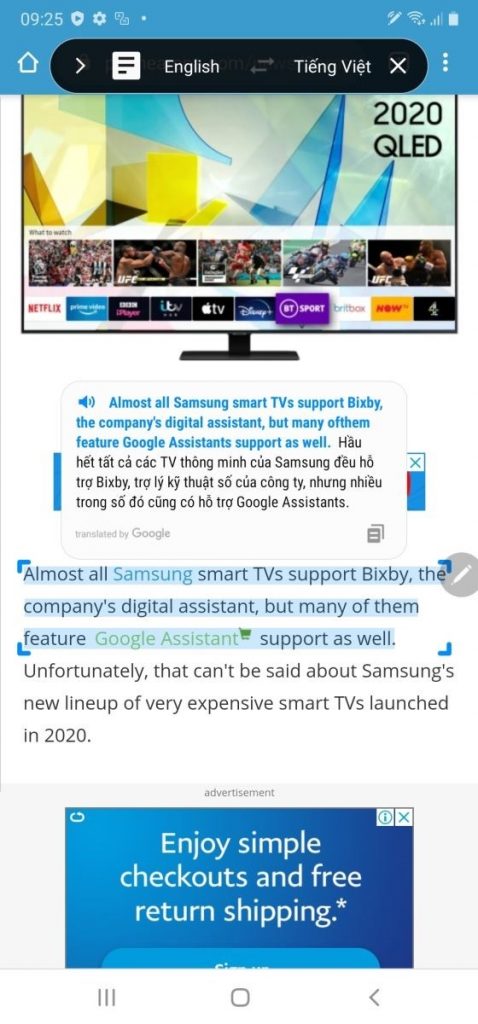
Các bạn cũng có thể dịch nhanh tài liệu hoặc ngôn ngữ mà không cần đến ứng dụng thứ 3 hoặc trình duyệt. Chỉ cần nhấn vào phím tắt trên bút -> chọn thư mục Dịch -> chọn ngôn cữ cần dịch sau đó là đưa tài liệu vào.
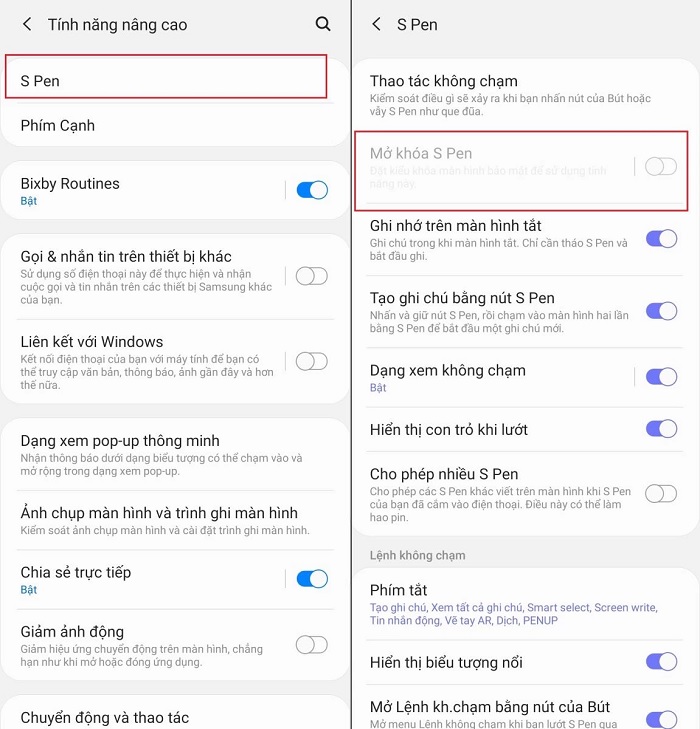
Mở khóa bằng vân tay, mật khẩu, mống mắt đã quá thường rồi. Bạn đã thử mở khóa màn hình bằng bút S Pen chưa? Chỉ cần bấm vào đầu của bút là được. Tuy nhiên, trước đó các bạn cần phải thực hiện cài đặt như sau: Vào Cài Đặt -> chọn Tính năng nâng cao -> chọn S Pen -> Chọn mở khóa bằng S Pen. Và tất nhiên bạn cần phải rút bút ra khỏi máy thì tính năng này mới hoạt động được.
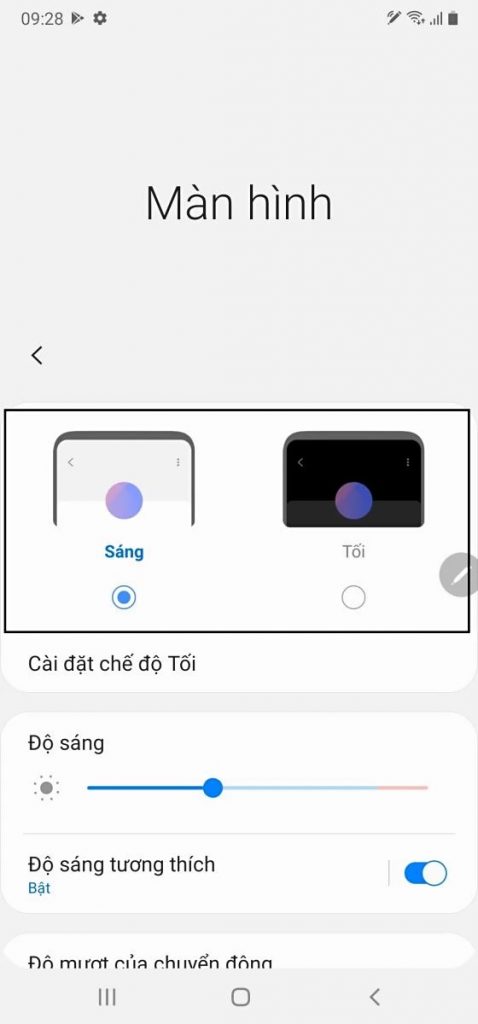
Một mẹo khác giúp tối ưu trải nghiệm trên Samsung Galaxy Note 20 là chế độ Dark Mode. Chế độ này rất hữu dụng, tuy nhiên các bạn cần phải bật nó lên. Rất đơn giản, chỉ cần vào “Cài Đặt” -> chọn Màn hình và bật chế độ này lên.
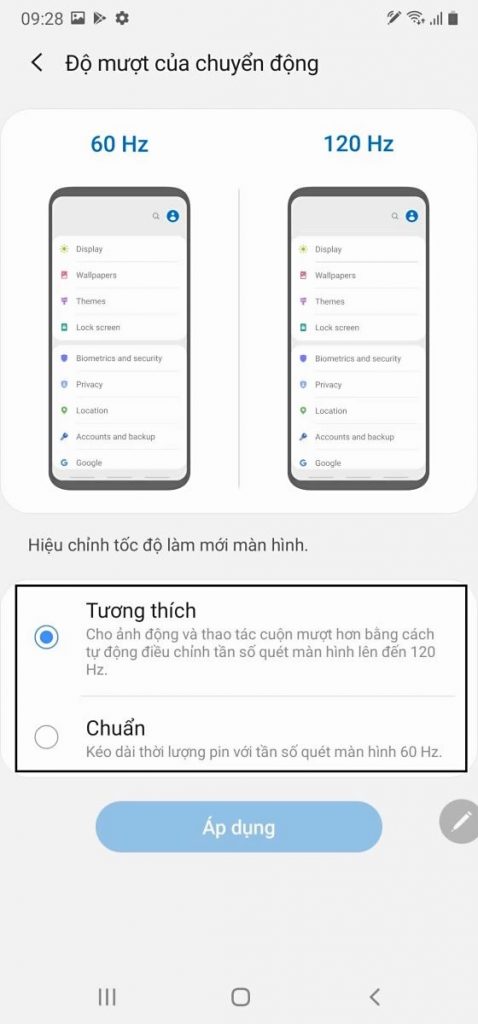
Cũng trong mục màn hình, các bạn có thể điều chỉnh tần số quét màn hình từ 60Hz lên 120Hz để tăng độ mượt khi sử dụng.
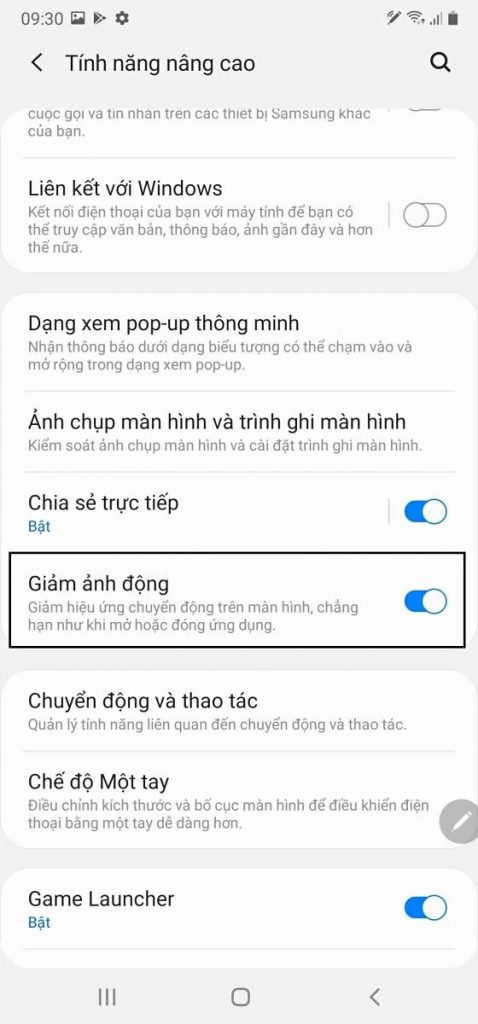
Hay tắt tính năng “Giảm ảnh động” để giảm tối đa hiệu ứng chuyển động của màn hình. Để tắt, các bạn hãy vào Cài đặt -> chọn tính năng nâng cao -> chọn Giảm ảnh động và tắt nó đi.
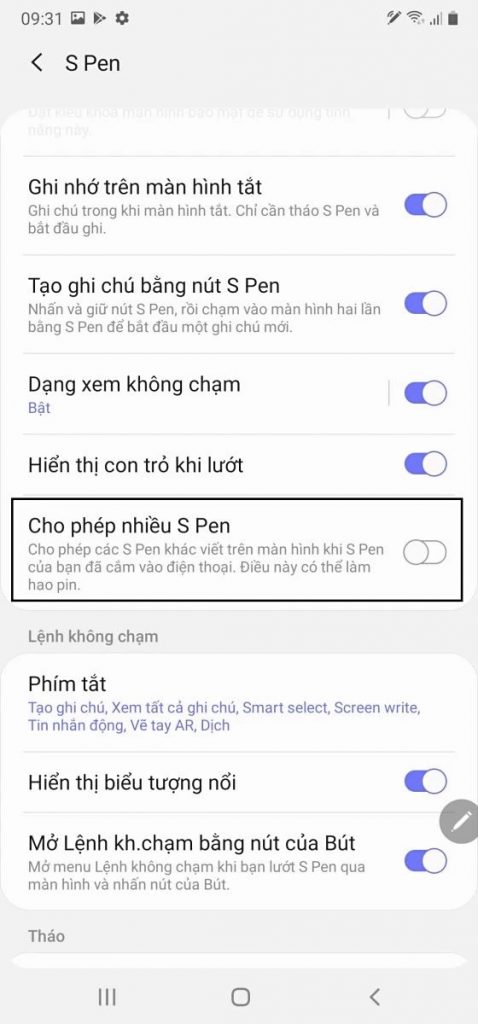
Và trong tính năng nâng cao các bạn cũng có thể chọn “Cho phép nhiều S Pen” để tắt chế độ này đi. Nó sẽ không cho phép bút S Pen khác viết lên màn hình Note 20 khi bút của bạn vẫn đang cài trong máy. Điều này sẽ giúp máy đỡ ngốn pin hơn.
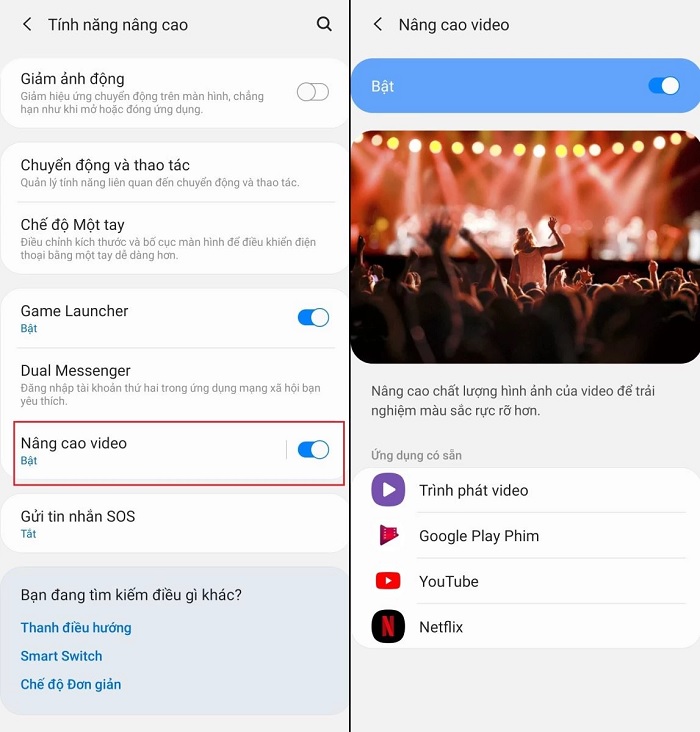
Trong trường hợp bạn chọn độ phân giải WQHD+ thì tần số quét 120Hz sẽ không hoạt động được. Nếu bạn là người thường xuyên sử dụng Note 20 để xem video thì nên chọn tính năng “nâng cao video” để có được trải nghiệm tốt nhất. Vào “Tính năng nâng cao ” -> bật nâng cao video và sau đó các bạn sẽ thấy video trên Note 20 có chất lượng tốt hơn hẳn.
Hoặc nếu bạn là người đam mê chơi game, sử dụng nhiều đa nhiệm nên biết cách tối ưu trải nghiệm trên Samsung Galaxy Note 20 này để có được trải nghiệm tốt nhất.
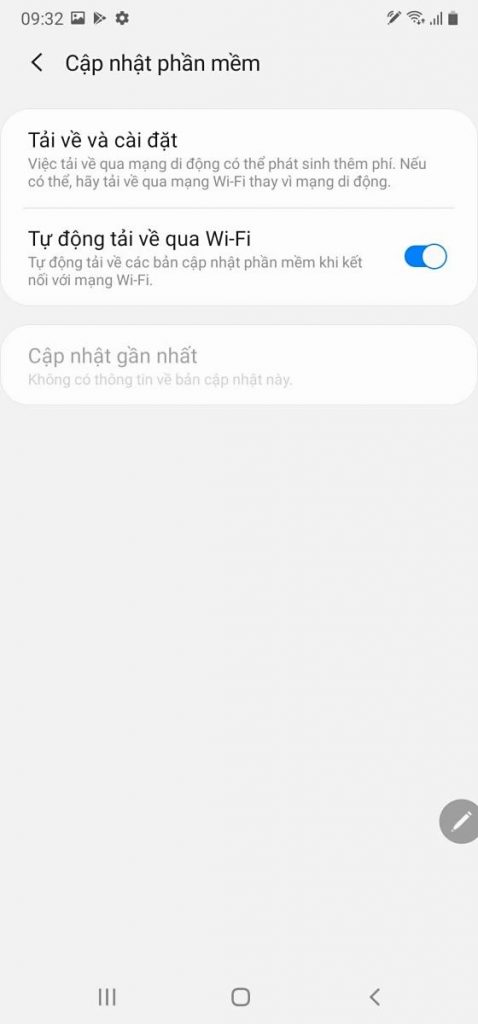
– Cập nhật phần mềm hệ thống mới nhất. Nên thường xuyên vào Cài đặt -> chọn kiểm tra và cập nhật -> chọn Cập nhật phần mềm.
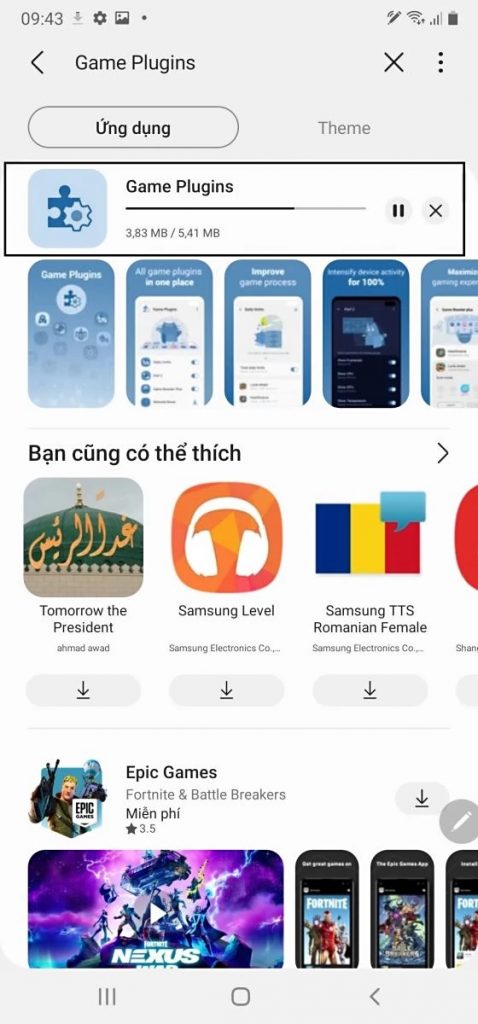
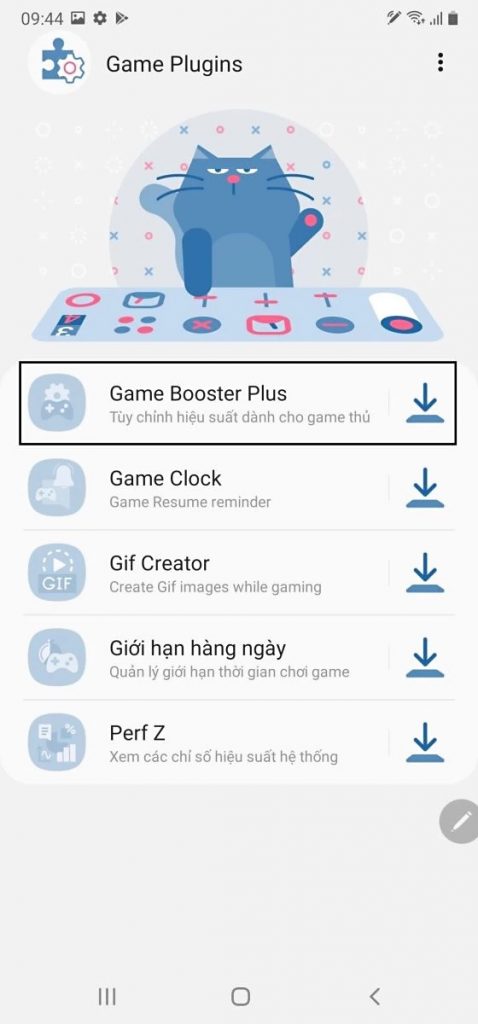
– Cập nhật Game Optimizing Services từ Galaxy Store. Vào Galaxy Store -> gõ “Game Plugins” vào ô tìm kiếm để tải về. Sau khi đã tải xong hãy vào Game Plugins và chọn Game Booster Plus. Và đến khi chơi game có đồ họa 3D nặng hãy bật FPS Tối đa.
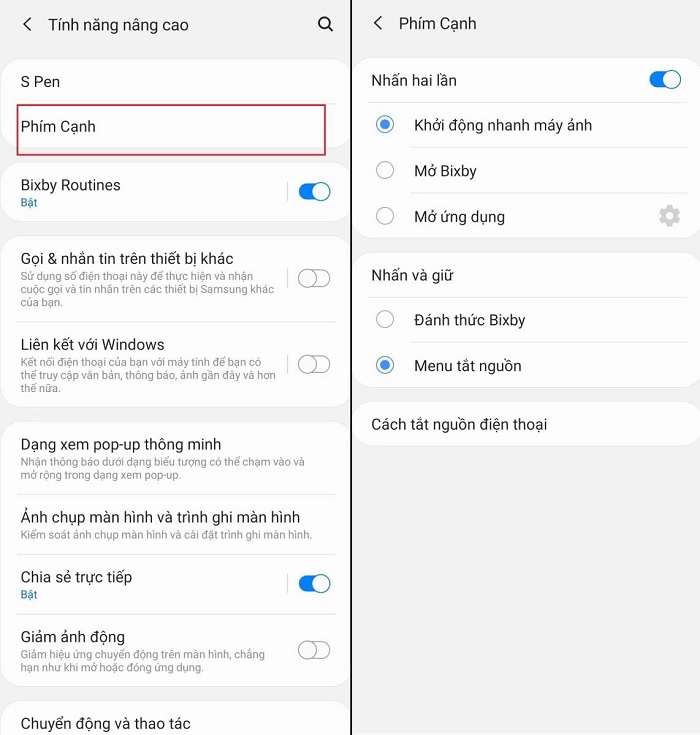
Cuối cùng là vô hiệu hóa Bixby. Mặc định, nếu muốn gọi Bixby cần bấm và giữ nút nguồn. Tuy nhiên, các bạn có thể vô hiệu hóa nó bằng cách vào “Tính năng nâng cao” -> chọn Phím cạnh -> chọn menu tắt nguồn để đưa phím ngày trở thành phím nguồn.
Chỉ với một số mẹo nhỏ trên các bạn có thể tối ưu trải nghiệm trên Samsung Galaxy Note 20 và làm chủ được chiếc điện thoại thông minh này. Nếu thấy hữu ích, hãy chia sẻ cho bạn bè và người thân để cùng sử dụng nhé.
BÀI VIẾT LIÊN QUAN




Email của bạn sẽ không được hiển thị công khai. Các trường bắt buộc được đánh dấu *
Tạo bình luận mới