
Bạn đang muốn chia đôi màn hình điện thoại iPhone để thuận tiện hơn khi thao tác và sử dụng nhiều ứng dụng cùng lúc một cách hiệu quả hơn? Vậy đừng bỏ qua những hướng dẫn cách chia đôi màn hình iPhone đơn giản và nhanh chóng được chia sẻ trong bài viết này nhé!
Tóm tắt nội dung
Chia đôi màn hình điện thoại là gì?
Chia đôi màn hình điện thoại là một tính năng cho phép bạn có thể chạy song song 2 ứng dụng đồng thời trên màn hình cùng lúc. Đây là tính năng cực kỳ hữu ích dành cho người dùng điện thoại. Tính năng này hiện đã có cả trên hệ điều hành iOS và Android.
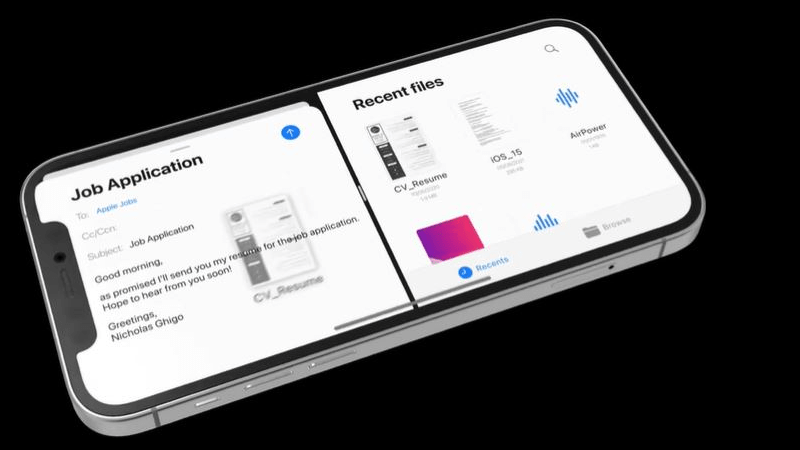
Một số lợi ích của việc chia đôi màn hình điện thoại như:
- Cho phép mở 2 tab hoặc 2 ứng dụng đồng thời trên màn hình điện thoại.
- Giúp dễ dàng xử lý công việc hiệu quả và tiết kiệm thời gian.
- Dễ dàng quan sát được các ứng dụng, tab đang mở trên màn hình.
Có thể chia đôi màn hình iPhone không?
Nhiều người dùng băn khoăn không rõ iPhone có thể chia đôi màn hình được không. Câu trả lời là Có. Hiện tất cả các dòng điện thoại iPhone có kích thước màn hình từ 5.5 inch trở lên đều đã được Apple tích hợp tính năng chia đôi màn hình cực kỳ tiện lợi và giúp nâng cao trải nghiệm người dùng.
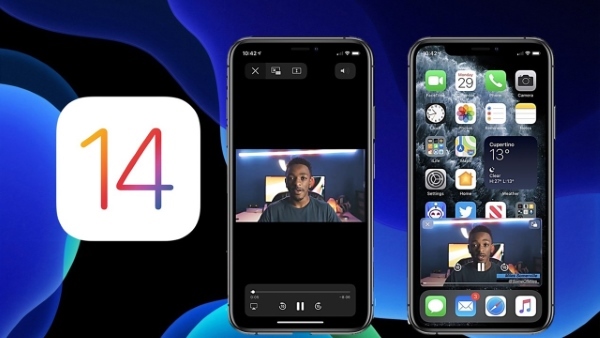
Bạn có thể chạy 2 ứng dụng song song trên màn hình iPhone một cách dễ dàng với các bước hướng dẫn thực hiện được chia sẻ dưới đây.
Tổng hợp cách chia đôi màn hình iPhone
Cách chia đôi màn hình iPhone với Picture-in-Picture (từ iOS 14 trở lên)
Trên các dòng iPhone chạy từ iOS 14 trở lên, Apple đã phát triển chức năng Picture-in-Picture hỗ trợ chạy song song 2 ứng dụng trên màn hình cùng lúc mà không cần tải phần mềm từ bên thứ ba. Các bước chia đôi màn hình iPhone bằng Picture-in-Picture thực hiện như sau:
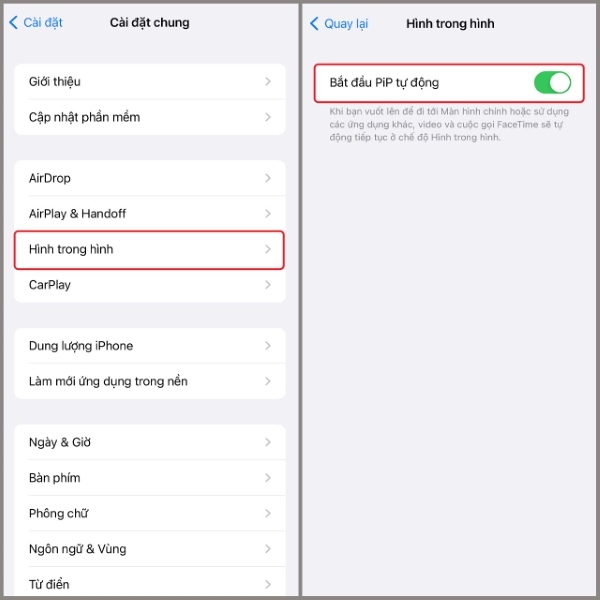
Bước 1: Mở Cài đặt trên iPhone > chọn Cài đặt chung > chọn vào Hình trong hình > bật mục Bắt đầu PiP tự động lên.
Bước 2: Sau đó, bạn mở các ứng dụng hỗ trợ tính năng này lên, ví dụ như Safari để mở bất kỳ video muốn xem và mở ở chế độ toàn màn hình.
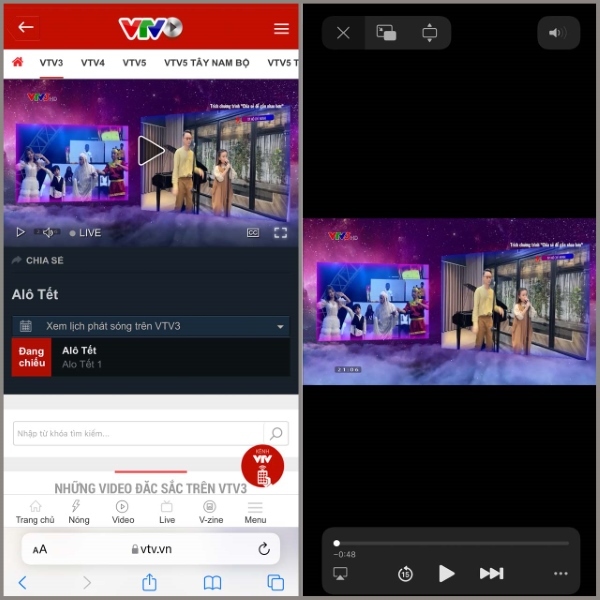
Bước 3: Tiếp theo bạn nhấn vào biểu tượng PiP trên thanh công cụ bên trái > chọn Quay trở về màn hình chính để tiếp tục xem video này dạng thu nhỏ tại góc dưới.
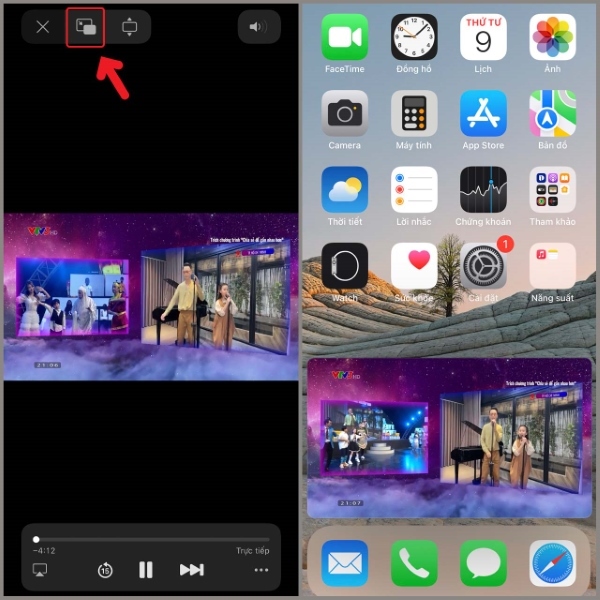
Bạn cũng có thể di chuyển video tới vị trí mong muốn và sử dụng 2 ngón tay để phóng to và thu nhỏ tùy chỉnh.
Cách chia đôi màn hình iPhone bằng app Splitware
Ứng dụng Splitware được sử dụng để chia đôi màn hình iPhone một cách dễ dàng theo các bước sau:
Bước 1: Tải và cài đặt ứng dụng Splitware về iPhone.
Bước 2: Mở ứng dụng lên và tại giao diện chính của app sẽ hiển thị những ứng dụng hỗ trợ sử dụng được trên Splitware.
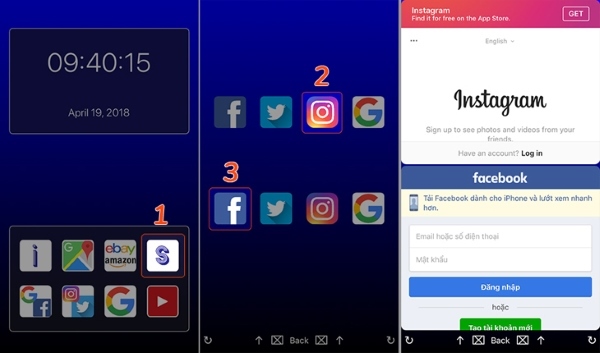
Bước 3: Đối với từng ứng dụng riêng, bạn tiến hành chia đôi màn hình theo các tab thiết lập sẵn. Ví dụ, có thể sử dụng đồng thời Facebook với Twitter, Google, Instagram,… Nếu muốn chạy được 2 app cùng lúc bạn nhấn chọn biểu tượng hình chữ S > chọn ứng dụng cần dùng là được.
Cách để chia đôi màn hình iPhone với app Split Web Browser
Các bước sử dụng ứng dụng Split Web Browser để chia đôi màn hình iPhone thực hiện như sau:
Bước 1: Tải ứng dụng Split Web Browser về iPhone.
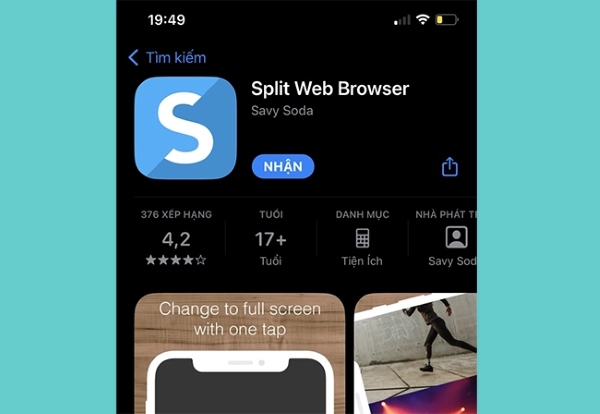
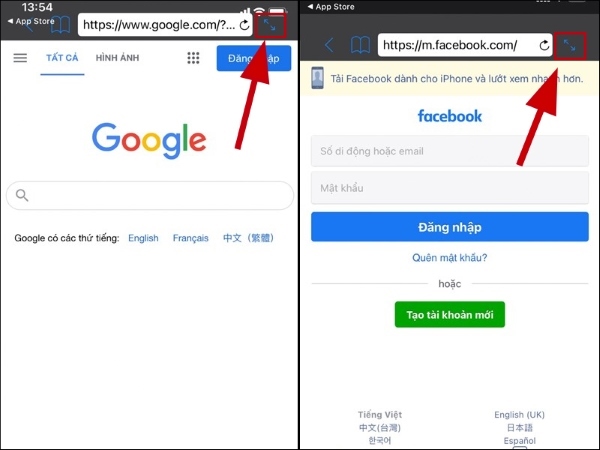
Bước 2: Bạn mở ứng dụng lên và sẽ nhận thấy màn hình iPhone đã được chia làm đôi. Tại giao diện này, bạn có thể sử dụng 2 ứng dụng đồng thời.
Ngoài ra, người dùng có thể dùng nút biểu tượng 2 mũi tên đối nghịch nhau tại góc bên phải màn hình để mở toàn từng màn hình nhỏ trên hay dưới tùy chọn.
Sử dụng ứng dụng Multitasking Split Screen để chia 2 màn hình iPhone
Công cụ Multitasking Split Screen được sử dụng như một cách chia đôi màn hình iPhone đơn giản với các bước thực hiện chi tiết sau:
Bước 1: Tìm kiếm và tải ứng dụng Multitasking Split Screen từ App Store cho iPhone.
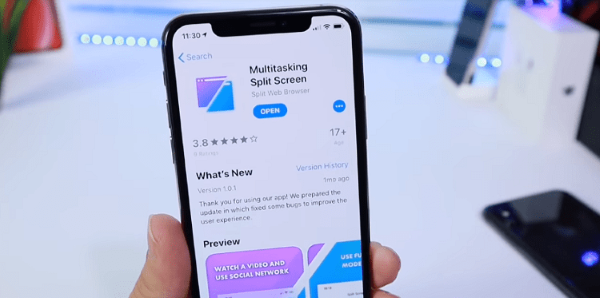
Bước 2: Mở Multitasking Split Screen lên và sẽ thấy có 6 ứng dụng được dùng để chạy hay app song song trên màn hình iPhone.
Bước 3: Bạn chọn 2 phần mềm cần chạy sóng song trên màn hình iPhone là được.
Người dùng cũng có thể nhấn vào màn hình để điều chỉnh kích thước từng cửa sổ nhỏ. Khi cần mở thêm tab mới, bạn nhấn vào biểu tượng thêm tab ở phía dưới cùng.
Cách chia đôi màn hình iPhone qua ứng dụng SplitNet
Cách chia đôi màn hình iPhone bằng ứng dụng SpitNet rất dễ thực hiện và cực kỳ nhanh chóng chỉ với 3 bước sau đây:
Bước 1: Tìm kiếm và tải ứng dụng SplitNet từ App Store về iPhone.
Bước 2: Mở ứng dụng đã cài đặt Sau khi đã tải đặt thành công lên. Tại giao diện chính của ứng dụng SplitNet sẽ hiển thị những ứng dụng trên iPhone được phép mở song song cùng lúc.
Bước 3: Tiếp theo, bạn nhấn chọn biểu tượng hình chữ S ở cuối hàng ứng dụng trên đầu để kích hoạt chế độ chia đôi màn hình trên iPhone.
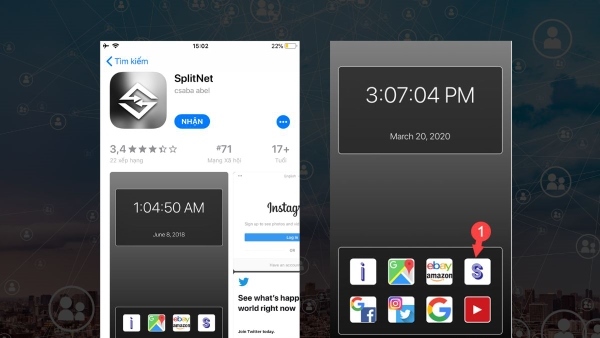
Màn hình sau đó sẽ hiển thị 2 hàng ứng dụng. Bạn lựa chọn và tiến hành thiết lập 2 ứng dụng cần chạy song song trên màn hình iPhone. Khi cần chuyển sang một ứng dụng khác, bạn nhấn vào dấu X ở cuối giao diện hoặc nhấn Back.
Lưu ý: Hiện ứng dụng SplitNet chỉ hỗ trợ tính năng chia đôi màn hình điện thoại iPhone trên 4 ứng dụng cố định là: Facebook, Twitter, Instagram và Google. Người dùng có thể sử dụng Google để xem video YouTube nhưng tính năng chơi game bằng phần mềm này vẫn chưa được tối ưu bởi màn hình sẽ không đủ lớn để chơi như trên ứng dụng trực tiếp.
Tổng kết
Với 5 cách chia đôi màn hình iPhone nhanh chóng và đơn giản trên đây, hy vọng sẽ đem đến cho người dùng một giải pháp để có thể làm việc hiệu quả hơn với nhiều ứng dụng chạy song song đồng thời trên điện thoại. Chúc bạn thực hiện thành công thủ thuật hữu ích trên iPhone này nhé!
Xem thêm:










Email của bạn sẽ không được hiển thị công khai. Các trường bắt buộc được đánh dấu *
Tạo bình luận mới