
Trong thời đại công nghệ số, việc chụp ảnh và chỉnh sửa hình ảnh đã trở thành một phần không thể thiếu trong cuộc sống hàng ngày. Tuy nhiên, không phải lúc nào bạn cũng có được một bức ảnh hoàn hảo ngay từ đầu, nhất là khi có những đối tượng không mong muốn xuất hiện trong khung hình. Với các công cụ mạnh mẽ, PicsArt giúp bạn dễ dàng xóa người hoặc vật thể trong ảnh một cách chuyên nghiệp mà không cần đến kỹ năng chỉnh sửa nâng cao. Hãy cùng khám phá cách xoá người trên PicsArt và những mẹo đơn giản nhưng hiệu quả để làm chủ tính năng này nhé!
Tóm tắt nội dung
Picsart là gì?
PicsArt là một trong những ứng dụng chỉnh sửa hình ảnh và video được nhiều người sử dụng nhất hiện nay, thu hút hàng triệu người dùng trên khắp thế giới. Ứng dụng này có giao diện thân thiện, giúp cả người mới lẫn người dùng chuyên nghiệp dễ dàng thao tác. Với PicsArt, người dùng có thể thỏa sức sáng tạo thông qua nhiều công cụ mạnh mẽ như cắt ghép ảnh, xóa vật thể, điều chỉnh ánh sáng, màu sắc, độ tương phản,… Nhờ đó, mỗi bức ảnh đều có thể được chỉnh sửa theo phong cách cá nhân một cách nhanh chóng và ấn tượng.

Không chỉ hỗ trợ chỉnh sửa ảnh, PicsArt còn tích hợp tính năng tạo video ngắn với hiệu ứng độc đáo và âm nhạc sống động. Nhờ vào công cụ này, người dùng có thể tạo ra những video ấn tượng để đăng tải lên các nền tảng mạng xã hội như TikTok, Facebook hay Instagram. Ngoài ra, PicsArt còn là trợ thủ đắc lực trong việc thiết kế bài đăng sáng tạo cho các chiến dịch quảng bá, truyền thông hoặc các dự án thiết kế chuyên nghiệp.
Ứng dụng cung cấp cả phiên bản miễn phí và các gói trả phí với nhiều tính năng nâng cao, phù hợp cho cả những người yêu thích chỉnh sửa cơ bản lẫn các chuyên gia. Hiện tại, PicsArt hỗ trợ trên cả hệ điều hành iOS và Android, giúp người dùng tiếp cận và sử dụng dễ dàng hơn.
Tính năng chính của Picsart như thế nào?
PicsArt là một ứng dụng quen thuộc đối với những ai yêu thích chụp ảnh và chỉnh sửa hình ảnh. Nếu bạn có thể khai thác tối đa các tính năng mà PicsArt mang lại, việc sáng tạo ra những bức ảnh đẹp và ấn tượng sẽ trở nên dễ dàng hơn bao giờ hết. Trong đó, khả năng xóa vật thể hoặc xóa người trong ảnh là một công cụ hữu ích, mang lại nhiều giá trị đáng kể.
Tạo ảnh chuyên nghiệp, gọn gàng
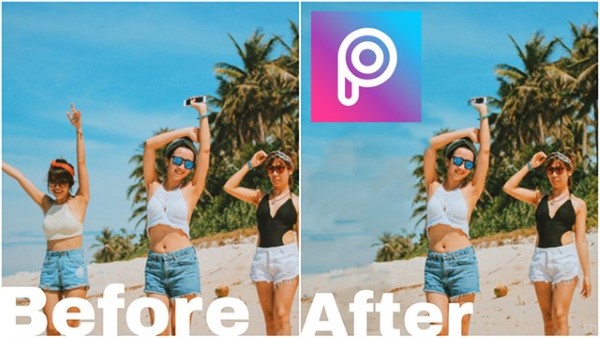
Khi chụp ảnh ở nơi đông người, những đối tượng không mong muốn có thể làm ảnh mất thẩm mỹ. Với PicsArt, bạn dễ dàng xóa người, làm khung hình tinh tế hơn. Công cụ này cũng giúp dân sáng tạo nội dung có hình ảnh chất lượng để sử dụng trong marketing, mạng xã hội hoặc tài liệu in ấn.
Tiết kiệm thời gian và chi phí
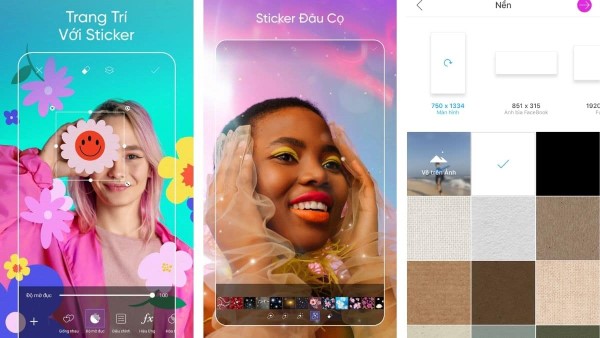
Trước đây, xóa chi tiết không mong muốn trong ảnh cần đến chuyên gia hoặc phần mềm phức tạp như Photoshop. Giờ đây, PicsArt giúp bạn chỉnh sửa nhanh ngay trên điện thoại hoặc máy tính mà không cần kỹ năng chuyên sâu.
Ứng dụng linh hoạt trong nhiều tình huống
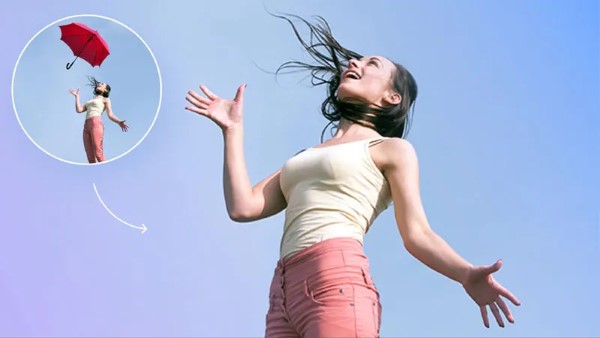
Dù là chỉnh sửa ảnh du lịch, sự kiện hay bài thuyết trình, PicsArt giúp loại bỏ yếu tố gây mất tập trung, tạo hình ảnh chuyên nghiệp. Bạn cũng có thể chỉnh sửa nhanh để đăng bài trên mạng xã hội hoặc gửi ảnh cho khách hàng.
Dễ sử dụng cho mọi đối tượng
PicsArt có giao diện trực quan, phù hợp cả với người mới bắt đầu. Chỉ cần vài thao tác, ứng dụng tự động xử lý giúp bạn có bức ảnh hoàn chỉnh. Đây là công cụ lý tưởng cho học sinh, sinh viên, người lớn tuổi hoặc bất kỳ ai muốn chỉnh sửa ảnh dễ dàng.
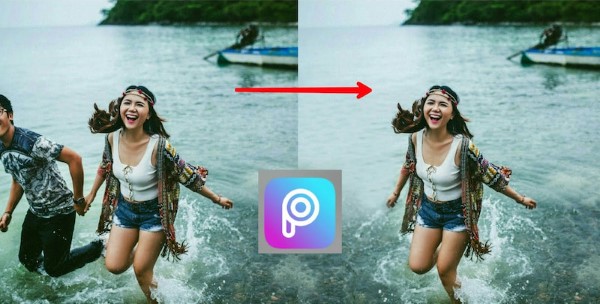
Tóm lại, PicsArt là lựa chọn hoàn hảo để xóa người, chỉnh sửa ảnh nhanh chóng, tiện lợi và phù hợp với mọi nhu cầu sử dụng.
Cách xóa người, xóa vật thể trong ảnh bằng Picsart siêu đơn giản
Bạn muốn loại bỏ người hoặc vật thể không mong muốn trong ảnh nhưng không rành Photoshop? Đừng lo! Với PicsArt, bạn có thể làm điều đó chỉ trong vài bước đơn giản. Dưới đây là hướng dẫn cách xoá người trên PicsArt chi tiết:
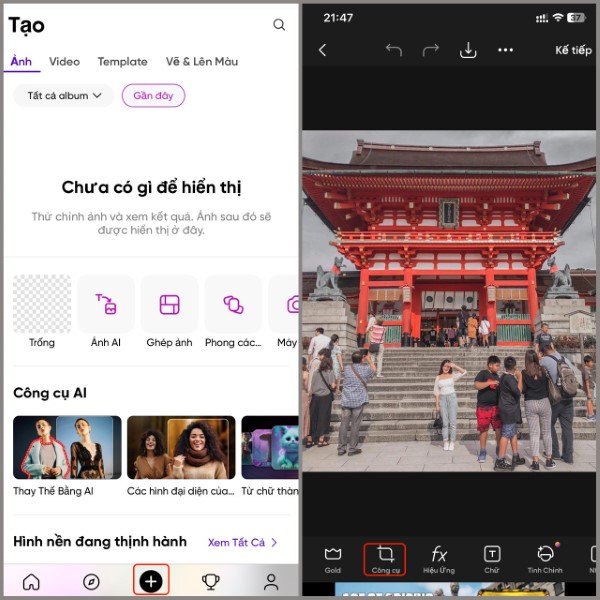
Bước 1: Mở ứng dụng PicsArt > Nhấn vào dấu “+” > Chọn hình ảnh cần chỉnh sửa > Đi đến mục Công cụ.
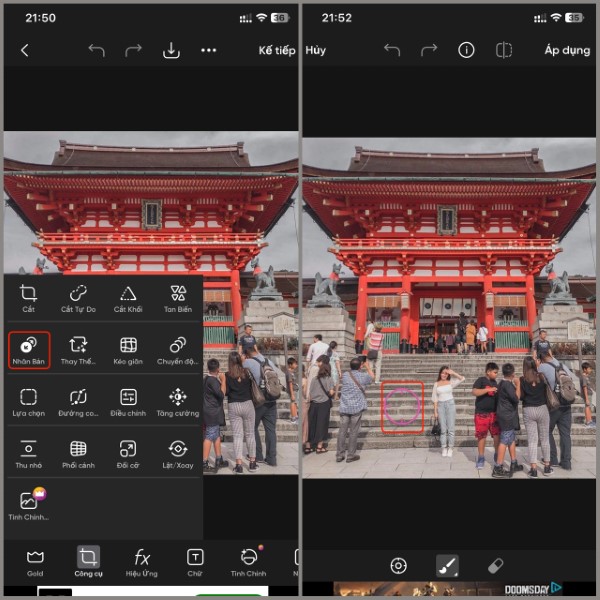
Bước 2: Chọn tính năng Nhân Bản > Chọn vùng ảnh mà bạn muốn sao chép để che đi người hoặc vật thể cần xóa.
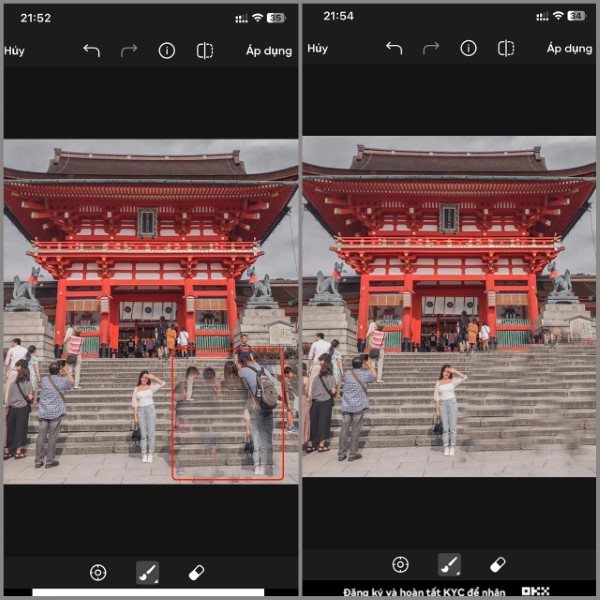
Bước 3: Tiếp tục điều chỉnh cho đến khi vùng che phủ trông tự nhiên và không còn dấu vết của người bị xóa.
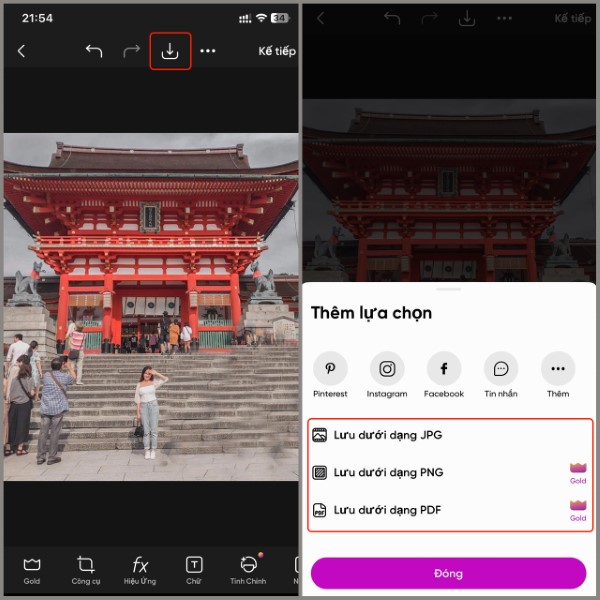
Bước 4: Khi hoàn tất, nhấn vào biểu tượng tải xuống > Chọn định dạng ảnh mong muốn và lưu lại.
Mẹo sử dụng Picsart cho người mới
Tận dụng các mẫu có sẵn
Ngay khi mở ứng dụng PicsArt, bạn sẽ bắt gặp hàng loạt gợi ý về các mẫu ảnh ngay trên màn hình chính. Đây có thể là những thiết kế được cộng đồng chia sẻ hoặc các mẫu do chính PicsArt tạo ra để người dùng dễ dàng tùy chỉnh.
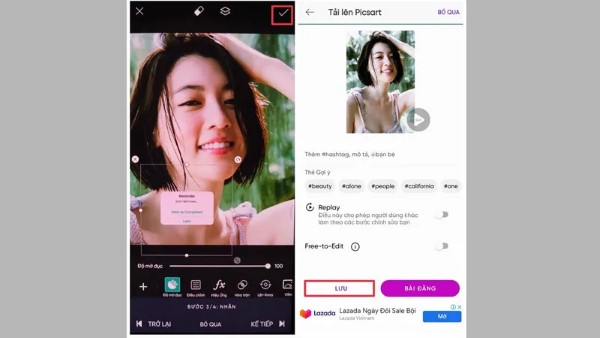
Bước 1: Chọn một mẫu ảnh mà bạn cảm thấy phù hợp với phong cách của mình bằng cách nhấn vào nút “Thử”. Sau đó, tải lên bức ảnh bạn muốn chỉnh sửa và điều chỉnh kích thước sao cho phù hợp với bố cục mong muốn.
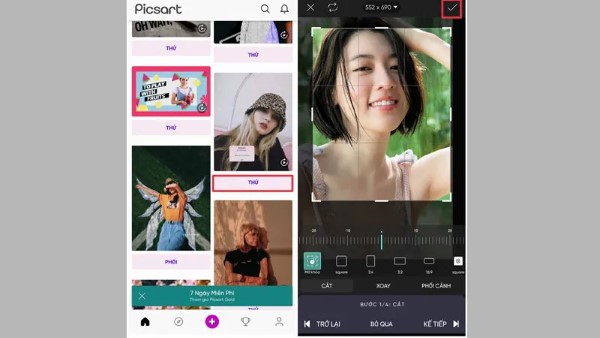
Bước 2: Tiếp theo, bạn có thể áp dụng thêm một số hiệu ứng để bức ảnh trở nên sắc nét và nổi bật hơn. Khi đã hoàn thành, chỉ cần nhấn “Lưu” là bạn đã có ngay một bức ảnh chỉnh sửa chuyên nghiệp.
Áp dụng hiệu ứng đặc biệt
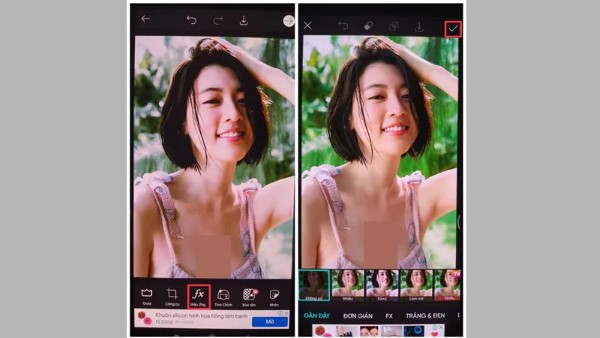
Tính năng Hiệu ứng trong PicsArt là một công cụ chỉnh sửa mạnh mẽ, giúp người dùng dễ dàng thêm các hiệu ứng đặc sắc vào ảnh. Với thư viện hiệu ứng đa dạng cùng giao diện trực quan, PicsArt cho phép bạn biến những bức ảnh thông thường thành tác phẩm sáng tạo đầy ấn tượng.
Làm mịn da tự nhiên hoặc theo phong cách nghệ thuật
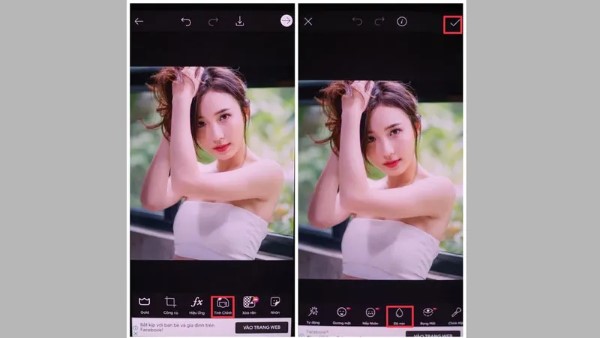
PicsArt cung cấp công cụ làm mịn da, giúp bạn cải thiện làn da trong ảnh theo cách tự nhiên hoặc theo phong cách nghệ thuật tùy thích. Chức năng này đặc biệt hữu ích khi chỉnh sửa ảnh chân dung, giúp bạn có được những tấm hình hoàn hảo và cuốn hút hơn.
Tổng kết
Với cách xoá người trên PicsArt đơn giản trên PicsArt, bạn hoàn toàn có thể chỉnh sửa ảnh nhanh chóng, tạo ra những bức hình hoàn hảo theo ý muốn. Dù bạn là người mới hay đã có kinh nghiệm trong việc chỉnh sửa ảnh, PicsArt vẫn mang đến những công cụ dễ sử dụng và vô cùng tiện lợi. Hãy thử áp dụng ngay để biến những bức ảnh của bạn trở nên chuyên nghiệp và ấn tượng hơn!
BÀI VIẾT LIÊN QUAN










Email của bạn sẽ không được hiển thị công khai. Các trường bắt buộc được đánh dấu *
Tạo bình luận mới